Module 04 · Final Project and Assessment期末项目与评估
HONORS Project: Design Sales App using Figma and Thunkable荣誉项目:使用 Figma 和 Thunkable 设计销售应用
荣誉项目:使用 Figma 增强销售应用程序
预计所需时间:1小时30分钟
前提条件
重要提示: 如果您已经在 Figma 中完成了最终项目,您可以继续使用 Figma 进行荣誉项目。然而,如果您选择了 Thunkable,您可以使用 Thunkable 继续进行荣誉项目,这是本节中的下一个实验室。
在最终项目中,我们已经有三个屏幕之间的交互:主页、零售客户详情和零售客户详情 2,特别为零售类别设计。此外,我们还包含了主页和返回按钮以便于导航。
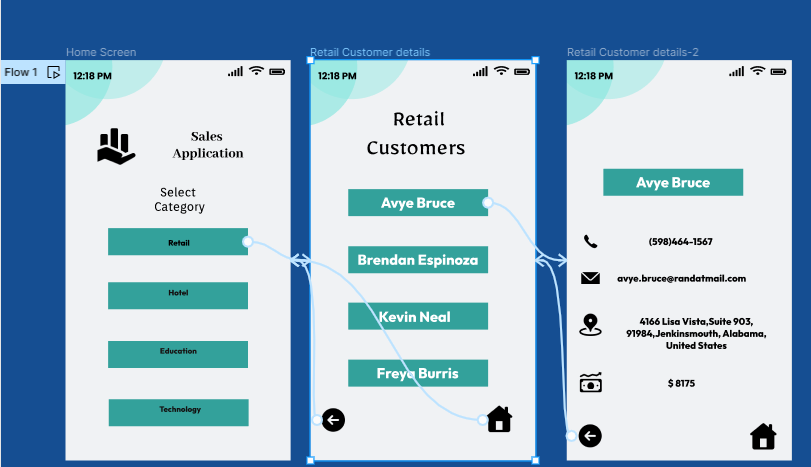
在开始这个荣誉项目之前,请确保您已完成最终项目,因为它将作为进一步增强销售应用程序交互性的基础。最终项目包括:
- 实践实验室:使用 Figma 的互动设计工具构建销售应用程序
介绍
在这个荣誉项目中,您将增强您在最终项目中创建的销售应用程序。
销售应用程序目前有四个类别:零售、酒店、教育和技术,客户仅在零售类别中添加,如下所示:
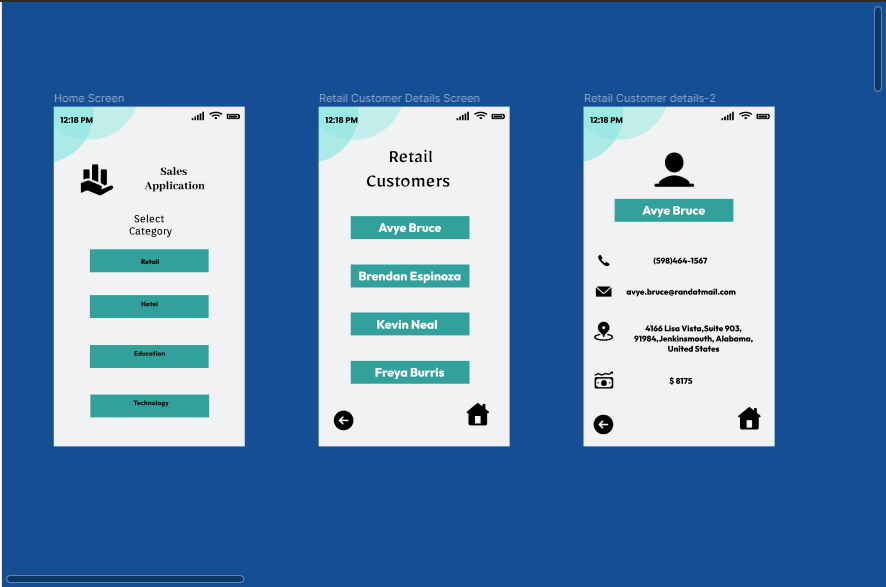
在这个荣誉项目中,我们将扩展销售应用程序在剩余三个类别(酒店、教育和技术)中的功能,并为每个类别添加客户。
重要提示: 请确保为任务创建一个以任务名称命名的文件夹,并将完成任务所需的所有截图保存在相应的文件夹内,然后在上传之前将文件夹压缩。因此,最终提交需要有 2 个 zip 文件,请将它们命名为
Task4.zip和Task5.zip。
由于任务 1、任务 2、任务 3 和任务 6 只需要上传一张截图,而任务 7 需要 Figma 中的销售应用程序链接,您可以在提交时直接在响应字段中上传/分享相同内容。
使用 Figma 设计销售应用的界面
重要说明:如 Figma Lab 中所示,请在一个单独的销售应用文件或项目中创建所有界面。这将使我们能够轻松地整合交互。
有关添加新界面的信息,请参考 Figma Lab 中的 练习 2:为销售应用创建主页。
任务 1 - 为酒店、教育和科技类别添加四个您选择的客户。
- 在Figma UI手绘图像实验室中,我们已为零售类别添加了四个客户。同样,您现在应该为酒店、教育和科技类别添加四个您选择的客户。
点击这里获取提示
注意: 请截取一个屏幕截图,以便提交给您的同行评审。它应该显示零售客户屏幕、酒店客户屏幕、教育客户屏幕和科技客户屏幕。将截图命名为Task1.png/jpg。
任务 2:为酒店、教育和技术类别添加客户详情。
- 在最终项目中,我们已经为零售类别添加了客户详情。现在让我们继续为剩余的类别添加客户详情。确保每个类别至少包含一个客户的详细信息。确保包括所有必需的细节,包括每位客户的电话号码、电子邮件地址、地址和收入。
点击这里获取提示
注意: 截取一个屏幕截图,显示零售客户详情、酒店客户详情、教育客户详情和技术客户详情屏幕,并将其命名为 Task2.png/jpg。
任务 3: 由于零售客户界面已经是最终项目的一部分,现在将其添加到列表中。
- 首页 - 除了零售客户详情外,还新增了类别
- 酒店客户详情
- 酒店客户详情-2
- 教育客户详情
- 教育客户详情-2
- 技术客户详情
- 技术客户详情-2
注意:
- 截取显示首页、零售客户、零售客户详情-2、酒店客户、酒店客户详情-2、教育客户、教育客户详情-2、技术客户、技术客户详情-2 的屏幕截图,并命名为 Task 3.png/jpg
- 请确保所有屏幕都在同一个销售应用文件中创建,并并排排列。此设置将有助于在屏幕之间添加交互。
使用 Figma 为销售应用添加屏幕之间的交互
任务 4:为销售应用的所有类别添加主屏幕与客户详细信息屏幕之间的交互。
- 在此任务中,当您点击零售、酒店、教育和技术类别按钮时,必须跳转到相应的客户详细信息屏幕(屏幕-2),显示每个类别的所有四个客户名称。
请参考最终项目的B部分,以添加主屏幕与零售客户屏幕、酒店客户屏幕、教育客户屏幕和技术客户屏幕之间的交互,如练习 1:创建“主屏幕”和“零售客户详细信息屏幕”之间的导航中所述。
注意: 截取显示以下交互流程的屏幕截图
主屏幕 - 零售客户屏幕 (retail-customer.png/jpg),
主屏幕 - 酒店客户屏幕 (hotel-customer.png/jpg),
主屏幕 - 教育客户屏幕 (education-customer.png/jpg) 和
主屏幕 - 技术客户屏幕 (technology-customer.png/jpg)
将这些截图合并并压缩命名为 Task4.zip 文件。
任务 5:验证销售应用中客户详细信息屏幕与客户详细信息-2屏幕之间的交互,适用于所有类别。
- 在此任务中,当您从客户详细信息屏幕(屏幕-2)中点击某个客户时,它应导航到该特定的客户详细信息-2屏幕(屏幕-3),适用于销售应用的所有类别。
点击此处获取提示
- “零售客户详细信息屏幕”按钮应链接到“零售客户详细信息屏幕-2”。(retail-customer-details.png/jpg)
- “酒店客户详细信息屏幕”按钮应链接到“酒店客户详细信息屏幕-2”。(hotel-customer-details.png/jpg)
- “教育客户详细信息屏幕”按钮应链接到“教育客户详细信息屏幕-2”。(education-customer-details.png/jpg)
- “技术客户详细信息屏幕”按钮应链接到“技术客户详细信息屏幕-2”。(technology-customer-details.png/jpg)
- 捕获显示以下内容之间交互的屏幕截图:
- 零售客户与零售客户详细信息-2
- 酒店客户与酒店客户详细信息-2
- 教育客户与教育客户详细信息-2
- 技术客户与技术客户详细信息-2屏幕
将上述屏幕截图合并并压缩,文件命名为
Task5.zip。
任务 6:验证销售应用中所有屏幕的“主页”和“返回”按钮的交互
- 在此任务中,您将启用所有屏幕中“主页”和“返回”按钮的交互。
请参考最终项目的B部分,特别是练习 3:在“主页”和“返回”按钮之间添加导航。
- 检查“主页”和“返回”按钮在零售客户详情屏幕和零售客户详情 2 屏幕上的交互。
- 检查“主页”和“返回”按钮在酒店客户详情屏幕和酒店客户详情 2 屏幕上的交互。
- 检查“主页”和“返回”按钮在教育客户详情屏幕和教育客户详情 2 屏幕上的交互。
- 检查“主页”和“返回”按钮在技术客户详情屏幕和技术客户详情 2 屏幕上的交互。
注意: 请截图显示所有包含“主页”和“返回”按钮及其交互的屏幕,并命名为任务 6.png/jpg。
任务 7: 提供销售应用程序链接以供同行评审提交。
摘要
恭喜你!你已经完成了荣誉项目!
在这个实验中,你通过扩展功能,增强了在最终项目中创建的销售应用程序,涵盖了其余三个类别:酒店、教育和技术。此外,你还为每个类别添加了客户,并实现了它们之间的互动。