Module 01 · What Is 3D Printing?3D 打印概述
3D Printing Demonstration - Danny Lohan3D 打印流程演示
🎵 [背景音乐播放中]
引言
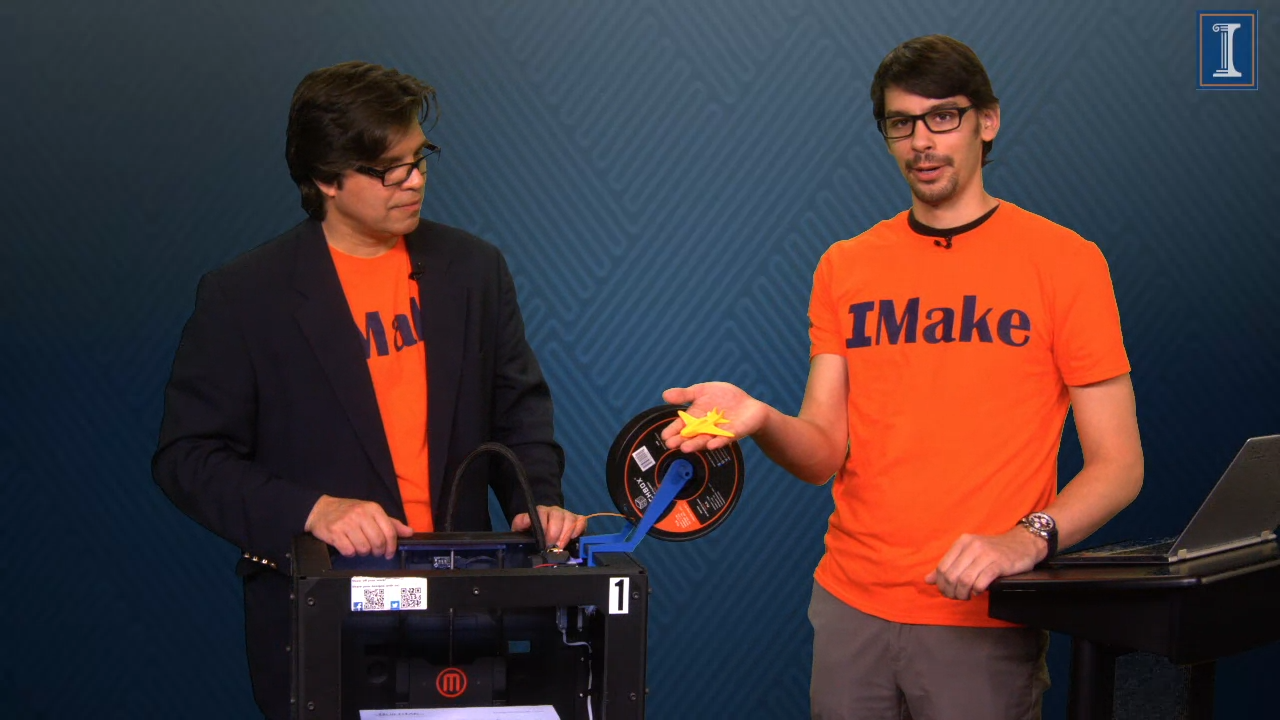
今天,我们邀请到了 Danny Lohan——伊利诺伊大学的一名研究生。他在3D打印领域经验丰富,是我们在线MakerLab的首批专家之一。Danny将向我们展示如何通过3D打印将一个想法变成实物,包括以下三个步骤:
- 使用 Fusion 360 进行3D建模。
- 将数字文件准备为可打印格式。
- 将文件加载到打印机并完成打印。
1从创意到3D建模:使用Fusion 360
Fusion 360的优势
- 简介:由Autodesk开发,是一款先进的建模软件。
- 特点:
- 基于云端,可随时随地保存和共享文件。
- 使用 T-Spline 技术,类似于雕刻,让建模更自由、更高效。
- 保障:设计文件自动确保“水密性”(即封闭表面,确保打印成功)。
建模步骤
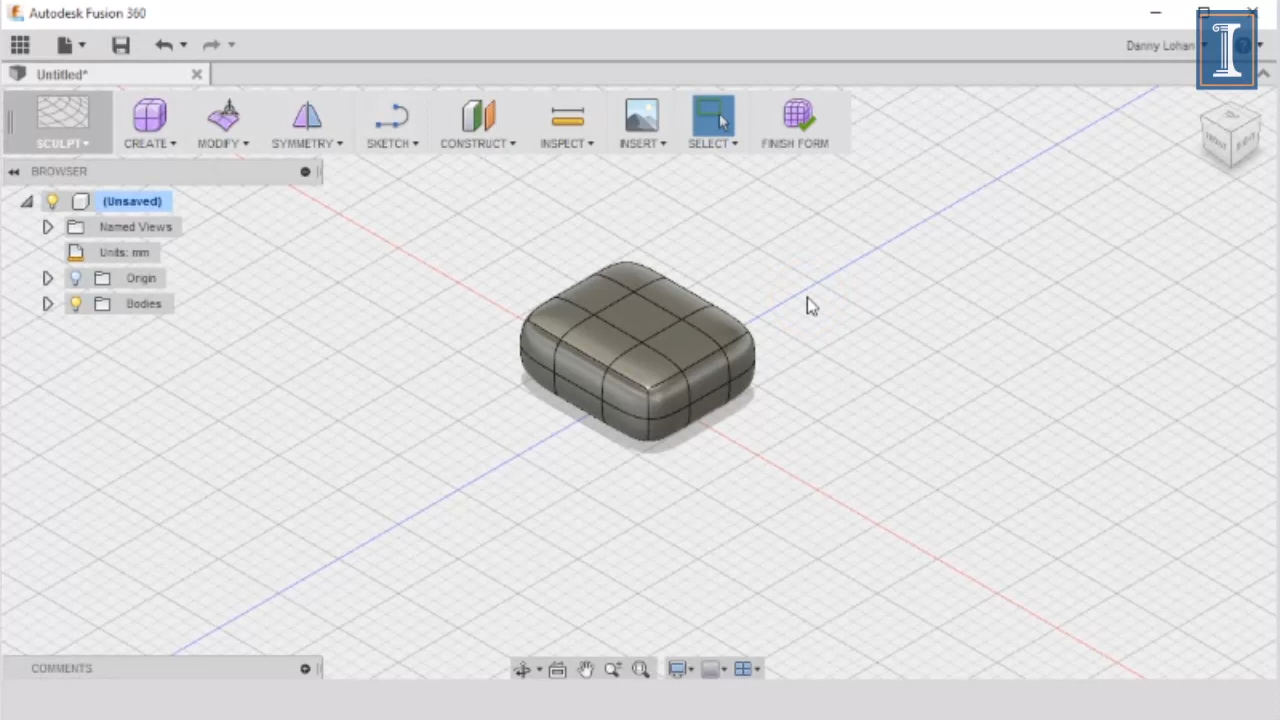
- 打开Fusion 360软件。
- 创建初始形状:
- 使用工具定义面和边,例如创建一个矩形。
- 面:由四条边围成的区域。
- 边:形状的线条部分。
- 修改形状:
- 利用拖拽工具,调整形状、大小和位置。
- 使用“挤出”功能生成翅膀等特征。
2准备打印文件:从3D建模到STL文件
生成STL文件
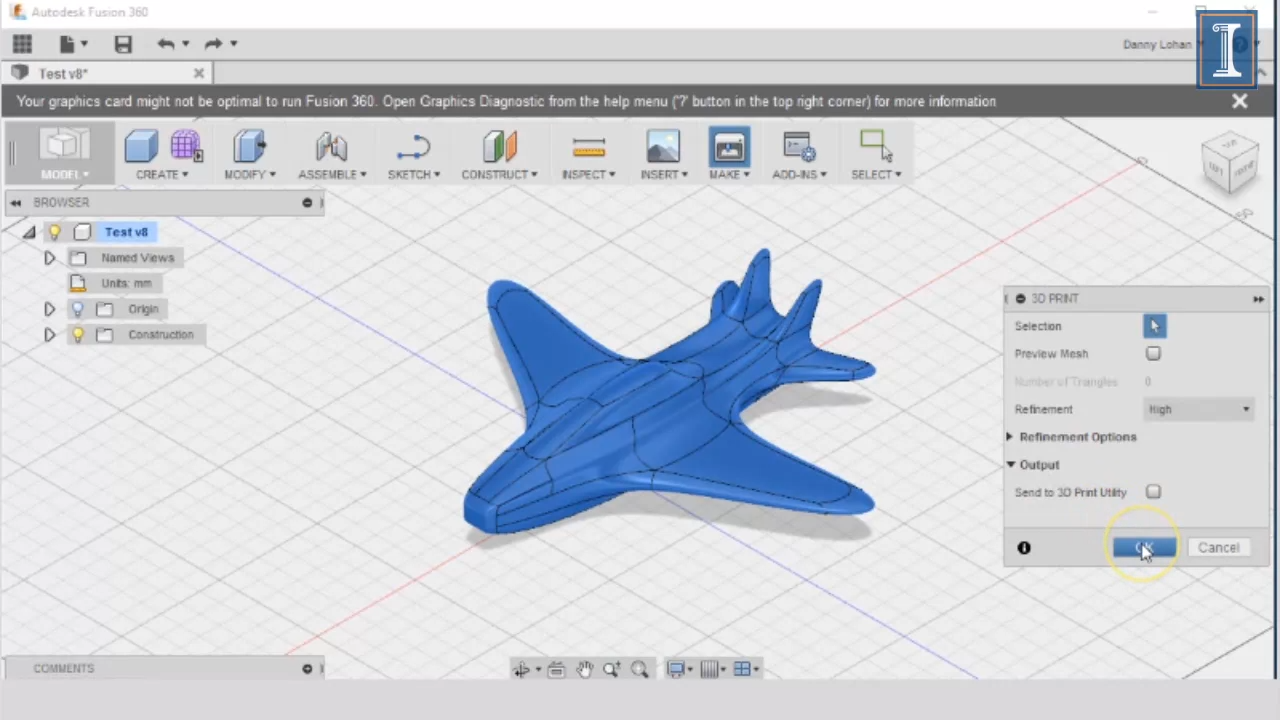
- 通过Fusion 360的“3D打印”菜单,导出STL文件。
- STL文件:3D打印的通用格式,被称为“3D打印的PDF”。
切片处理:从STL到G代码
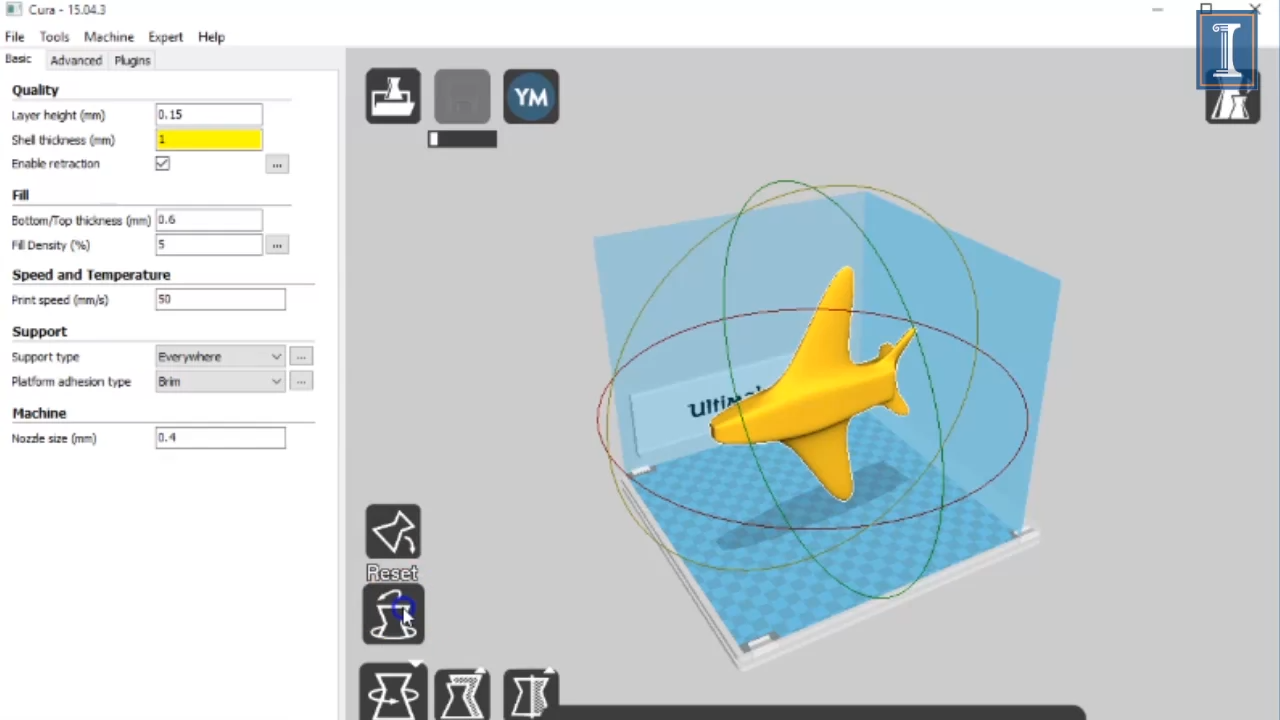
- 打开切片软件(例如Cura,适用于Ultimaker打印机)。
- 导入STL文件并调整:
- 方向:旋转物体使其适合打印平台。
- 大小:调整缩放比例(如缩小到50%)。
- 配置打印参数:
- 支撑结构:
- 解决悬空部分的问题(如飞机的翅膀)。
- 支撑结构会被打印为松散的网格,便于移除。
- 填充密度:
- 调整物体内部的实心程度(例如,仅填充10%)。
- 用途决定填充:展示用的物品可减少填充,而结构承重件需增加填充。
- 分辨率:
- 层高默认250微米(0.25毫米),更高分辨率需更长打印时间。
- 支撑结构:
3开始打印与后处理
打印步骤
- 保存切片文件:生成G代码并保存至SD卡。
- 将SD卡插入打印机并开始打印。
后处理
- 移除支撑结构:
- 使用钳子或锉刀去除多余支撑。
- 清理物体:确保表面平整光滑。
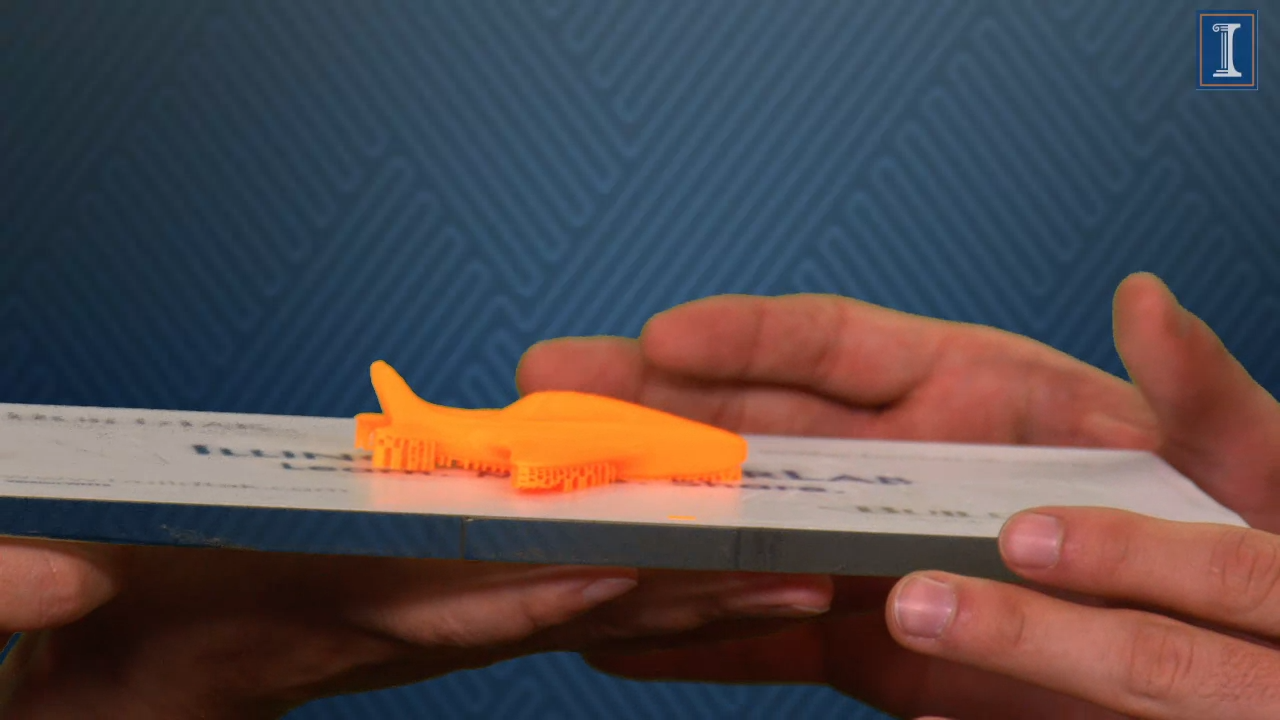
最终成果:塑料飞机模型
Danny展示了通过3D打印制作一架塑料飞机的完整流程:
- 设计:从零开始使用Fusion 360创建模型。
- 准备文件:切片后生成可打印的G代码文件。
- 打印与处理:打印出飞机模型并完成清理。
3D打印的更多可能性
除了制作塑料飞机,3D打印还被用于:
- 个性化耳机。
- 全球儿童的义肢。
🎵 [背景音乐结束]
希望您通过本次示例,对3D打印流程有了全面了解。未来,您也可以利用这项技术,将您的创意变为现实!🎉