Module 02 · Intermediate BootstrapBootstrap 进阶
Bootstrap IconsBootstrap 图标指南
学习目标
观看本视频后,您将能够:
- 描述 Bootstrap 图标 的功能和应用。
- 概述 Bootstrap 图标库 的特点。
- 在网页开发项目中使用 Bootstrap 图标。
- 了解使用 Bootstrap 图标 的最佳实践。
什么是Bootstrap图标?
Bootstrap 图标 是一组 可缩放的矢量图标,为网页开发提供方便的视觉指引,常用于:
- 导航网站。
- 指示操作。
- 提供状态信息。
示例应用
- 📧 信封图标:代表电子邮件或通信。
- ✅ 对勾图标:表示成功操作。
- ⚠️ 警告图标:指示错误或提醒。
如何集成Bootstrap图标?
1 使用 Bootstrap CDN
- 在 HTML 文件中链接 Bootstrap CDN:
<link href="https://cdn.jsdelivr.net/npm/bootstrap-icons/font/bootstrap-icons.css" rel="stylesheet">
2 下载图标文件
- 从 Bootstrap 图标官网 下载文件,存储在本地服务器:
- 优点:控制文件访问,支持离线使用。
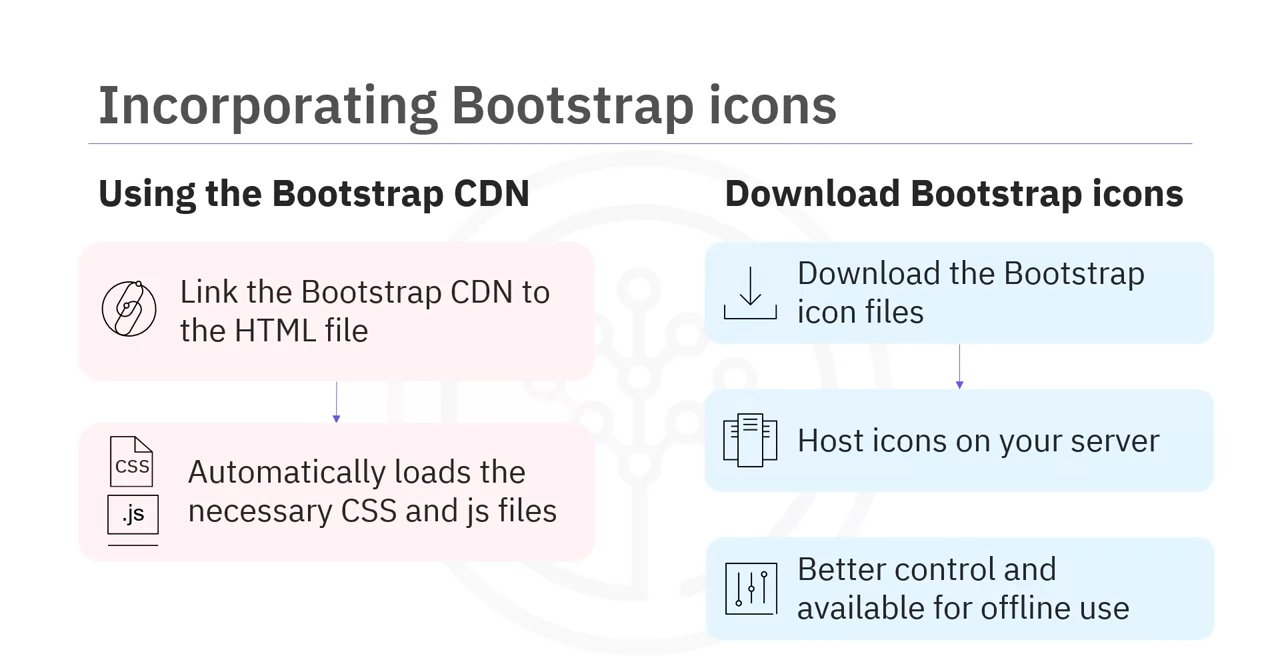
- 优点:控制文件访问,支持离线使用。
3 在项目中使用图标
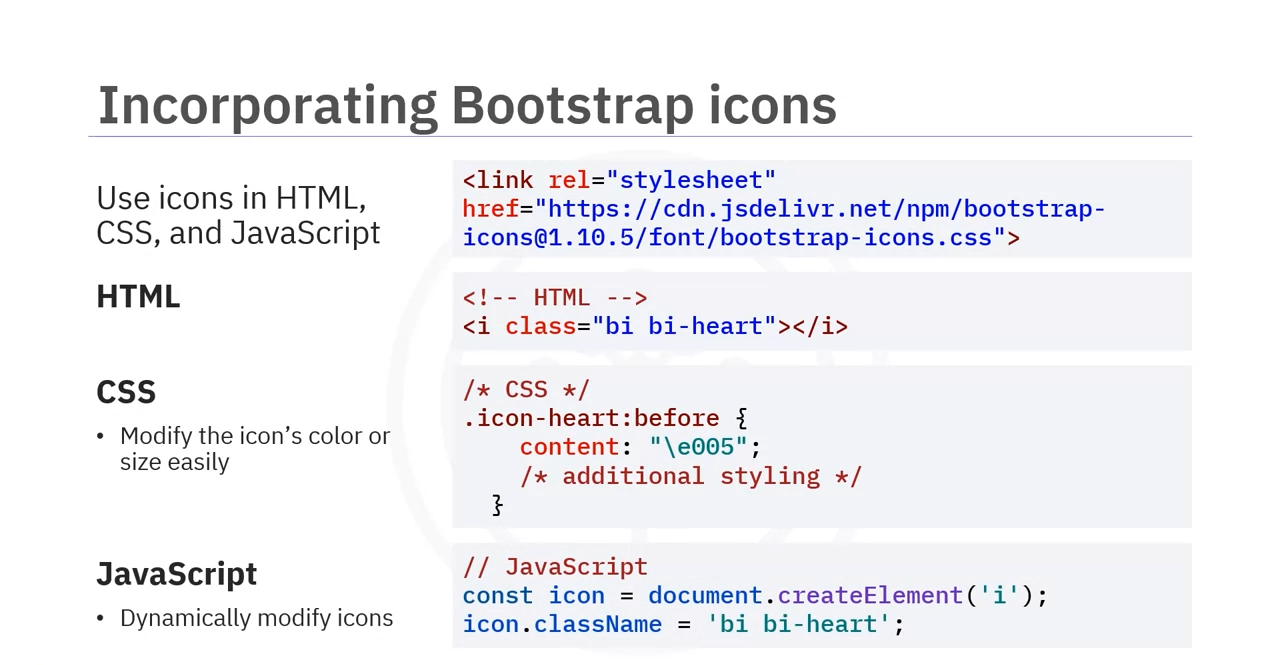
HTML
- 使用
<i>标签和bi类:<i class="bi bi-heart"></i> <!-- 心形图标 -->
CSS
- 自定义图标样式(如颜色和大小):
.bi-heart {
    color: red;
    font-size: 24px;
}
JavaScript
- 动态修改图标或添加动画效果。
Bootstrap 图标库的样式和设计
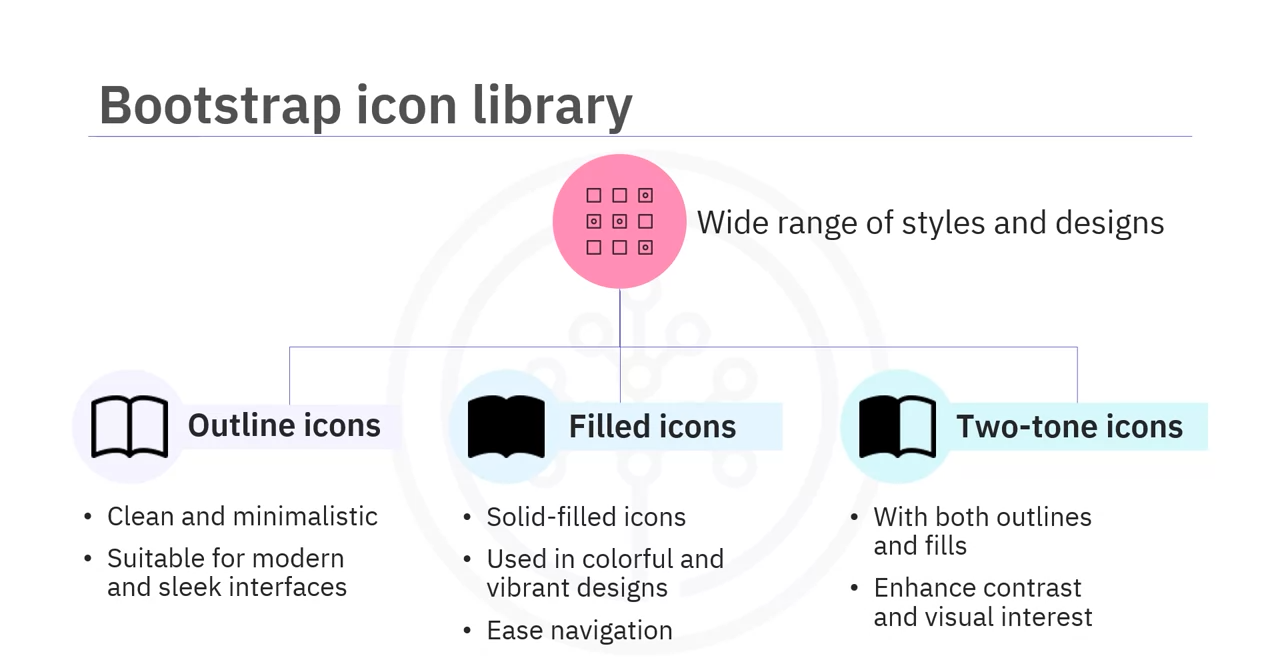
| 样式类别 | 描述 |
|---|---|
| 轮廓图标 | 简洁、极简风格,适合现代界面。 |
| 填充图标 | 实心设计,适合多彩界面,增强视觉效果。 |
| 双调图标 | 结合轮廓和填充,增加对比度和视觉吸引力。 |
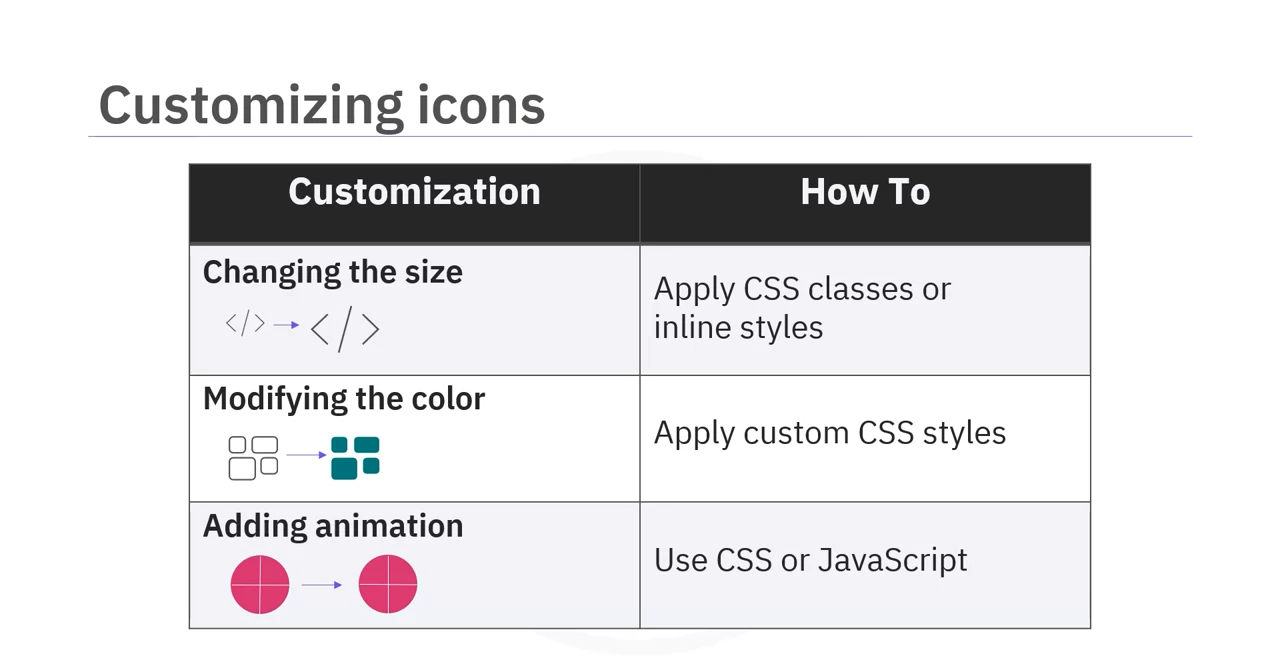
如何定制Bootstrap图标?
1 调整图标大小
- 使用 CSS 类或内联样式修改大小:
<i class="bi bi-heart" style="font-size: 2rem;"></i>
2 修改颜色
- 使用自定义 CSS 更改颜色:
.custom-icon {
    color: #007bff;
}
3 添加动画
- 使用 CSS 动画或 JavaScript 增强交互性和吸引力:
.bi-spin {
    animation: spin 2s linear infinite;
}
@keyframes spin {
    0% { transform: rotate(0deg); }
    100% { transform: rotate(360deg); }
}
Bootstrap 图标的实际应用
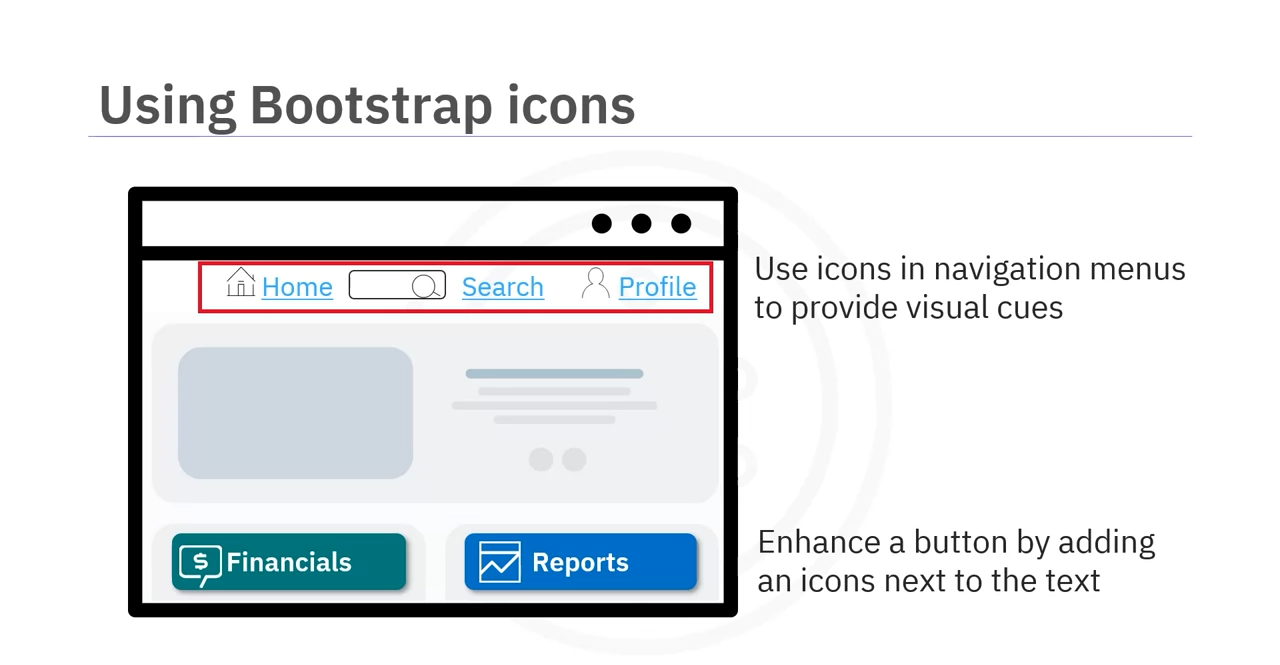
| 场景 | 描述 |
|---|---|
| 按钮和导航菜单 | 在按钮或菜单中添加图标,增强交互性和视觉提示。 |
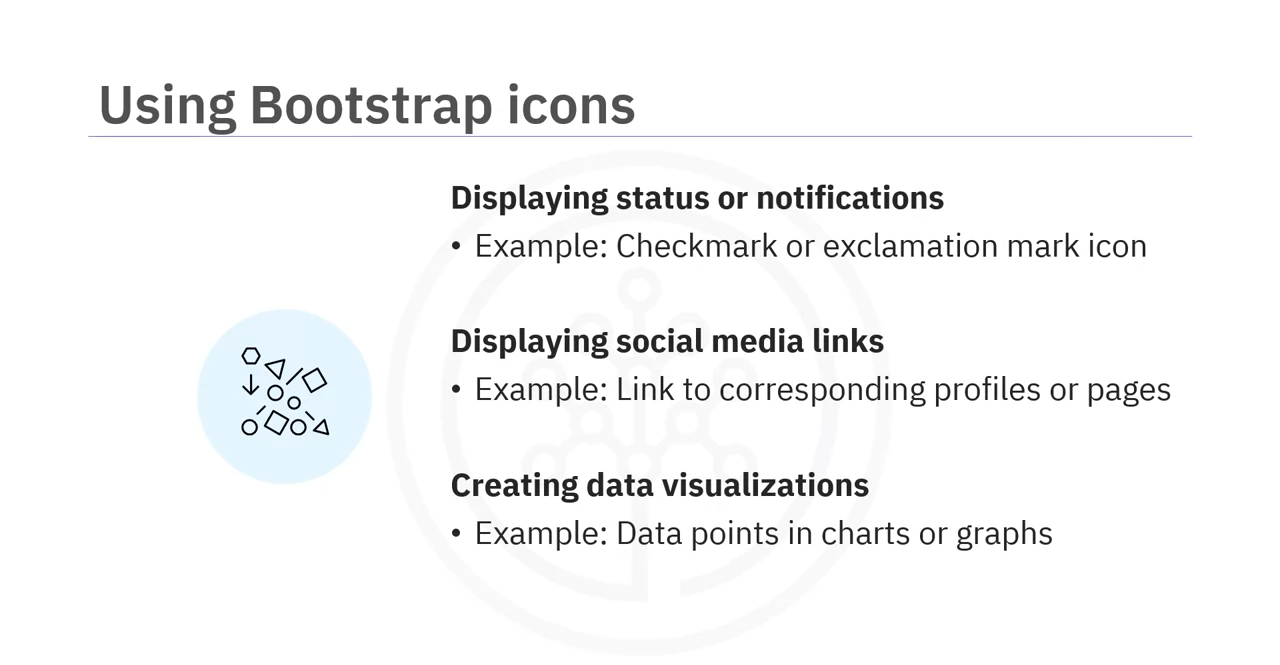
| 状态或通知显示 | 例如:✅ 表示成功、⚠️ 表示警告、❌ 表示错误。 |
| 社交媒体链接 | 用社交媒体图标链接到对应页面(如 Facebook、Twitter)。 |
| 数据可视化 | 将图标用作图表或数据点,直观呈现信息。 |
使用Bootstrap图标的最佳实践
1 提高可访问性
- 为视觉障碍用户提供替代文本或标签:
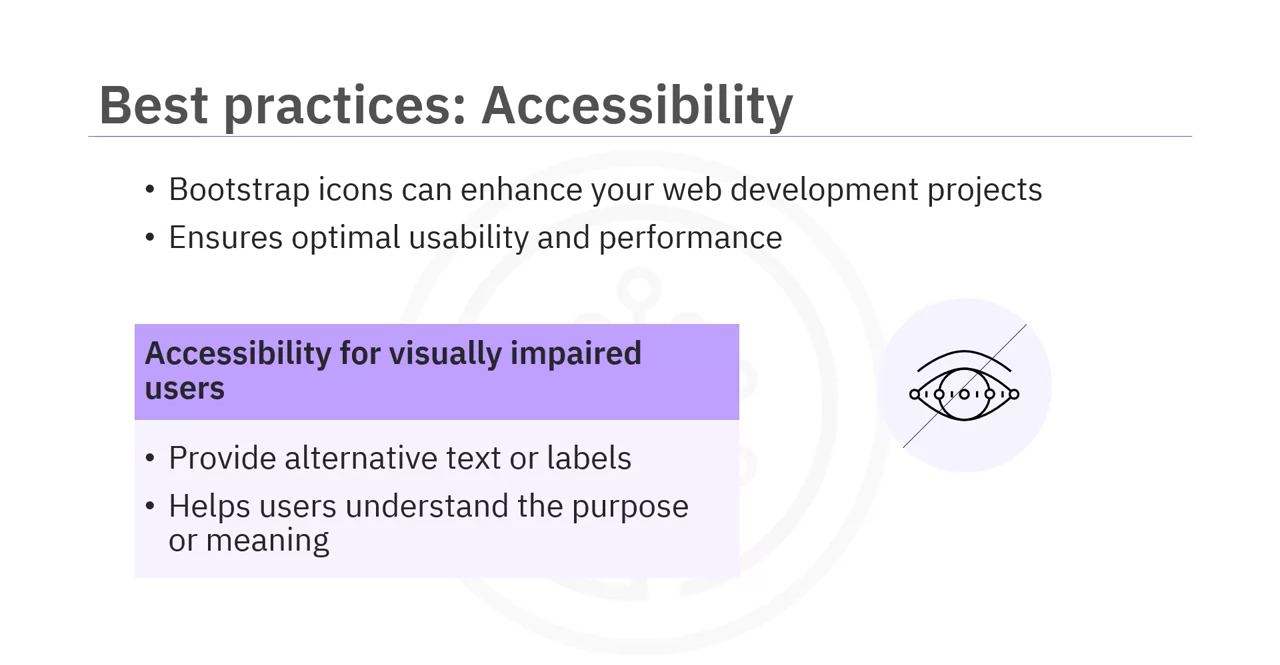
<i class="bi bi-envelope" aria-label="电子邮件"></i>
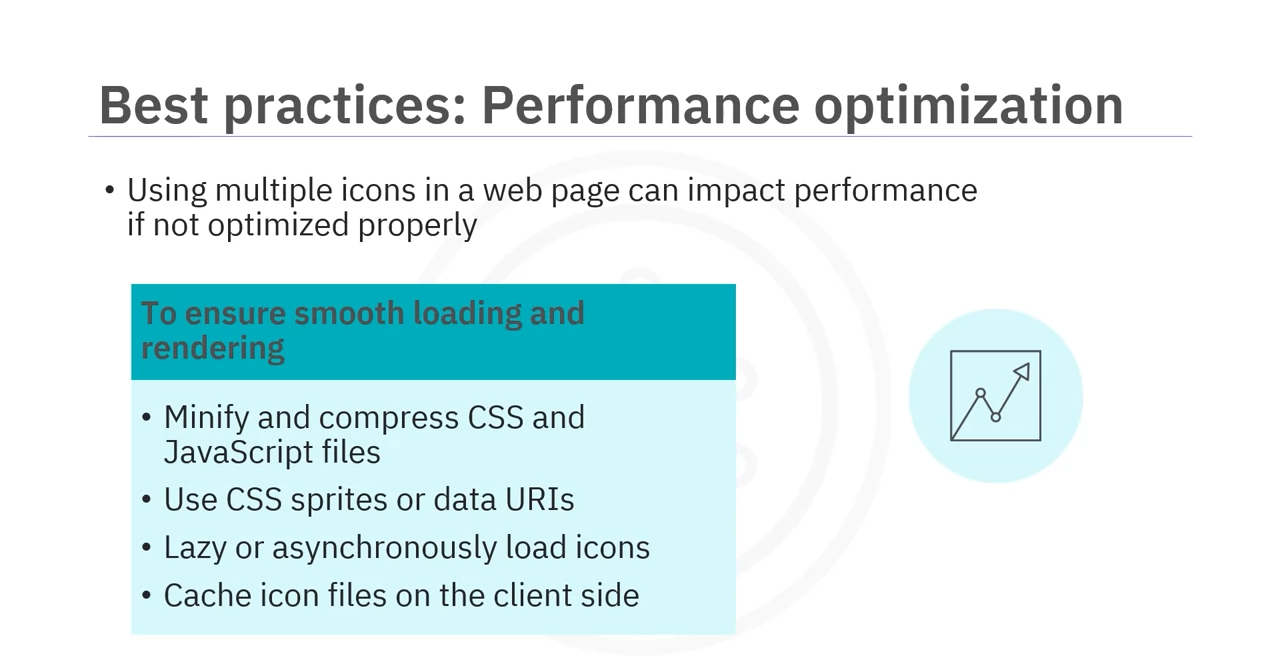
2 优化性能
- 压缩文件:减少 CSS 和 JavaScript 文件大小。
- 合并请求:使用 CSS 雪碧图或数据 URI。
- 懒加载:仅在需要时加载图标。
3 定期更新
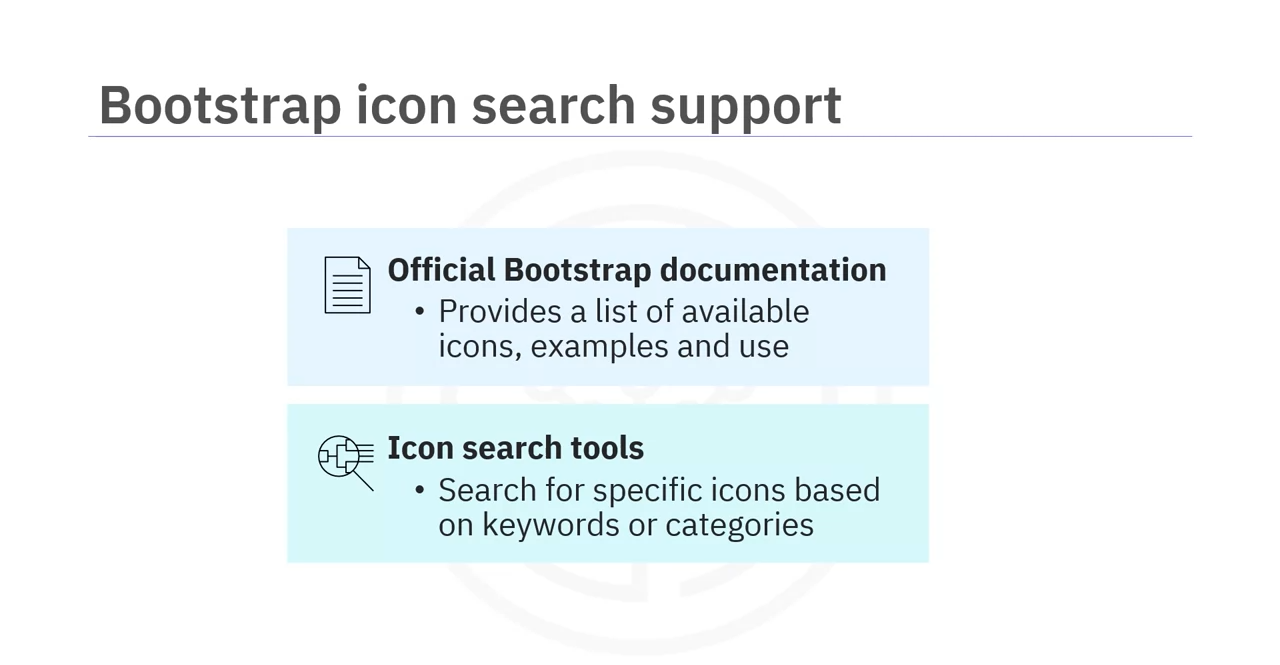
- 订阅 Bootstrap 官方渠道(如博客或新闻通讯),获取最新图标库更新。
4 避免过度使用
- 图标应增强设计,而非取代内容;合理布局,确保界面简洁。
总结
- Bootstrap 图标 是强大的矢量图标工具,支持多种样式与设计。
- 可通过 CDN 或下载文件集成图标,并可通过 CSS 和 JavaScript 定制。
- 图标常用于按钮、导航、状态指示和数据可视化等场景。
- 遵循最佳实践,提升图标的可访问性、性能和设计效果。
🎉 恭喜完成学习!快将 Bootstrap 图标融入您的项目中,提升用户体验和视觉吸引力!