Module 01 · Getting Started with BootstrapBootstrap 入门
Setting Up BootstrapBootstrap 设置指南
学习目标
完成本视频后,您将能够:
- 下载 Bootstrap。
- 在项目中设置 Bootstrap。
- 使用 CDN 和 包管理工具 安装 Bootstrap。
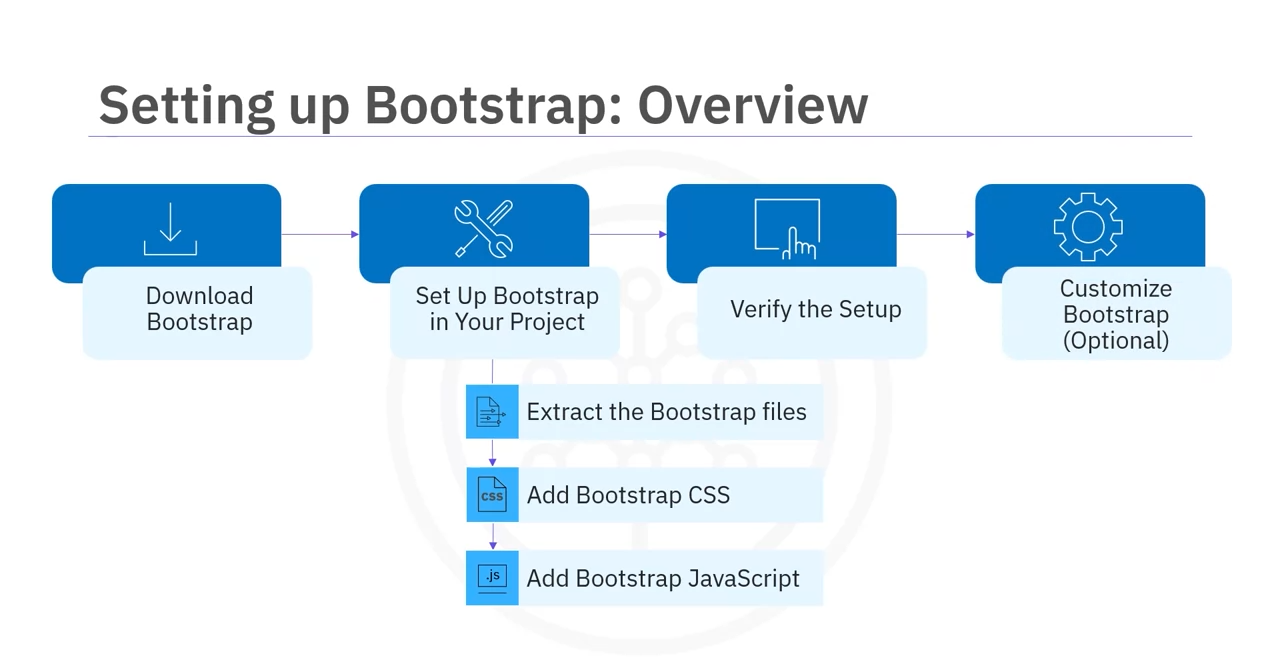
Bootstrap 设置步骤概述
- 下载 Bootstrap:
- 从官方 Bootstrap 网站下载所需版本。
- 项目中设置 Bootstrap:
- 解压文件。
- 添加 Bootstrap CSS 和 JavaScript 文件到项目中。
- 验证设置:
- 创建简单的HTML页面,测试Bootstrap功能。
- 自定义 Bootstrap:
- 根据项目需求调整颜色、排版和间距等样式。
下载 Bootstrap
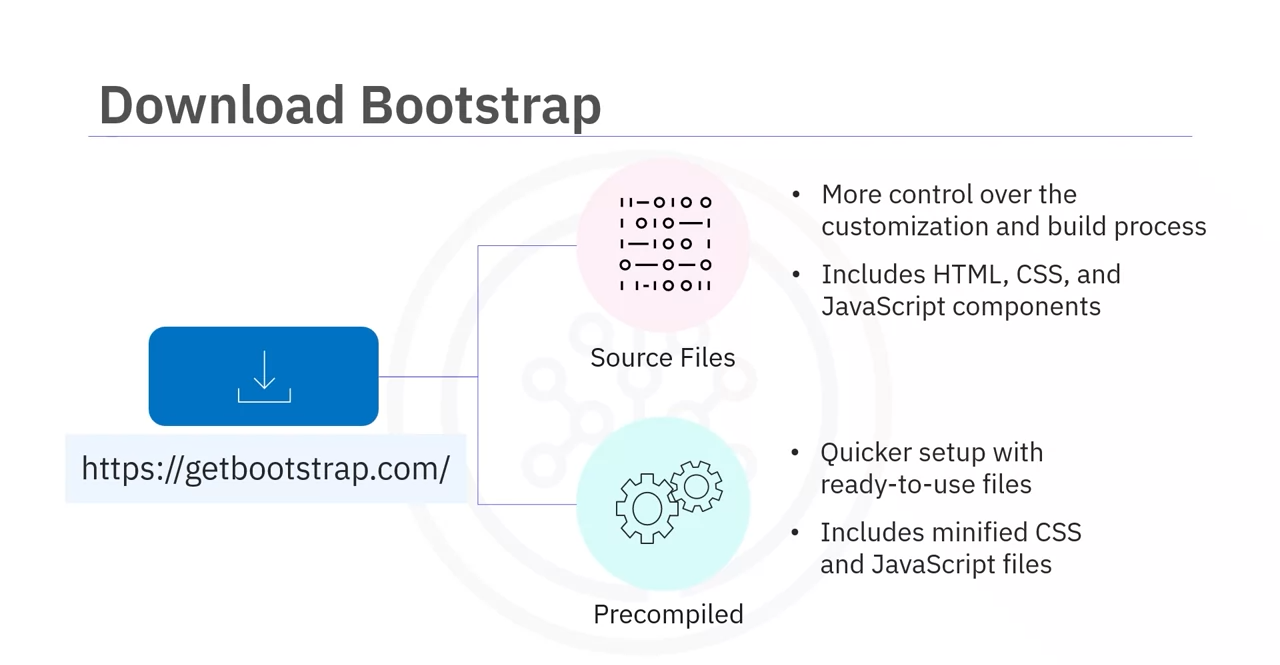
主要下载方法:
- 下载源文件:
- 包括 HTML、CSS 和 JavaScript 组件,适合需要更高定制化的项目。
- 下载预编译版本:
- 包含优化过的 CSS 和 JavaScript 文件,适用于快速设置。
文件命名规则:
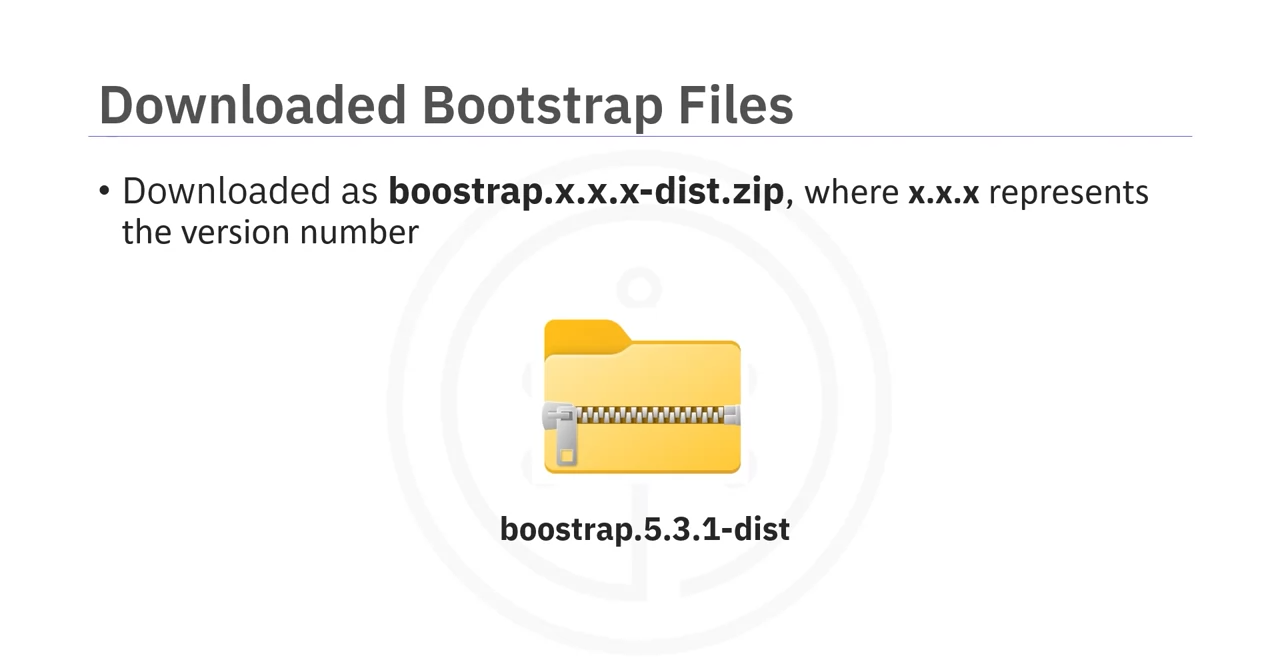
- 下载的文件命名为:
bootstrap.x.x.x-dist.zip,其中x.x.x表示版本号(例如:5.3.1)。
项目中设置 Bootstrap
- 解压文件:
- 解压后的文件夹命名为:
bootstrap-x.x.x,包含CSS和JS两个子文件夹。
- 添加 CSS 文件:
- 复制
bootstrap.min.css到项目的CSS文件夹中。 - 如果没有
CSS文件夹,可新建一个。 - 在 HTML 中通过
<link>标签链接 CSS 文件:
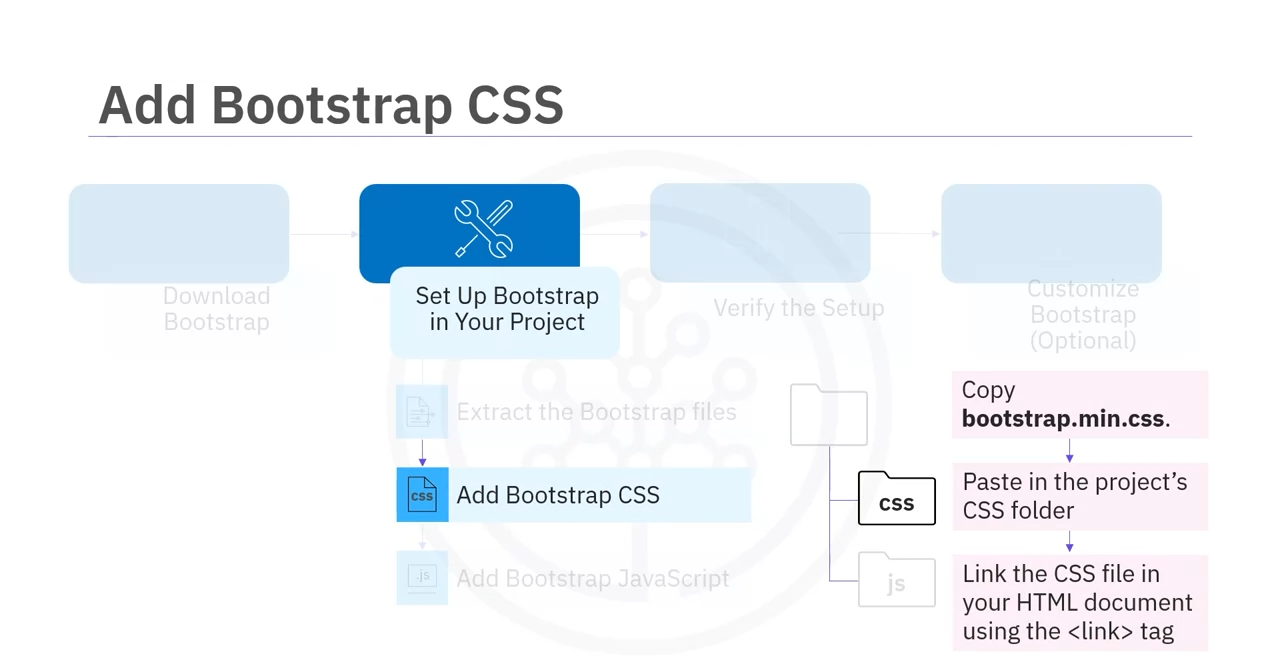
<link rel="stylesheet" href="CSS/bootstrap.min.css">
- 添加 JavaScript 文件:
- 复制
bootstrap.min.js和bootstrap.bundle.min.js到项目的JS文件夹中。 - 如果没有
JS文件夹,可新建一个。 - 在 HTML 中通过
<script>标签链接 JavaScript 文件:
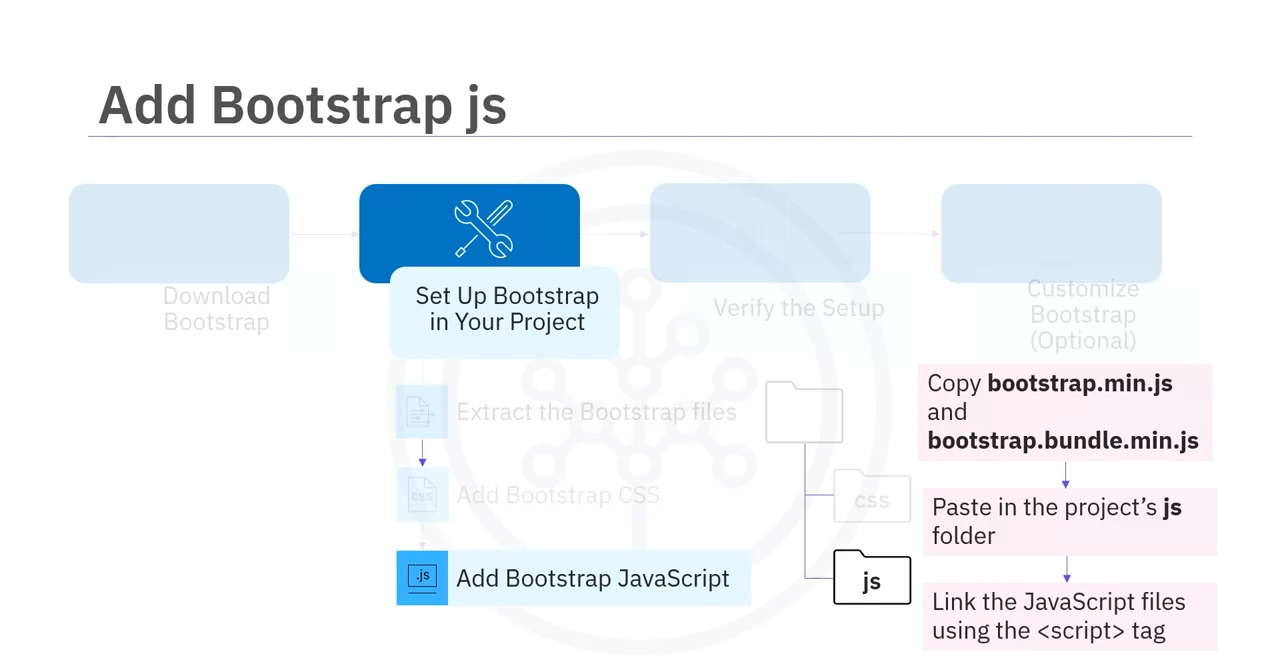
<script src="JS/bootstrap.min.js"></script>
<script src="js/bootstrap.bundle.min.js"></script>
验证 Bootstrap 设置
- 创建一个简单的 HTML 页面,添加 Bootstrap 组件(例如:导航栏或按钮)。
- 启动网页,检查页面是否正常渲染。
- 示例:
- 成功按钮应显示为深绿色,表明设置正确。
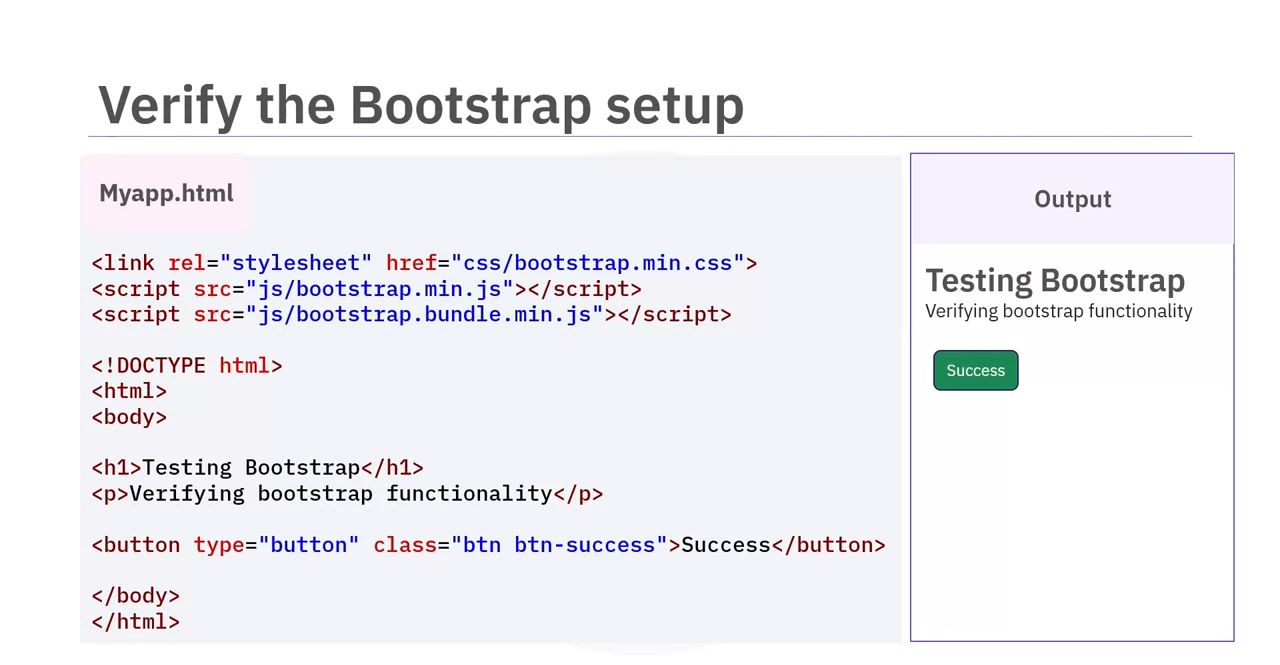
- 成功按钮应显示为深绿色,表明设置正确。
自定义 Bootstrap
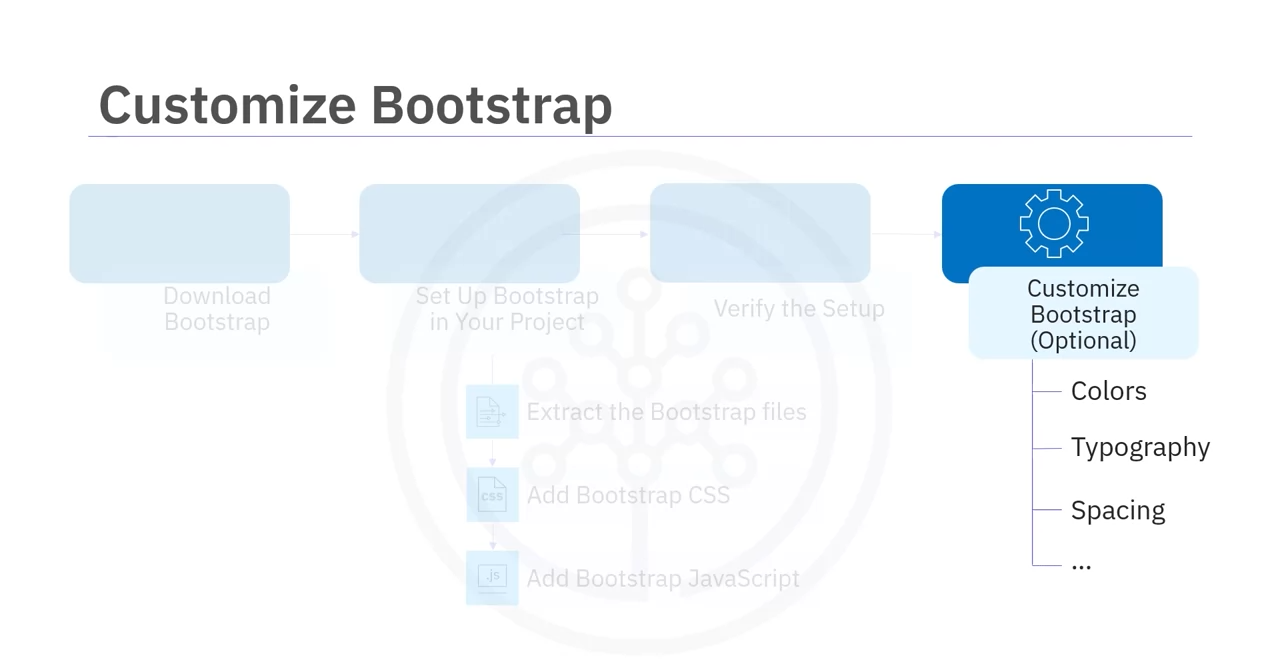
- 可调整内容:
- 颜色、排版、间距等视觉效果。
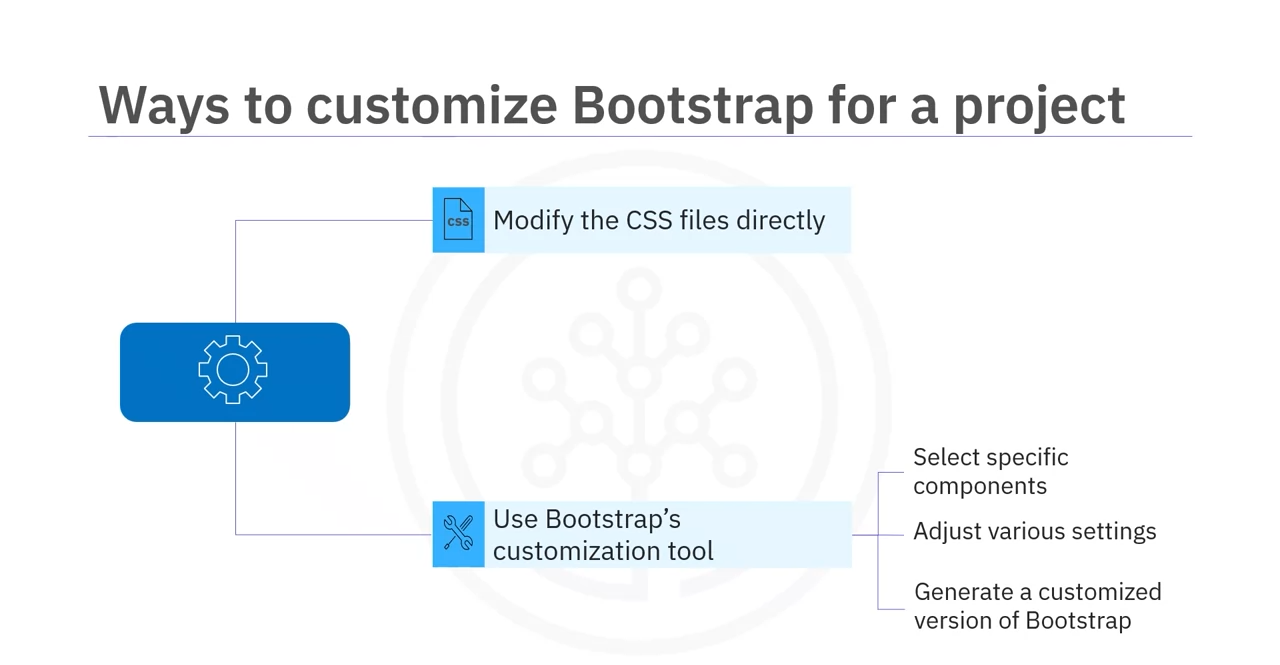
- 自定义方法:
- 直接修改 CSS 文件。
- 使用 Bootstrap 官方自定义工具(在其官网提供)。
- 工具支持选择特定组件、调整设置并生成定制版本的 Bootstrap。
其他设置方法
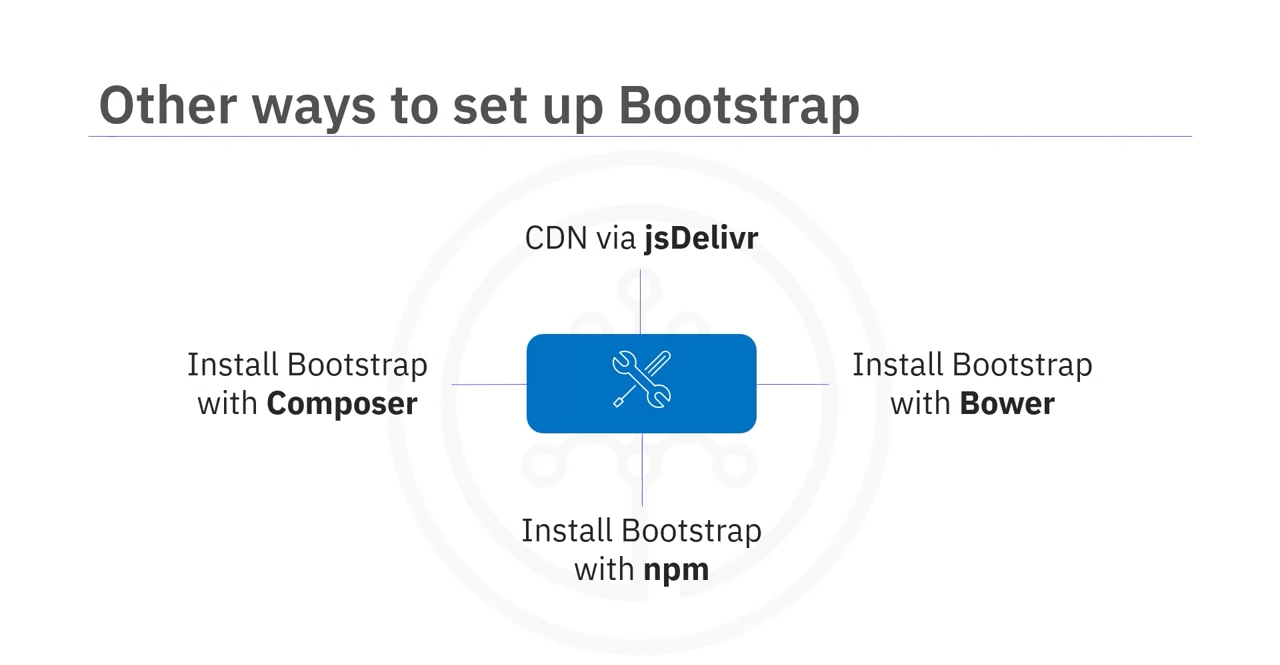
1 使用 CDN (jsDelivr)
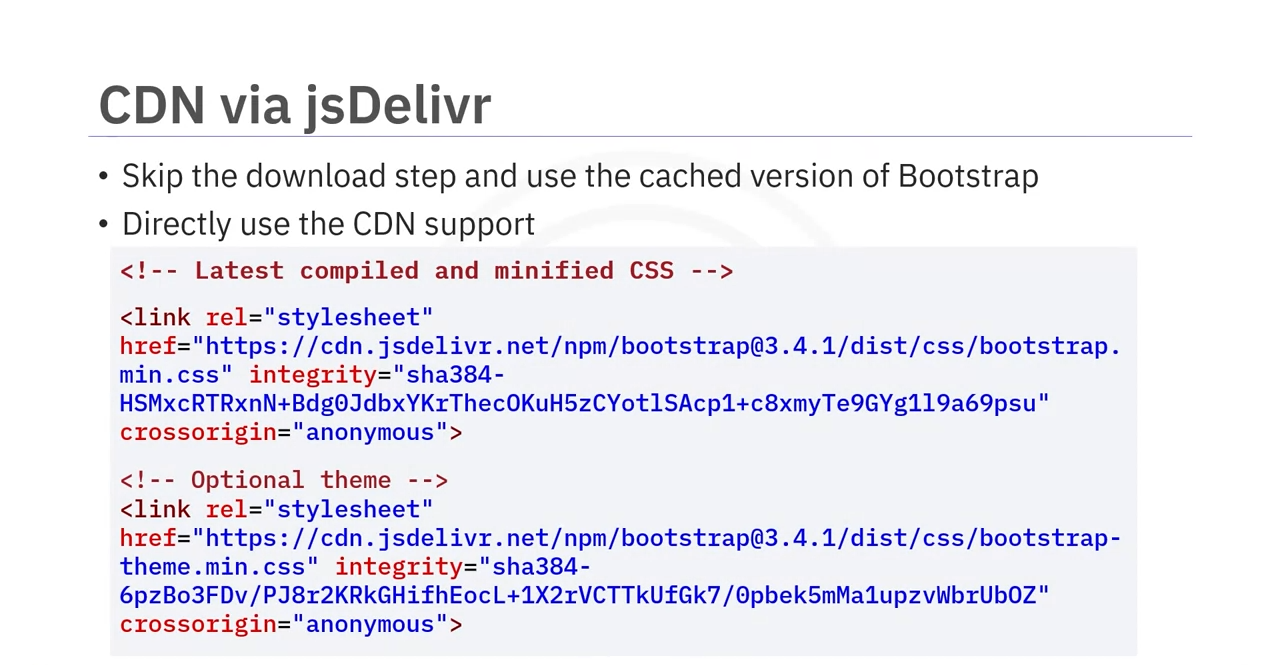
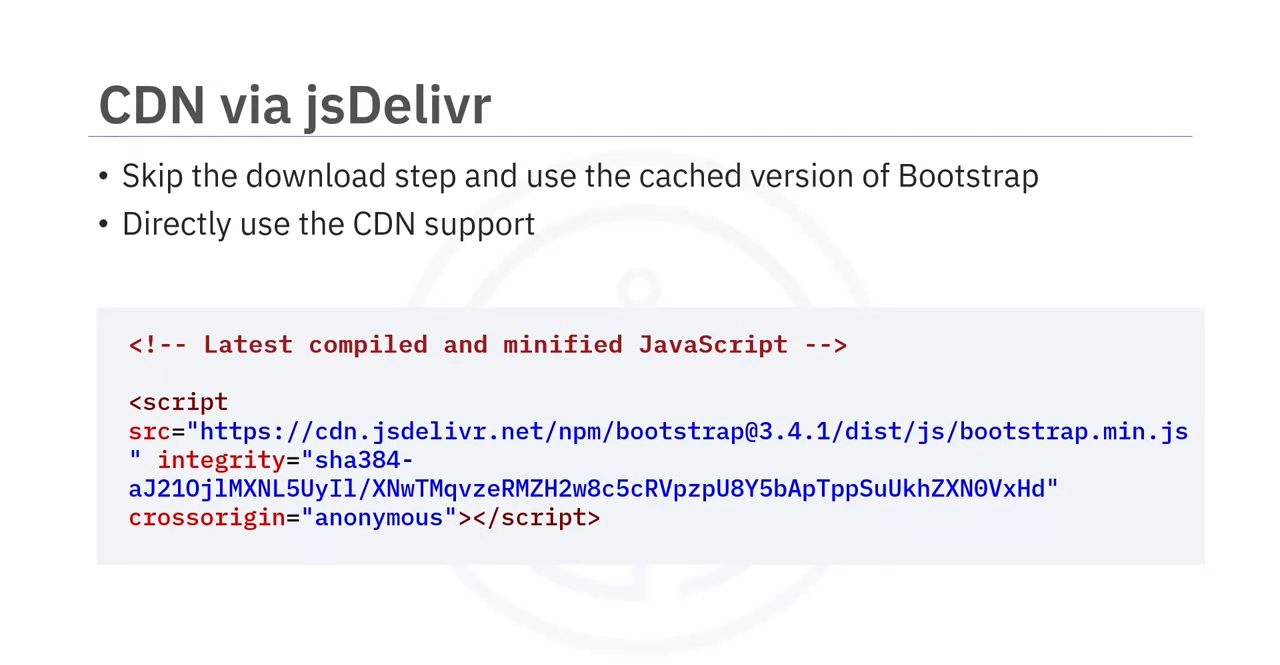
- 直接使用缓存版本,无需下载文件。
- 示例链接标签和脚本标签可在 jsDelivr 网站 获取。
2 使用 Bower
- 适用于 Bootstrap 4 或更早版本。
- 安装命令:
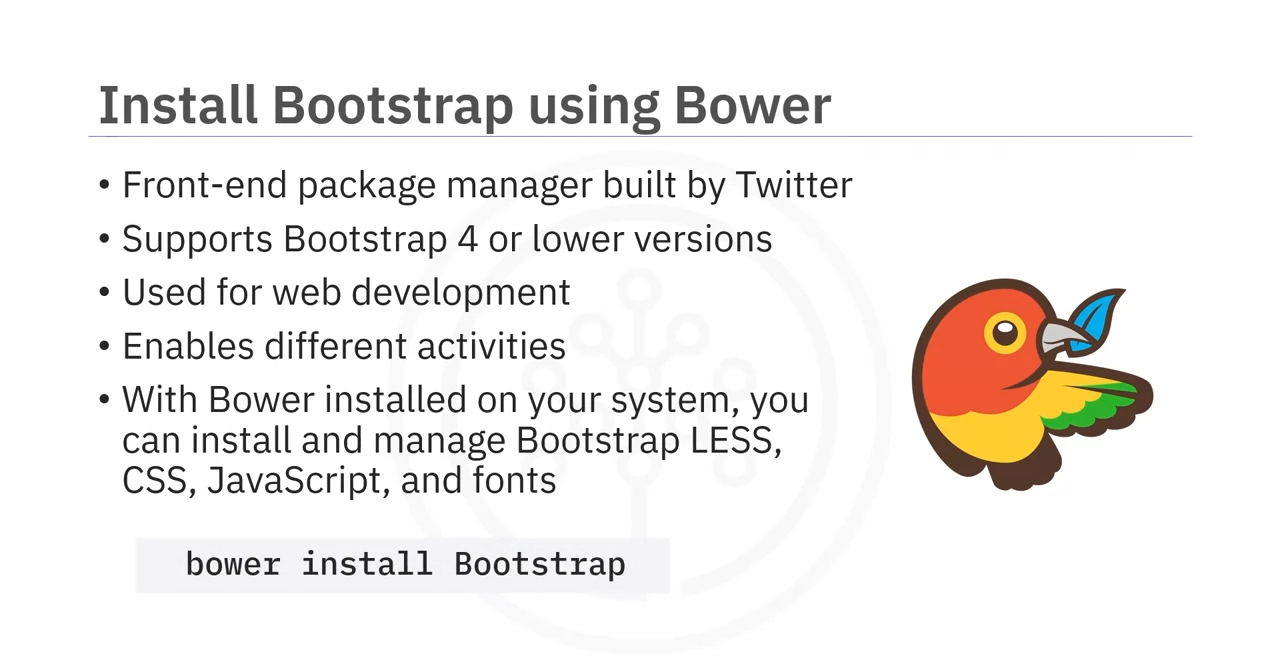
bower install bootstrap
3 使用 npm
- 适合组织项目文件的开发者。
- 安装命令:
npm install bootstrap
4 使用 Composer
- 安装命令:
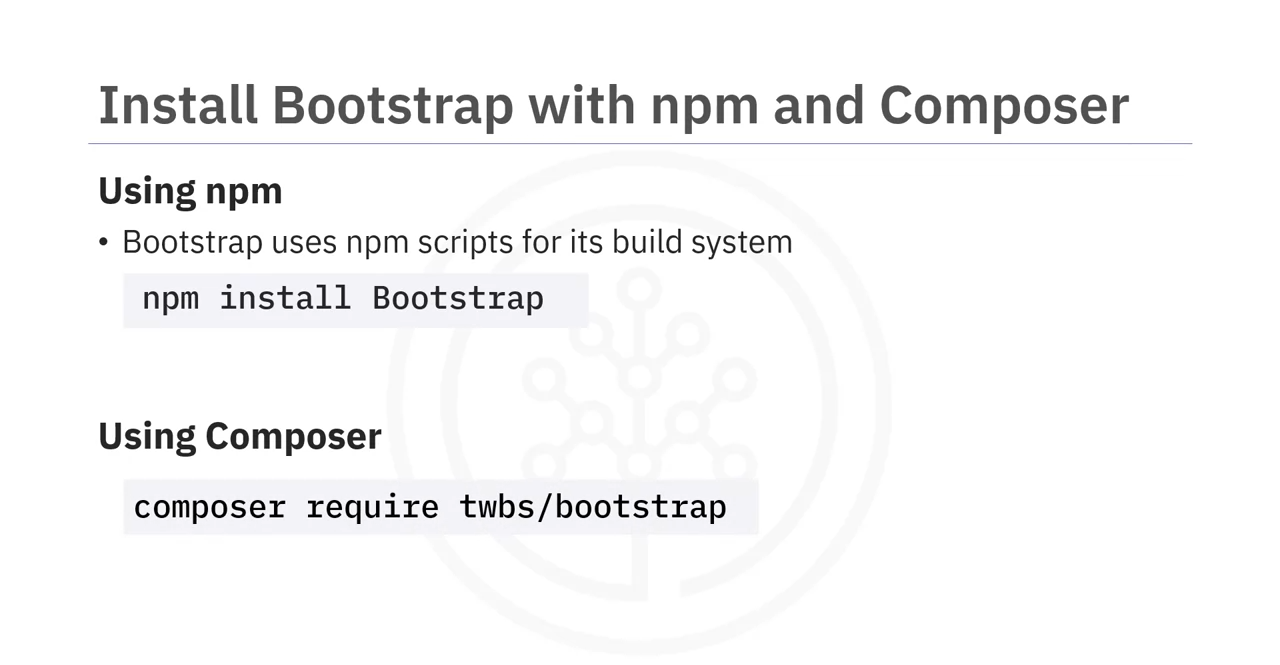
composer require twbs/bootstrap
总结
- 通用设置步骤:
- 下载 Bootstrap。
- 解压文件。
- 添加 CSS 和 JavaScript 文件到项目中。
- 验证设置。
- 自定义 Bootstrap。
- 设置方法:
- 下载源文件或预编译版本。
- 使用 CDN、Bower、npm 或 Composer。
🎉 恭喜完成学习!继续探索 Bootstrap 的强大功能吧!