Module 02 · Intermediate BootstrapBootstrap 进阶
Utilities Bootstrap实用工具详解
学习目标
观看本视频后,您将能够:
- 定义 Bootstrap 实用工具。
- 描述 Bootstrap 提供的排版、颜色、间距、显示、可见性、Flexbox、浮动、定位和边框等实用工具。
- 掌握如何通过这些工具增强网页开发和设计。
什么是Bootstrap实用工具?
Bootstrap 实用工具 是一组预定义的 CSS 类,开发者可以将这些类应用于多个元素,以快速实现特定样式和功能。这些工具提高了网页开发效率,减少了重复代码。
排版实用工具
1 文本对齐
- 类名:
text-left、text-center、text-right、text-justify - 功能:控制文本在元素内的对齐方式。
- 示例:
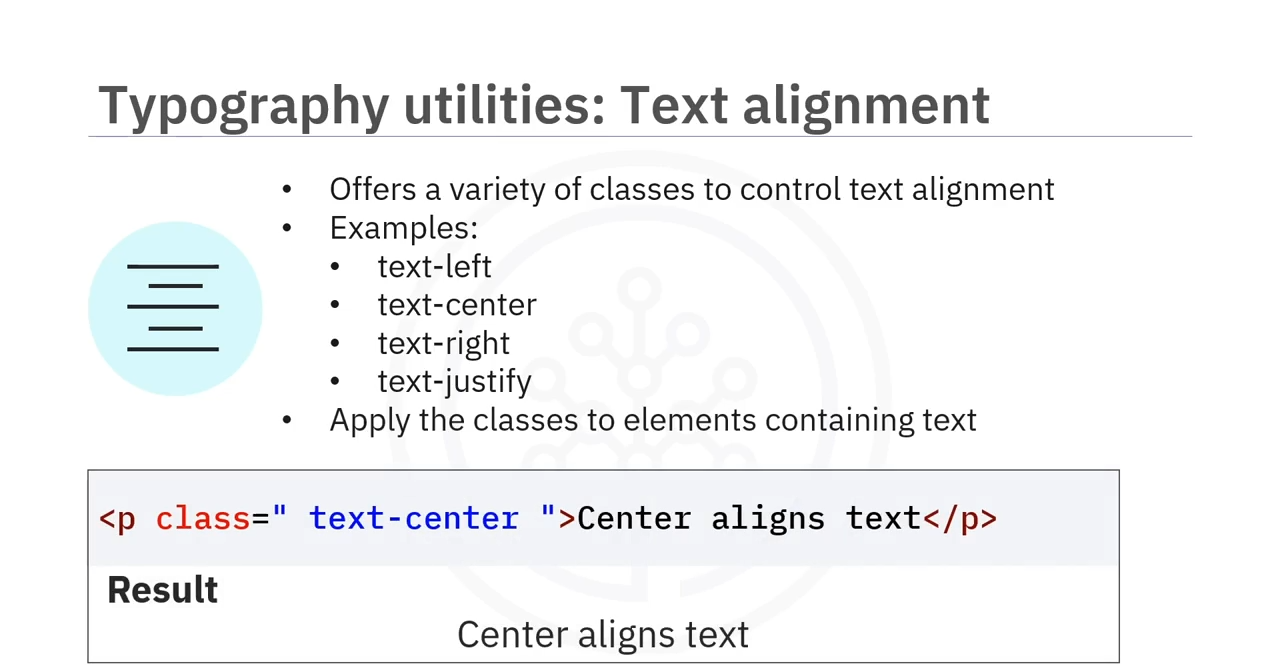
<p class="text-center">居中的文本</p>
2 文本转换
- 类名:
text-lowercase、text-uppercase、text-capitalize - 功能:将文本转换为小写、大写或首字母大写。
- 示例:
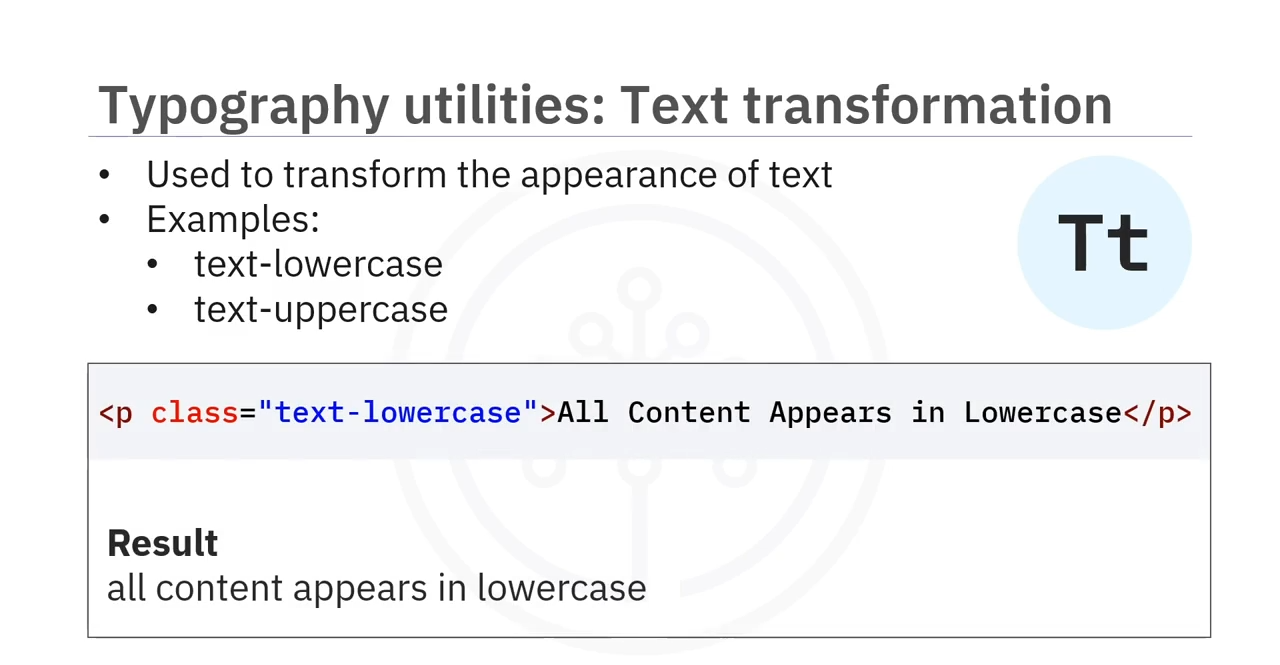
<p class="text-uppercase">大写文本</p>
3 文本装饰
- 类名:
text-decoration-none、text-decoration-underline - 功能:移除或添加文本装饰(如下划线)。
- 示例:
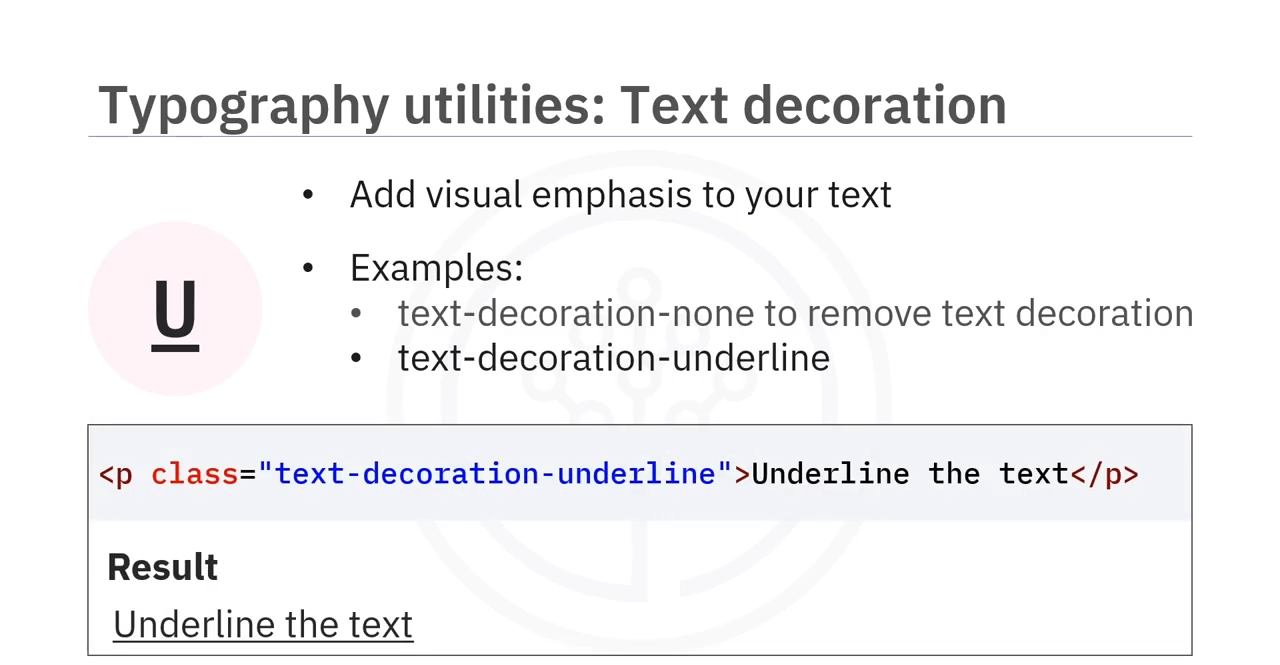
<a class="text-decoration-none">无装饰链接</a>
4 字体样式
- 类名:
font-weight-bold、font-weight-normal、font-italic - 功能:调整字体的粗细和样式。
- 示例:
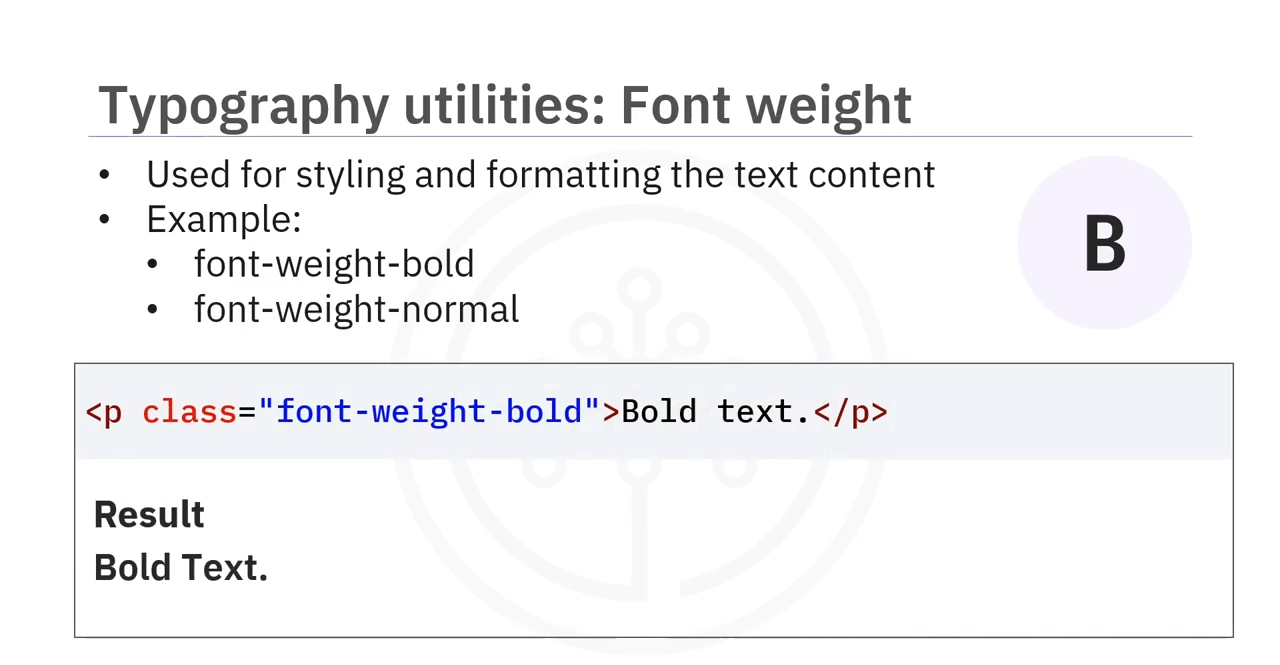
<span class="font-weight-bold">加粗文本</span>
颜色实用工具
- 文本颜色:
text-primary、text-secondary、text-danger、text-success - 背景颜色:
bg-primary、bg-secondary、bg-danger、bg-dark - 示例:
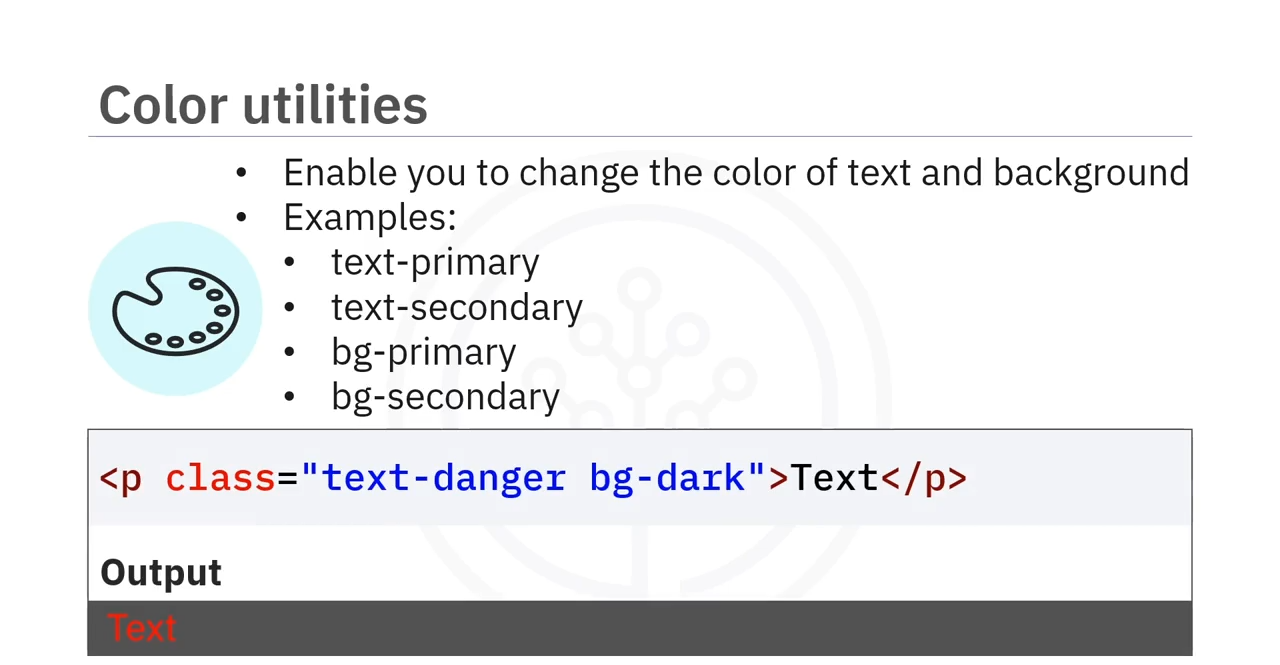
<p class="text-danger bg-dark">红色文本,黑色背景</p>
间距实用工具
1 基础类
- 类名:
m-{n}(外边距)和p-{n}(内边距),n的值范围为 0 到 5。 - 功能:快速设置元素的边距和填充。
2 响应式间距
- 类名:
m-{breakpoint}-{n}和p-{breakpoint}-{n} - 断点:
sm(小屏)、md(中屏)、lg(大屏)、xl(超大屏)。 - 示例:
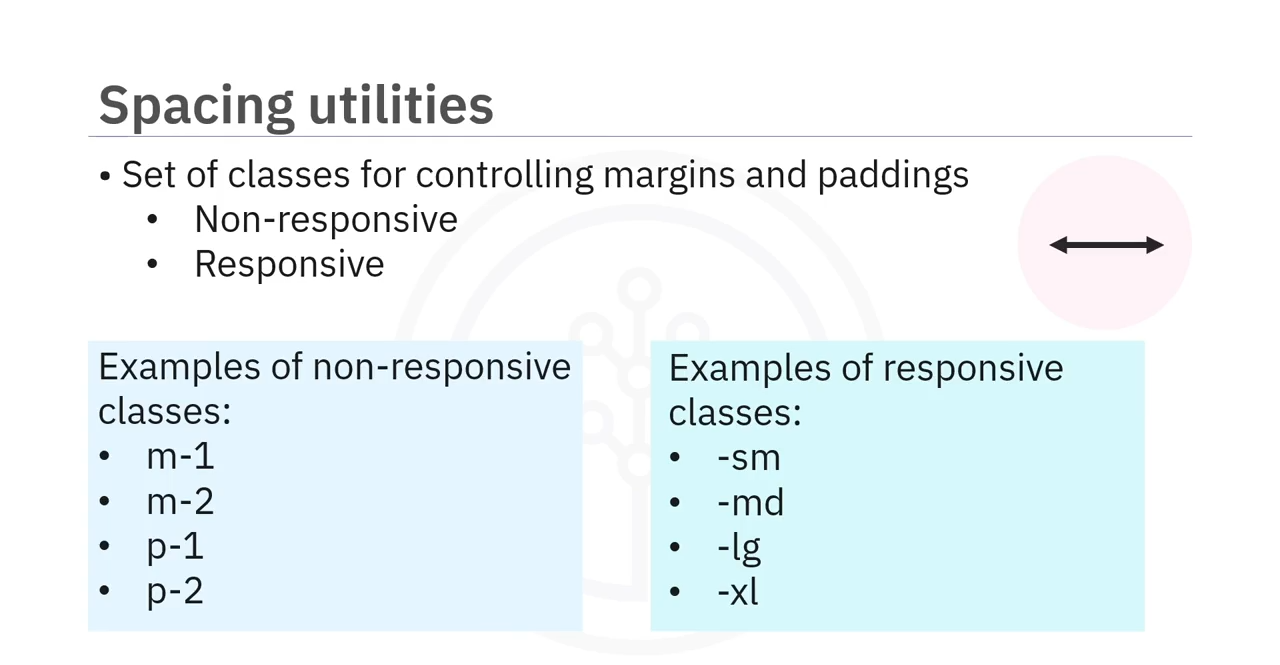
<div class="mx-lg-3">左右外边距 1rem</div>
显示与可见性实用工具
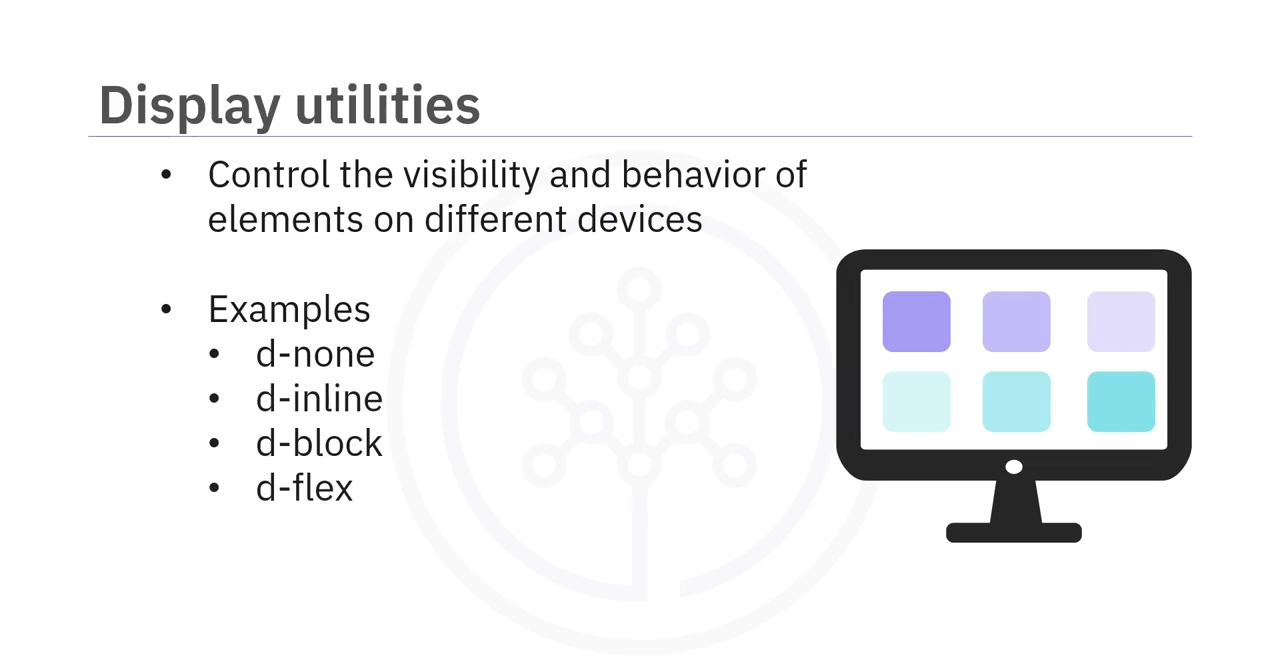
1 显示控制
- 类名:
d-none、d-inline、d-block、d-flex - 功能:控制元素在页面上的显示方式。
2 可见性控制
- 类名:
visible-lg、d-lg-none、d-print-none - 功能:根据屏幕尺寸或打印场景显示或隐藏元素。
示例
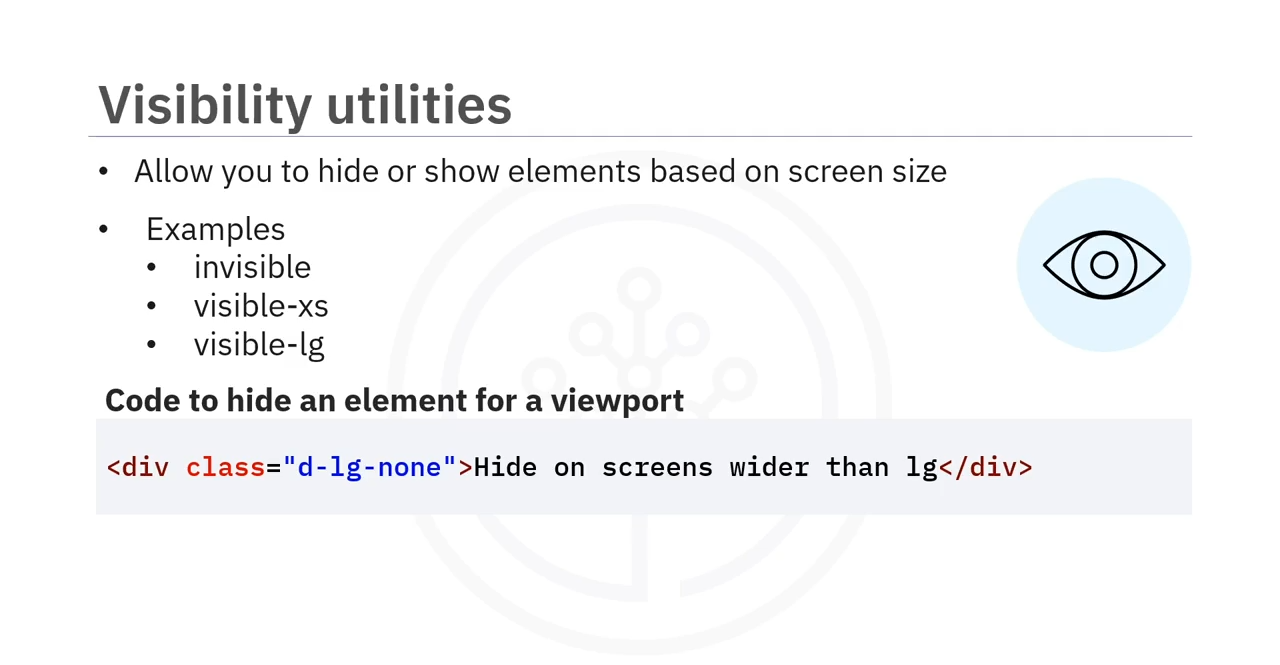
<div class="d-lg-none">大屏隐藏的内容</div>
Flexbox 实用工具
- 类名:
d-flex、flex-row、flex-row-reverse、align-items-center - 功能:简化布局,创建灵活的响应式设计。
- 示例:
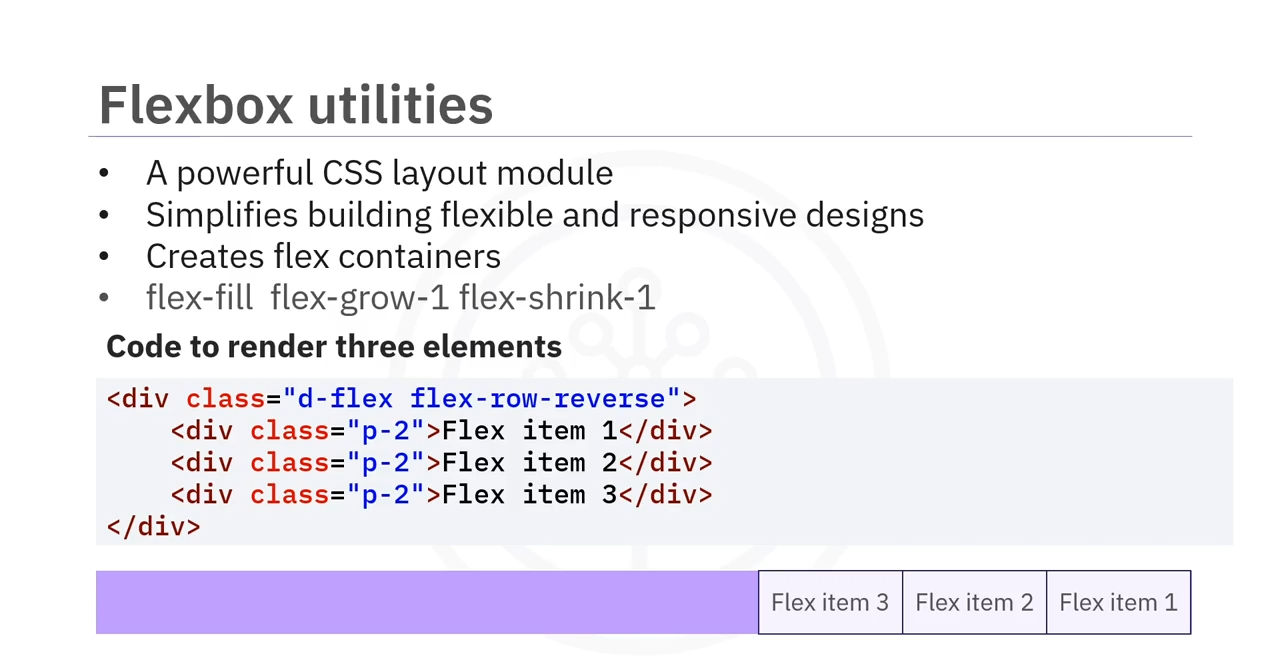
<div class="d-flex flex-row-reverse">
  <div class="p-2">右侧第一个元素</div>
  <div class="p-2">右侧第二个元素</div>
</div>
↔浮动实用工具
- 类名:
float-left、float-right - 功能:让元素水平浮动。
- 示例:
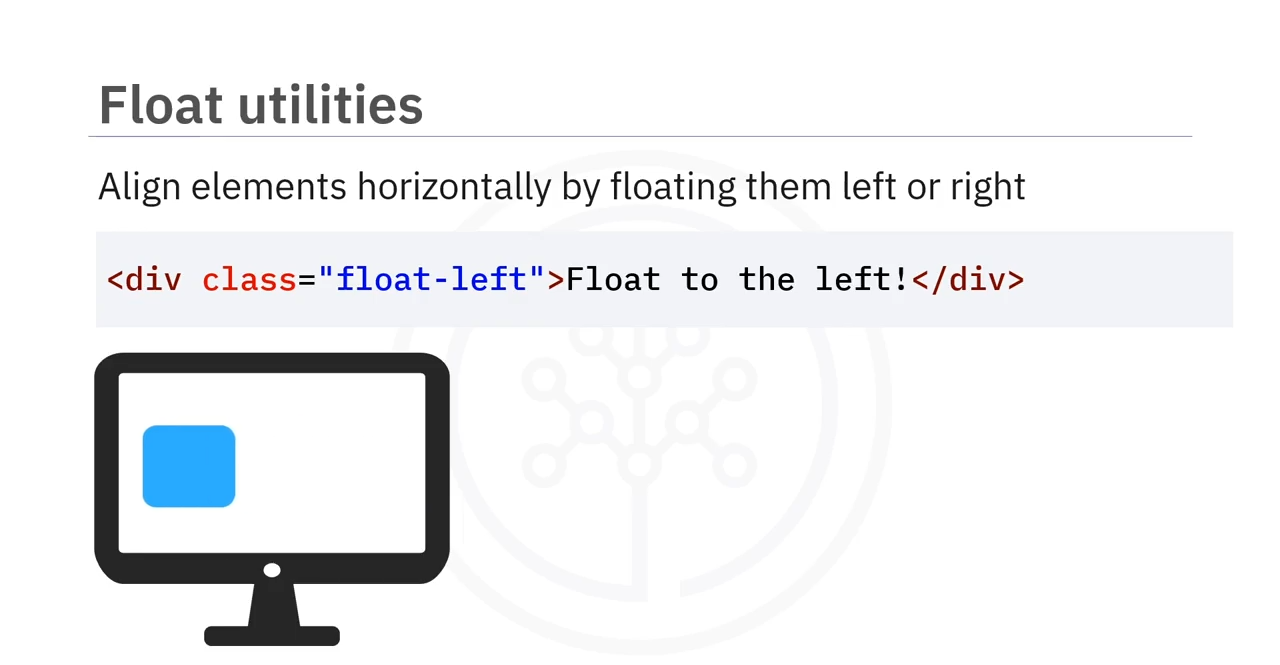
<img class="float-left" src="example.jpg" alt="左浮动图片">
定位实用工具
- 类名:
position-static、position-relative、position-fixed - 功能:控制元素在页面上的位置。
- 示例:
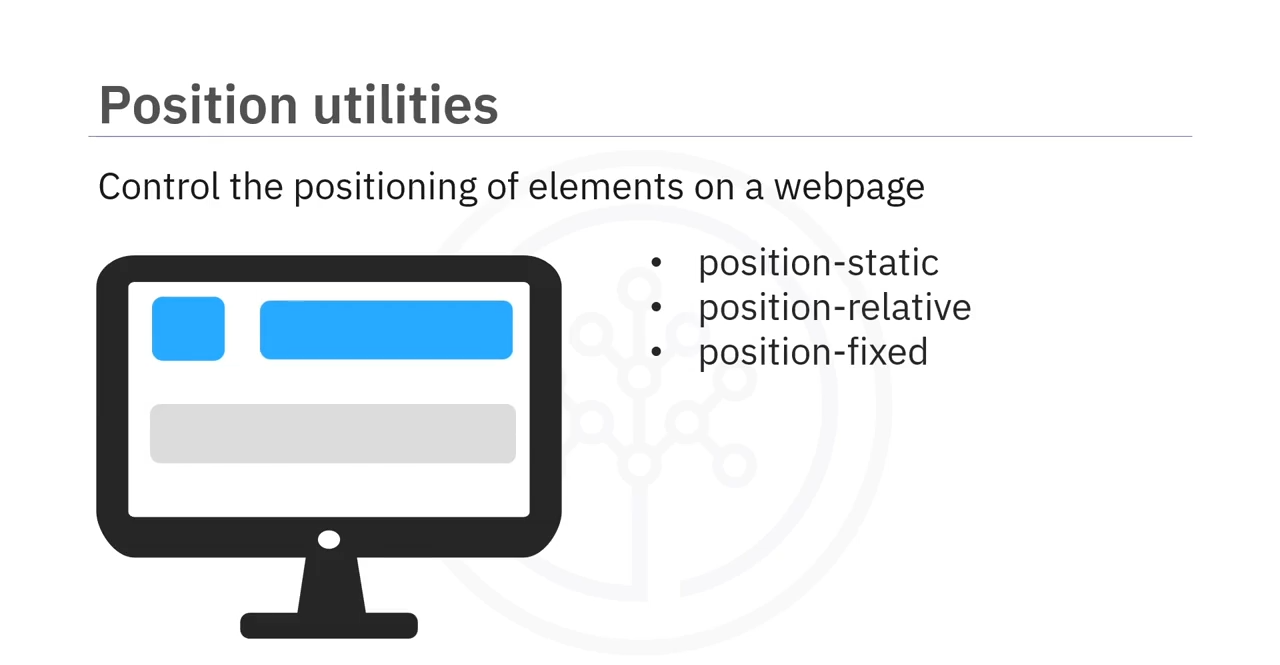
<div class="position-fixed">固定在视窗的位置</div>
边框实用工具
- 类名:
border、border-top、border-primary - 功能:快速添加边框及其颜色。
- 示例:
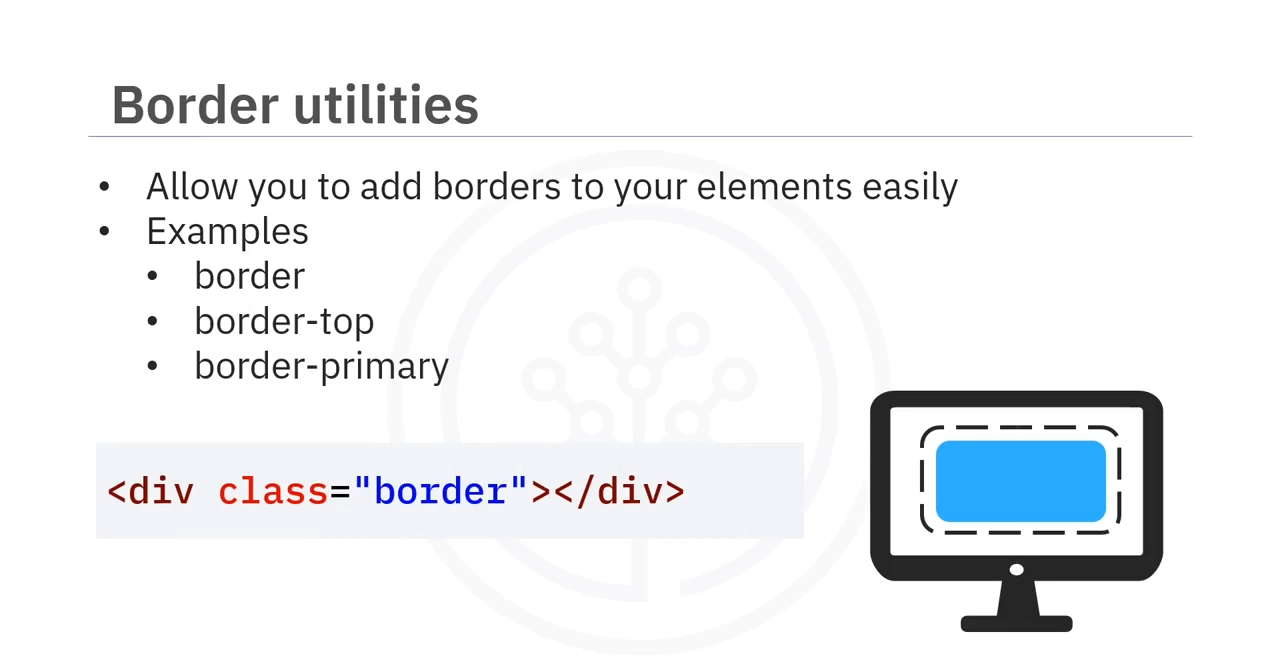
<div class="border border-primary">蓝色边框的元素</div>
总结
- Bootstrap 实用工具 提供了多种预定义的 CSS 类,用于快速实现复杂的网页设计需求。
- 分类概述:
- 排版:控制文本对齐、装饰、字体样式。
- 颜色:设置文本和背景颜色。
- 间距:调整元素的边距和填充。
- 显示与可见性:控制元素的显示和隐藏。
- Flexbox:创建灵活的布局。
- 浮动:实现元素的水平对齐。
- 定位:定义元素在页面中的位置。
- 边框:快速为元素添加边框。
- 使用这些工具可以有效提升开发效率和设计质量。
🎉 恭喜完成学习!现在可以将这些工具应用到您的项目中,为设计增添更多灵活性和美感!