Module 04 · [Optional] Working with GitHub from Your Windows Desktop在 Windows 桌面使用 GitHub(可选)
Hands-on Lab: Using Git from Your Own Desktop动手实验:在本地桌面使用 Git
预计所需时间: 30 分钟
目标
完成本实验后,你将能够:
- 将 GitHub 仓库克隆到本地。
- 修改克隆后的文件。
- 添加新文件。
- 检查状态。
- 提交更改。
- 生成个人访问令牌(Personal Access Token)。
- 将更改推送回 GitHub。
先决条件
拥有一个包含项目的 GitHub 账户,如 this lab 所示。
已在本地桌面安装 GitBash 或 Git,如 this lab 所示。
创建 SSH 密钥,如 this lab 所示
将 SSH 密钥添加到 GitHub,如 this lab 所示
练习 1:克隆仓库
要克隆仓库,你需要仓库的 SSH URL。
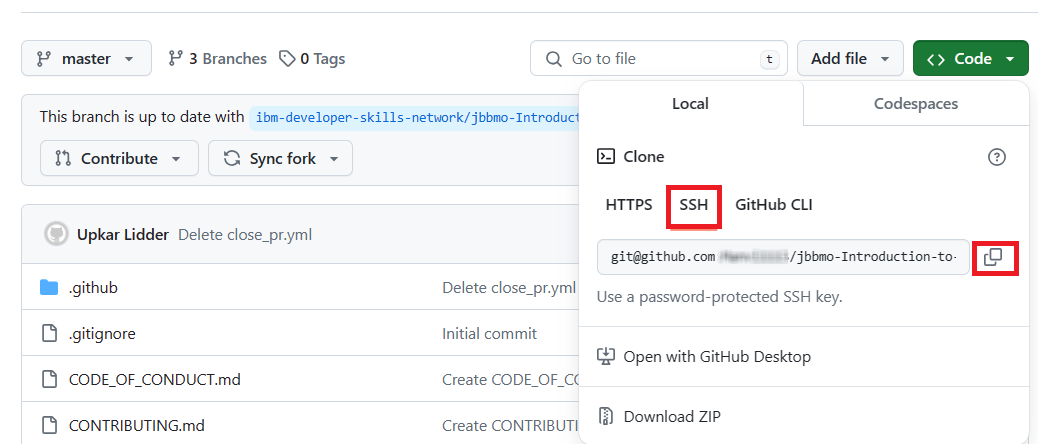
- 登录 GitHub,获取 SSH URL。
- 进入要克隆的仓库。
- 点击“Code”按钮。
- 点击“剪贴板图标”复制 SSH URL,并将其粘贴到便于稍后查看的位置。
- 在桌面上打开终端;如果使用 Windows 操作系统,则打开 GitBash。
- 进入要存放克隆仓库的目录。
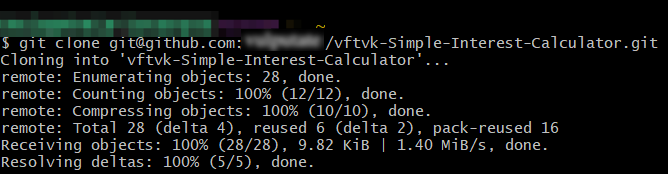
- 运行命令
git clone <your repo ssh url> - 这会将 GitHub 上的仓库克隆到当前目录。
- 你可以在与仓库同名的目录中看到所有已下载的文件。
- 为确认所有文件都已下载,进入克隆目录并列出文件。

练习 2:修改克隆后的文件
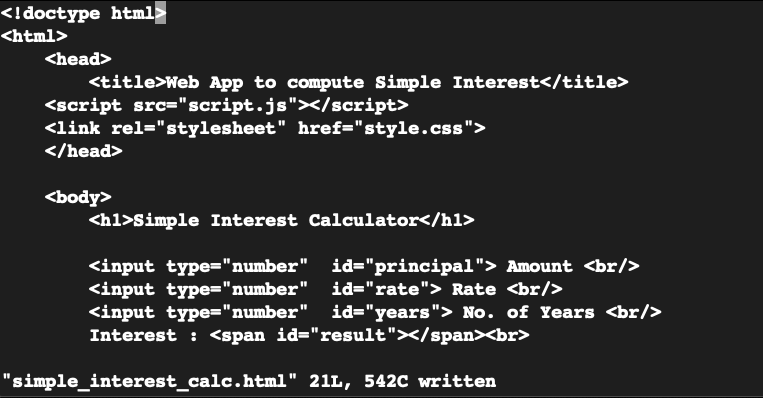
- 使用你喜欢的编辑器修改 HTML 文件。
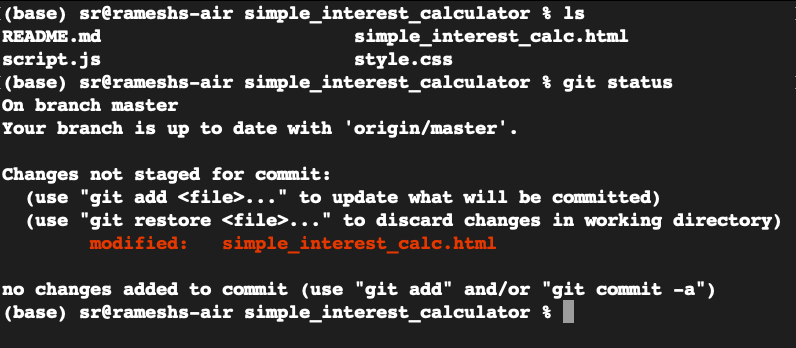
git status会显示所有已修改的文件。
练习 3:向本地仓库添加新文件
- 向本地仓库添加一个新文件。
- 使用文本编辑器创建新文件 browser-support.txt。
- 向文件中添加“Chrome, Firefox, Edge”。
- 保存文件。
练习 4:检查状态
- 运行
git status,查看已修改文件的信息。
- 使用
git add browser-support.txt将文件添加到仓库,准备提交。

练习 5:提交并推送更改
- Git commit 会将所有更改记录到本地仓库。要提交所做的更改,运行
git commit -m 'added a new file browser-support.txt'。

至此所做的全部更改现已在本地提交。 - Git 的
push命令让你能够将本地所做的所有更改同步到 GitHub 网页仓库。在 GitBash 终端中运行git push命令。
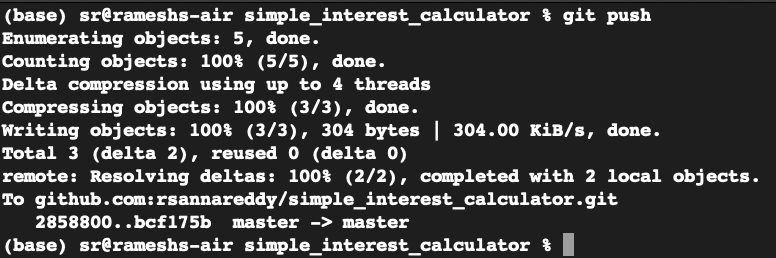
现在,可以访问 GitHub 仓库页面,确认修改后的文件和新添加的文件均已就位。
总结
在本实验中,你学习了如何克隆 GitHub 仓库、进行更改、在本地提交更改,以及将更改推送回 GitHub。
Author(s)
Ramesh Sannareddy
Other Contributor(s)
Rav Ahuja