Module 03 · Final Project and Assessment最终项目与评估
[Optional] GitHub Copilot可选:GitHub Copilot
在本视频中,您将了解 GitHub Copilot 的功能及其典型工作流程。GitHub Copilot 是一个 AI 驱动的工具,旨在帮助开发者更快、更好地编写代码,就像一个可以随时提供提示和建议的编程伙伴。
什么是 GitHub Copilot?
GitHub Copilot 是一个 人工智能(AI)驱动的插件,可以与各种代码编辑器集成(如 Visual Studio Code)。它通过提供上下文代码建议来加速开发过程。
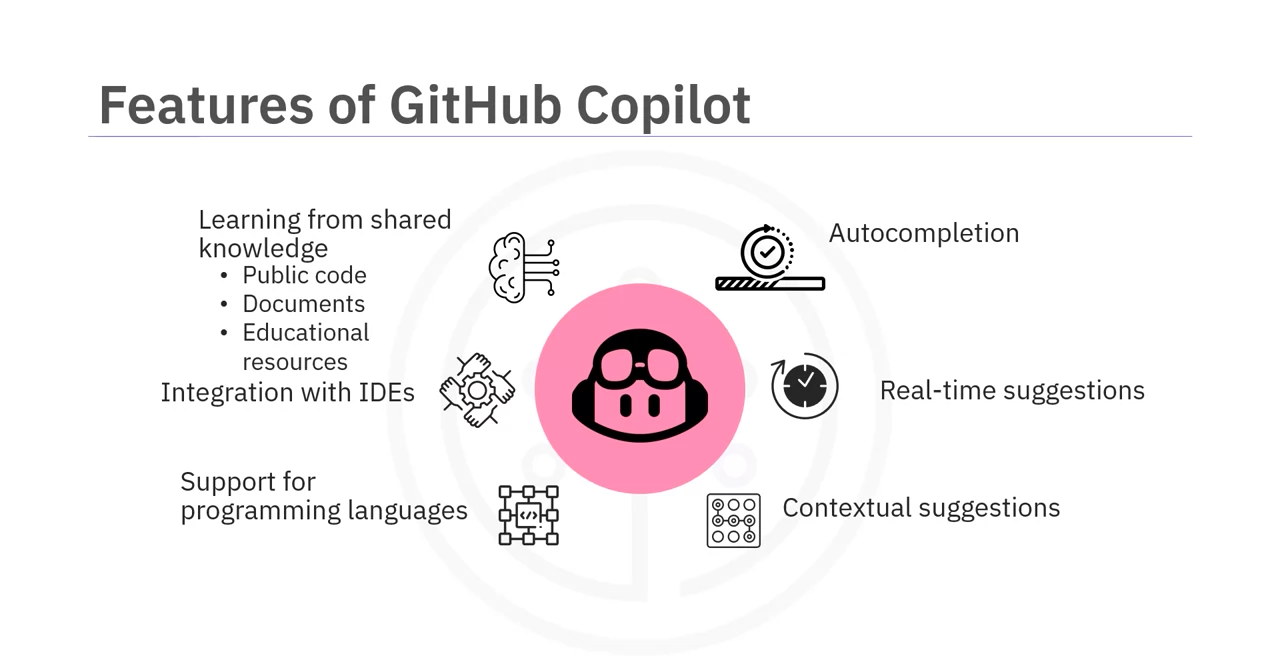
核心功能
- 代码自动补全 ✍️
- 基于代码上下文,建议整行或完整代码块。
- 可完成整个函数、类或其他代码结构。
- 实时建议 ⏱️
- 根据当前代码环境生成实时建议。
- 减少编写重复性或标准代码的时间。
- 上下文感知建议 🎯
- 基于函数名、变量名甚至算法实现生成代码建议。
- 例如,在 Python 项目中,当您开始写一个
for循环并声明变量(如total_quantity),GitHub Copilot 会自动建议循环结构和计算逻辑。
- 广泛语言支持 🌐
- 支持多种流行编程语言,包括:
- Python
- JavaScript
- Java
- C++ 等。
- 跨平台集成 🔌
- 与各种流行的代码编辑器和 IDE 集成(如 Pycharm)。
- 持续学习 📚
- 从公共代码、文档和教育资源中学习,不断优化建议质量。
使用 GitHub Copilot 的典型工作流程
- 安装插件 🖥️
- 前往 Visual Studio Code Marketplace,安装 GitHub Copilot 扩展。
- 激活插件 🔑
- 在 Visual Studio Code 中激活插件。
- 登录 GitHub 账户 并授予必要权限。
- 创建或打开项目 📂
- 打开现有项目或创建新项目。Copilot 将根据项目的编程语言和框架工作。
- 开始编写代码 ✍️
- 按常规方式开始编写代码。
- GitHub Copilot 提供建议:
- 例如,自动生成函数体或变量名补全。
- 接受建议 ✅
- 按 Tab 键 或选择建议进行应用。
- 审查代码 🔍
- 确保生成的代码符合项目需求和最佳实践。
- 测试与调试 🧪
- 测试代码功能是否符合预期。
- 若有问题,需像普通代码一样进行调试。
- 注意:GitHub Copilot 不提供调试功能。
- 提交与推送更改 🔄
- 将修改提交到版本控制系统(如 Git)。
- 推送更改到远程仓库。
- 文档记录 📝
- 添加代码注释或文档说明,便于其他开发者理解。
GitHub Copilot 的使用注意事项
- 加速开发:适用于 重复性或标准代码片段。
- 不适用于关键代码:对于复杂或关键代码,不应完全依赖 Copilot。
- 保持代码安全:建议审查所有建议,确保代码安全性并遵循最佳实践。
视频回顾
| 功能 | 描述 |
|---|---|
| 代码自动补全 | 基于上下文提供整行或完整代码块建议。 |
| 实时建议 | 在代码编写过程中生成实时建议,加速开发过程。 |
| 上下文感知建议 | 根据函数名、变量名等上下文生成智能化建议。 |
| 语言与平台支持 | 支持多种编程语言(Python、JavaScript 等)及主流 IDE(Visual Studio Code、Pycharm 等)。 |
| 持续学习 | 从共享知识中学习,不断优化建议质量。 |
典型工作流程总结
- 安装与激活:
- 安装 GitHub Copilot 扩展。
- 激活并登录 GitHub 账户。
- 编写代码:
- 按常规方式开始编码。
- 接受建议 并按需调整。
- 测试与调试:
- 测试生成代码。
- 调试潜在问题。
- 提交更改:
- 提交并推送到版本控制系统。
- 记录文档,便于协作。
通过使用 GitHub Copilot,您可以加速开发,特别是重复性任务,但需要合理使用,确保代码安全性和质量! 🎉