Module 01 · Git and GitHub FundamentalsGit 与 GitHub 基础
GitHub BranchesGitHub 分支介绍
在本视频中,您将学习:
- 分支在 GitHub 中的作用。
- 如何将更改合并到分支中。
GitHub 中的分支
所有文件在 GitHub 中都是存储在分支上的。主分支 是最终的、可部署版本的代码。主分支在创建仓库时会默认生成,但您可以将任何分支作为主要的、已完成并可部署的版本。
创建新分支
当您计划更改代码时,可以创建一个新的分支,并为其指定一个有描述性的名称。新创建的分支会从原始分支开始,作为原始分支的精确副本。随着您进行更改,分支中保存的是已更改的代码。
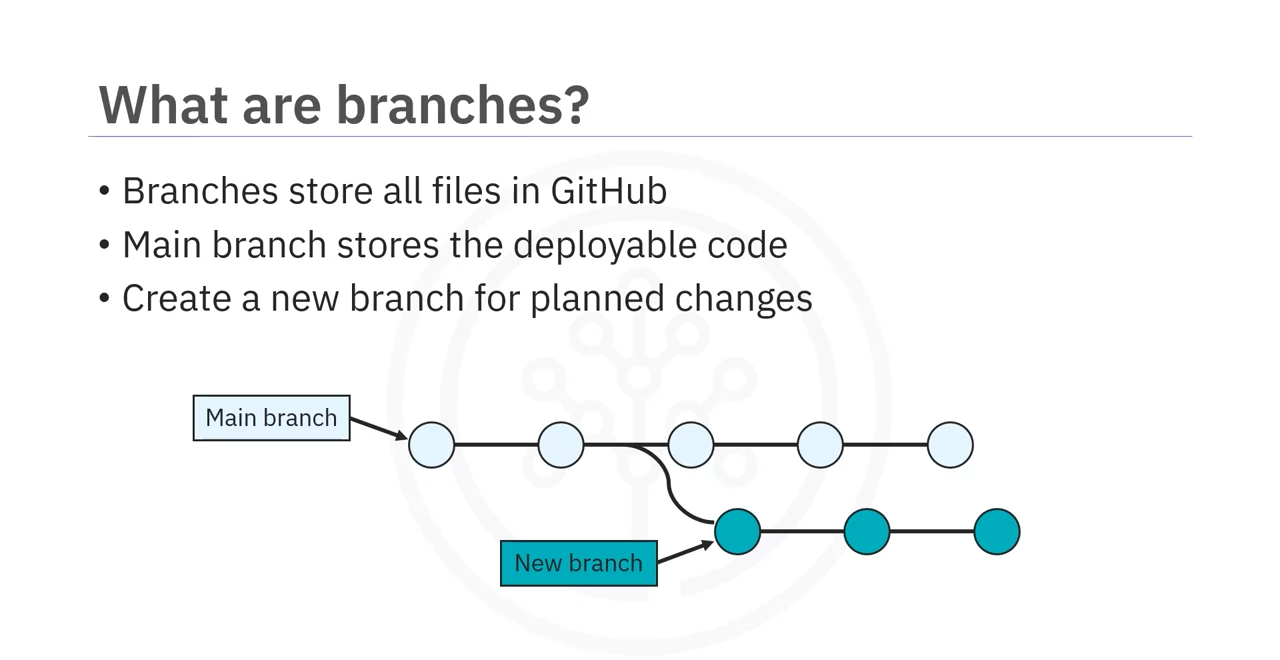
创建新分支 步骤:
- 点击分支下拉菜单(默认显示为 "Main")。
- 在 "New branch" 输入框中输入新分支名称。
- 选择 "Create Branch" 创建新分支。
分支的工作流程
GitHub 分支在大型软件项目中可能会非常复杂,但对于简单项目,可以通过以下步骤理解其工作方式:
- 从一个共同的基础开始,即项目的初始源代码。
- 当开发新功能时,代码被分支开来。
- 在这个过程中,两个分支都在进行更改。
- 当这两条工作流的代码准备好合并时,每个分支的代码都被标识为 “tip”,然后将这两个 “tip” 合并到一个新的分支中。
修改文件
开发人员通常在分支中修改源文件。如果某些项目需要较长时间,源文件的更改可能并不立刻显现。
修改文件 步骤:
- 选择文件并点击 铅笔图标 进入编辑模式。
- 修改文件内容并提交更改。
提交更改
当开发人员完成其任务并准备保存更改时,他们会进行 提交(Commit) 操作。提交表示开发人员已经确认该代码是开发功能或特性的一种稳定平台。
提交步骤:
- 编写有意义且描述性的 提交信息。
- 选择将更改提交到当前分支,或者创建一个新的分支。
- 点击 "Commit changes" 保存更改。
提交信息最佳实践
- 不要在提交信息的末尾加句号。
- 保持提交信息在 50 个字符以内。
- 使用扩展窗口添加详细信息。
- 始终使用 主动语态。
拉取请求(Pull Request)
拉取请求(Pull Request) 用于启动分支合并,允许其他人查看和使用您的更改。
拉取请求的工作原理:
- 拉取请求可以跟随任何提交,即使代码尚未完成。
- 拉取请求需要其他用户的批准,通常是更改的作者,或者是团队中的指定成员。
GitHub 自动为您发起拉取请求,如果您对某个您不拥有的分支进行了更改。
由于日志文件是不可更改的,因此总是可以追溯到批准合并更改的人员。
创建拉取请求步骤:
- 点击 "Pull requests" 标签页,选择 "New pull request"。
- 在对比框中选择新分支。
- 向下滚动以查看更改。
- 确认这些更改是您希望合并的内容。
- 添加标题和描述。
- 点击 "Create pull request" 提交拉取请求。
合并拉取请求
Git 仓库的目标是确保 主分支 只有被批准的代码版本可以部署。
合并步骤:
- 要将提交的代码更改合并到主代码中,点击 "Merge pull request"。
- 点击 "Confirm merge" 完成合并。
删除分支
当一个分支的所有更改完成后,那个分支就变得过时,应该被删除。
本视频回顾
在本视频中,您学到了以下内容:
- GitHub 中的所有文件都存在于分支上。
- 主分支 存储着最终的、可部署的代码版本。
- 当需要更改代码时,您可以创建一个新分支。新分支最初是原始分支的精确副本。
- 提交(Commit) 保存已更改的代码。
- 拉取请求(Pull Requests) 允许其他用户查看并合并您的更改。
- 最终,您将更改合并回主分支。