Module 01 · Git and GitHub FundamentalsGit 与 GitHub 基础
Lab: GitHub Sign Up and Create Repo实验:注册 GitHub 并创建仓库
预计时间:30 分钟
在本实验中,你将通过创建 GitHub 账户和新仓库来开始使用 GitHub。随后,你将使用 GitHub 网页界面向仓库添加一个文件。
目标
完成本实验后,你将能够:
- 描述 GitHub
- 创建 GitHub 账户
- 添加项目/仓库
- 创建和编辑文件
- 上传并提交文件
GitHub 概览
在学习使用 GitHub 之前,先回顾一下 Git。Git 是面向软件开发的开源命令行版本控制系统(version-control system)。Git 是命令行工具,你还需要托管和维护一台服务器,以便在其上使用 Git 进行版本管理。
GitHub 是使用 Git 的仓库托管服务(repository hosting service)。GitHub 提供基于网页的托管服务,支持图形用户界面(graphical user interface,GUI)和 Git 命令行界面(command line interface,CLI)。它还为每个项目提供访问控制和多种协作功能,例如维基和基础任务管理工具。GitHub 为源代码提供云存储,支持所有流行的编程语言,并简化迭代流程。GitHub 提供适用于个人开发者和开源项目托管的免费方案。
1. 创建 GitHub 账户
按照以下步骤创建 GitHub 账户:
- 进入 Join GitHub 页面并创建账户。注意:如果你已有 GitHub 账户,现在登录即可。
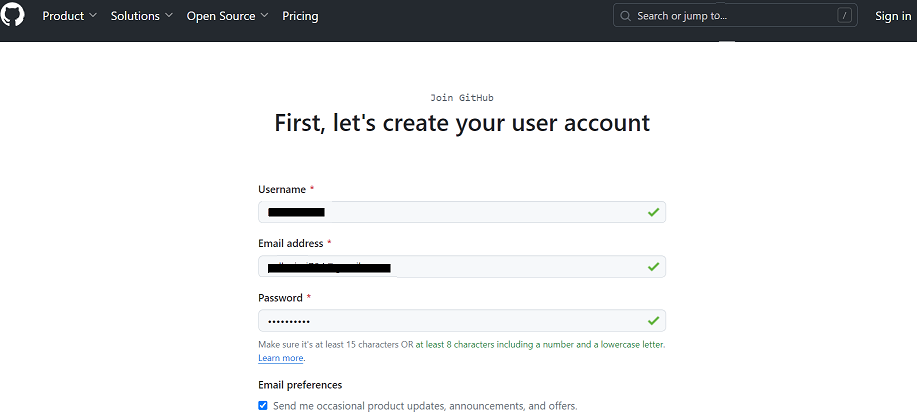
- 如下图所示,填写创建账户所需的信息:
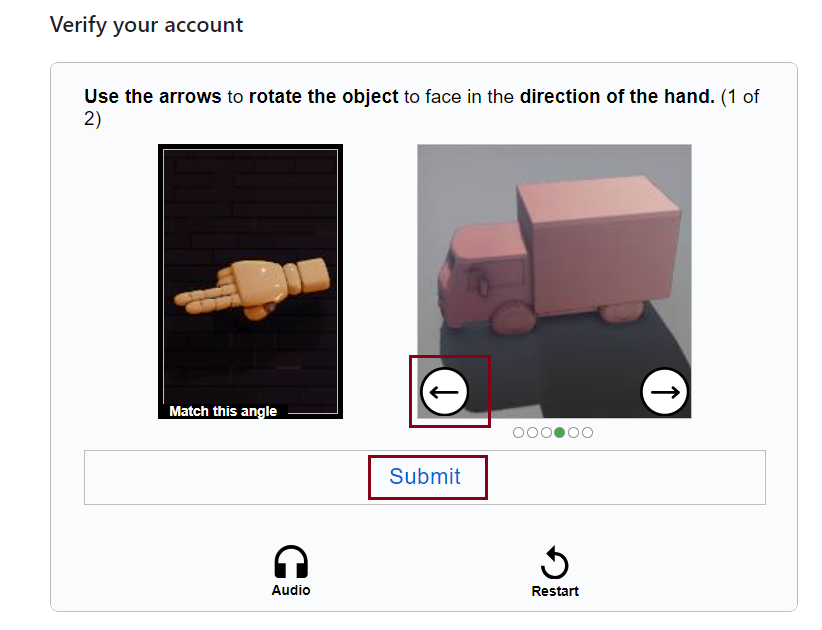
- 验证账户,然后点击 Submit。
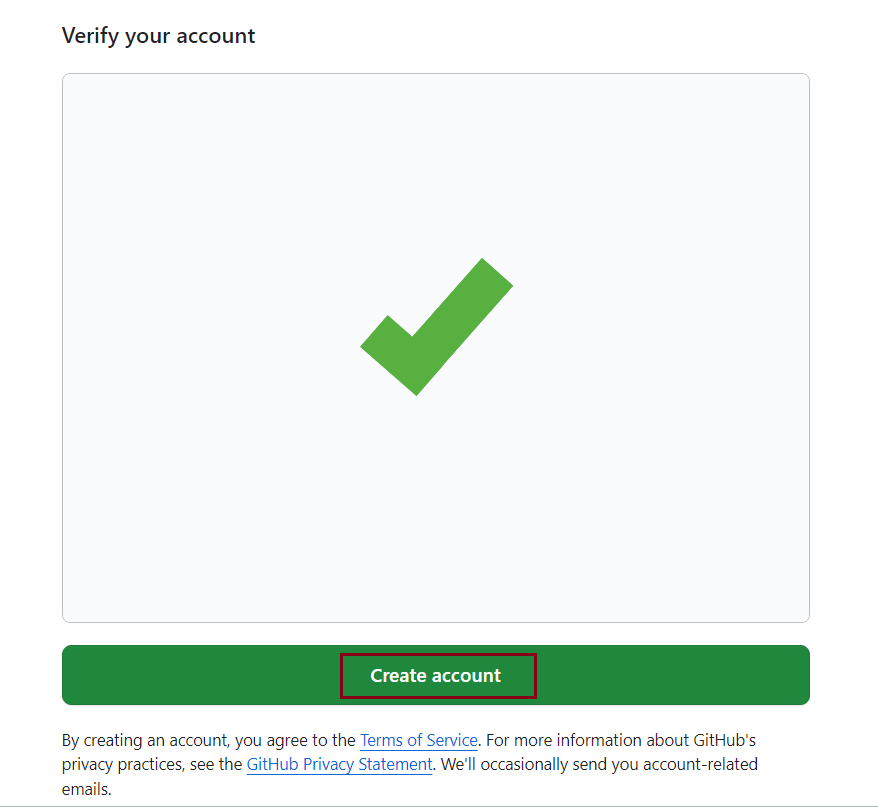
- 完成后,点击 Create account。
- 你将收到 GitHub 发来的验证邮件。点击邮件中的链接验证邮箱,或输入提供的验证码。注意:如果未收到验证邮件,点击 Resend the code。
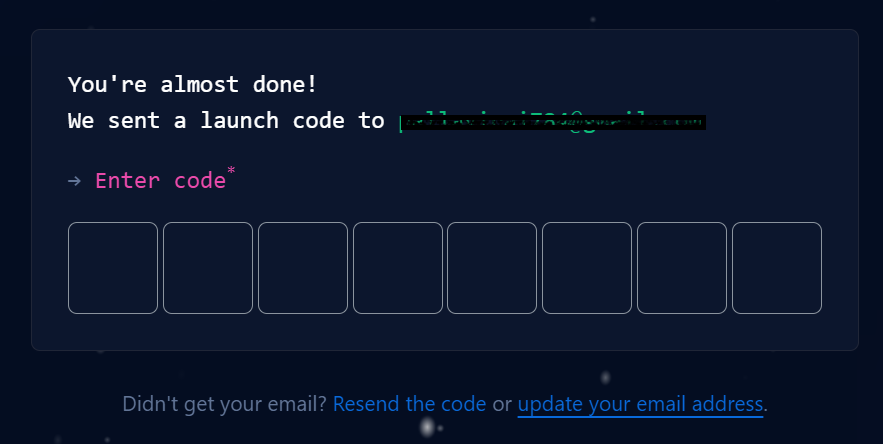
- 输入提供的验证码后,你将看到如下界面。这表示你已登录账户,可以开始使用。
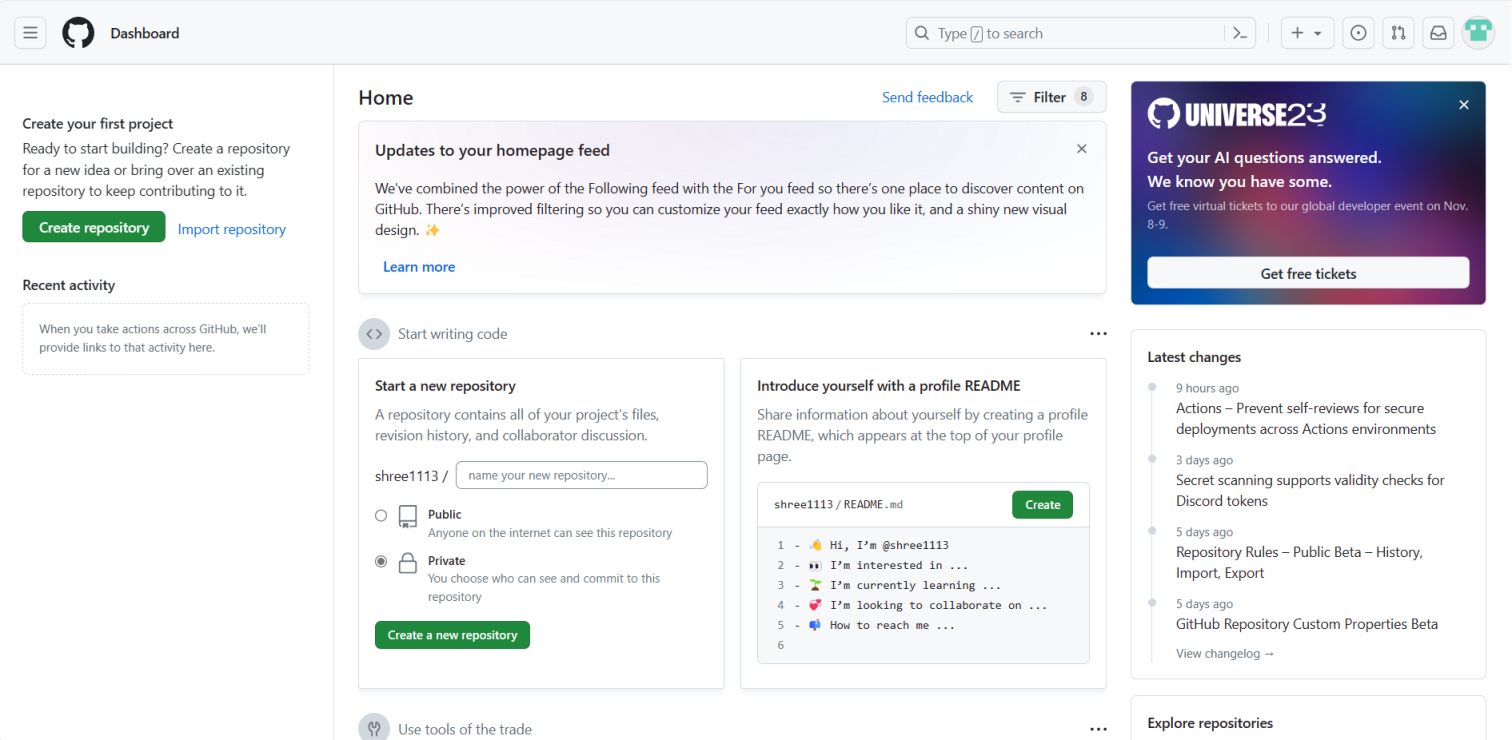
2:添加项目/仓库
按照以下步骤添加新仓库:
- 在 GitHub 首页右上角点击“+”图标,然后选择 New repository。
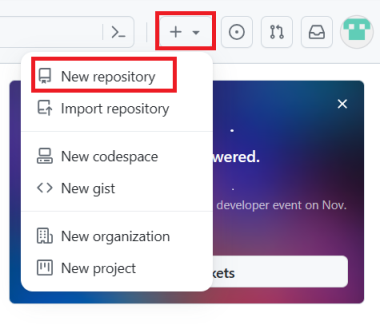
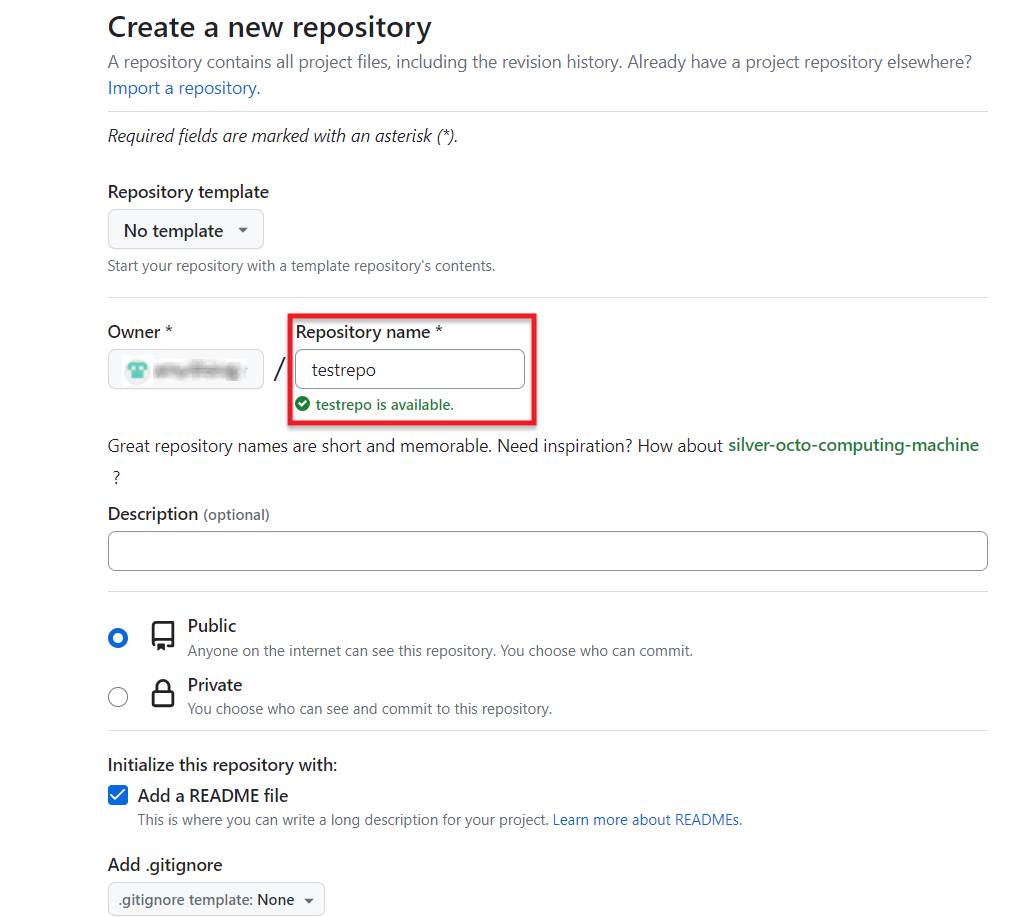
- 输入仓库名称,在 Initialize this repository with: 选项下勾选 Add a README file。
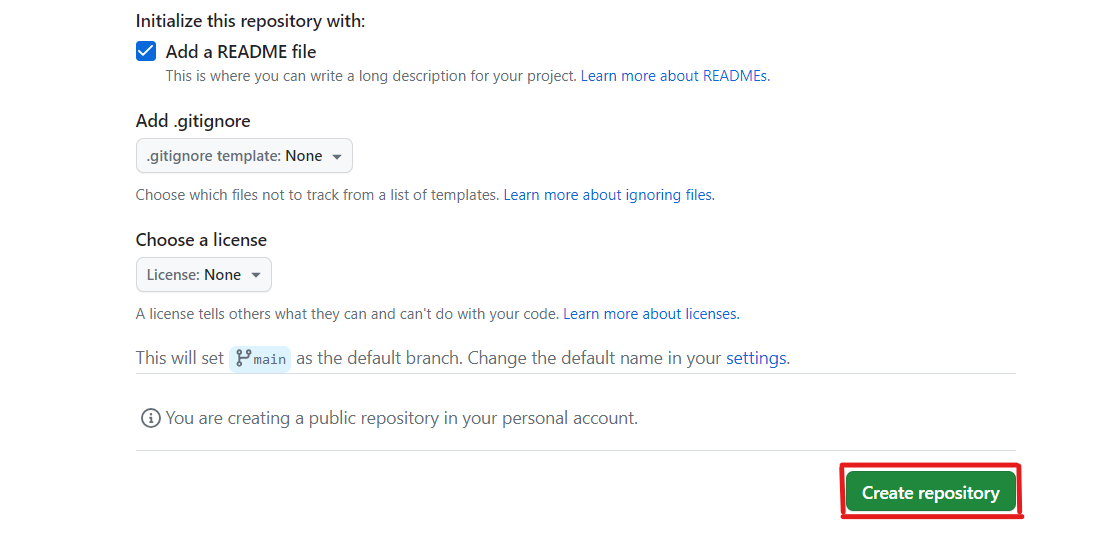
- 点击 Create repository。
- 仓库创建完成,并显示其首页。
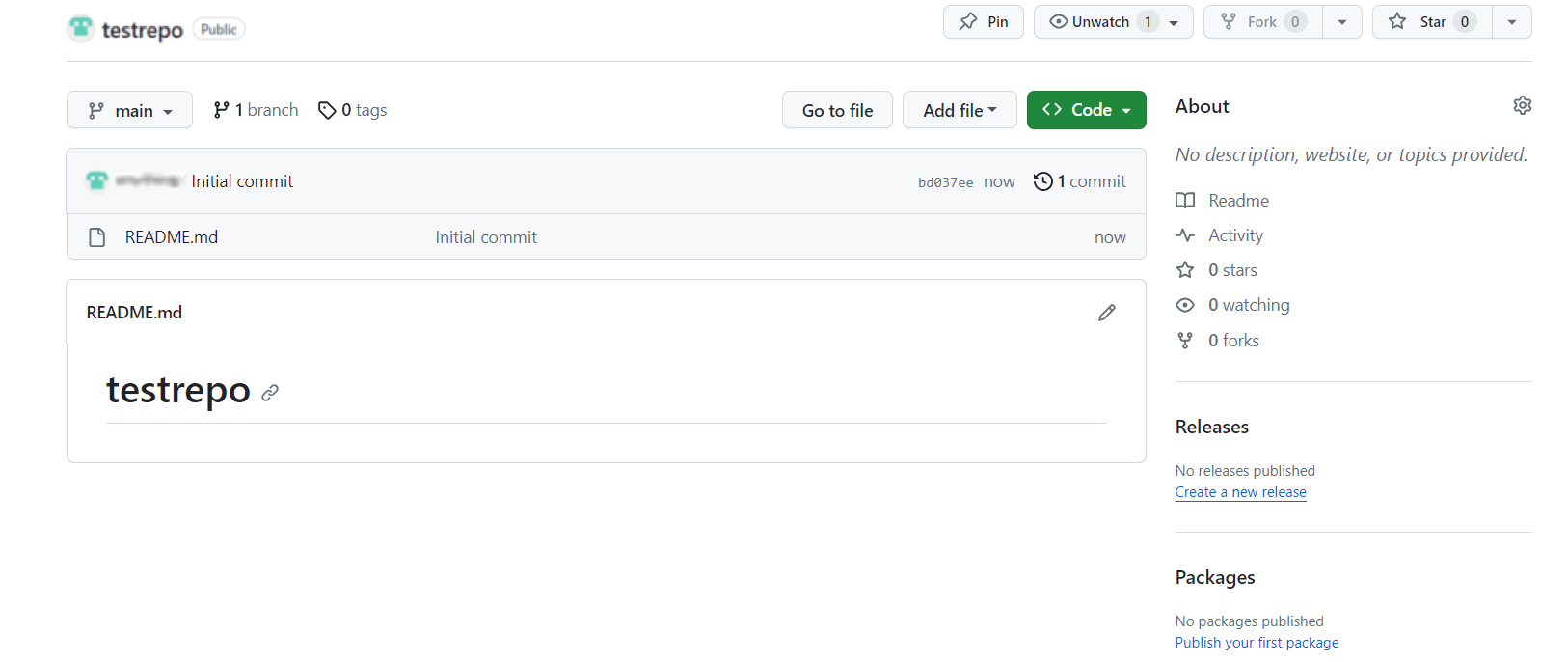
接下来,你将开始编辑仓库。
3:创建和编辑文件
3.1编辑文件
通常,你会先创建文件再编辑它,但这里已经为你创建了 README.md 文件。按照以下步骤编辑该文件:
- 仓库根文件夹中只有一个文件:
README.md。点击右侧的铅笔图标编辑文件。
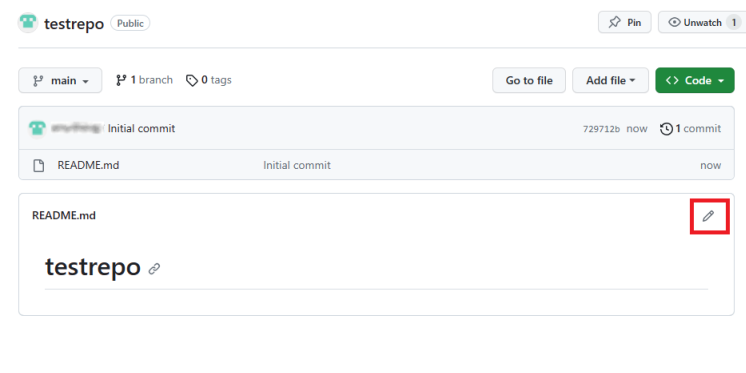
- 向文件中添加“It's a markdown file in this repository”这段文字,然后在右上角点击 Commit changes

- 添加一些补充描述,然后点击 Commit changes。
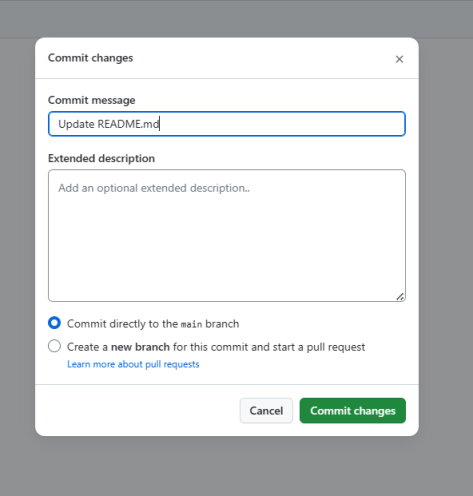
- 确认你添加到文件中的文字已保存。
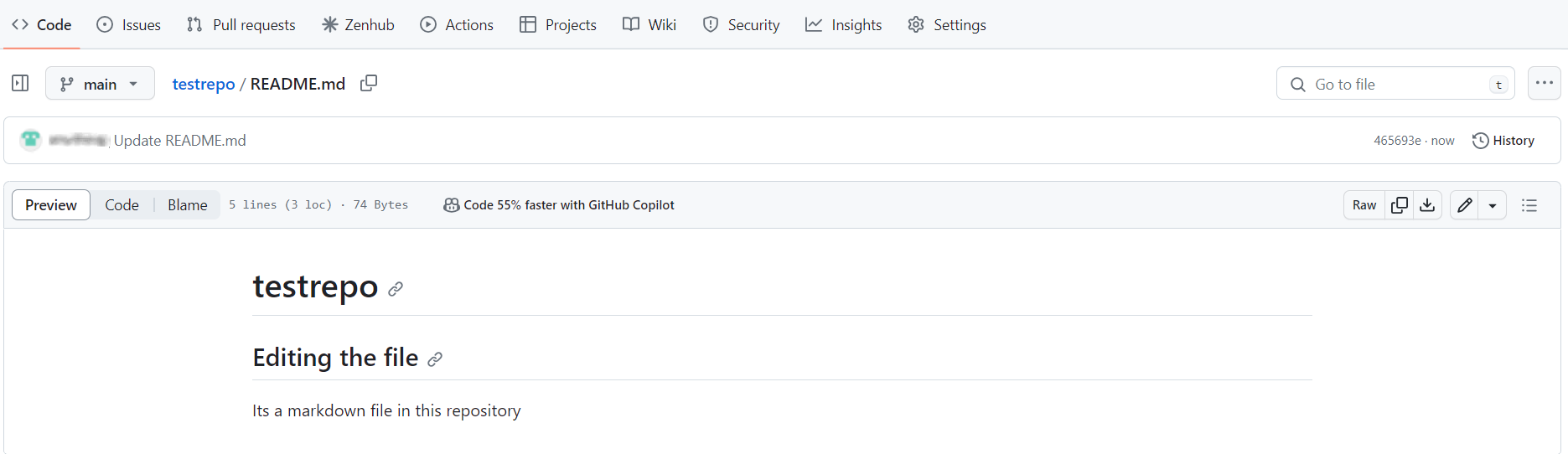
3.2创建新文件
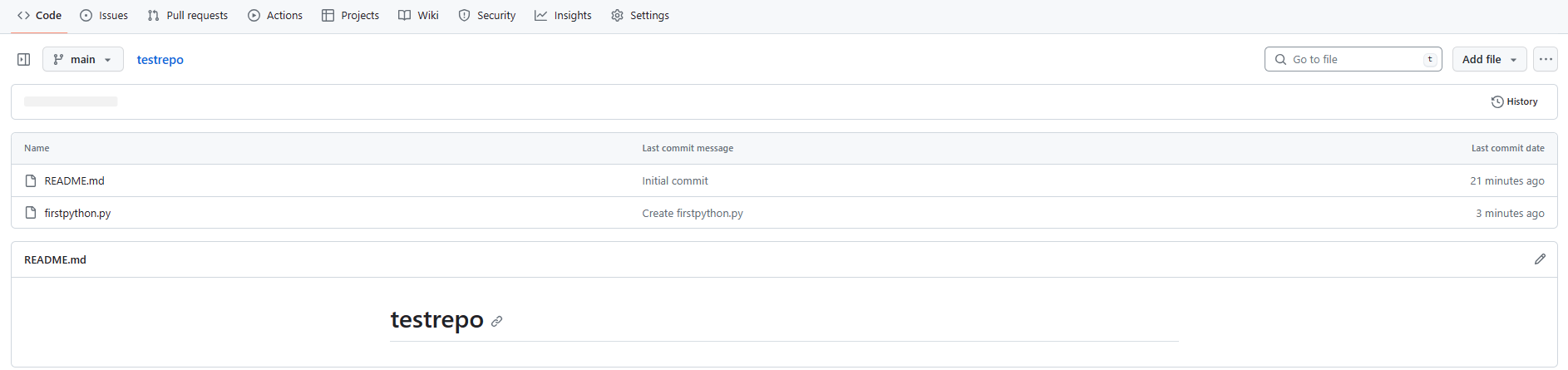
- 点击仓库名称返回主分支,如图中名为
testrepo的仓库所示。
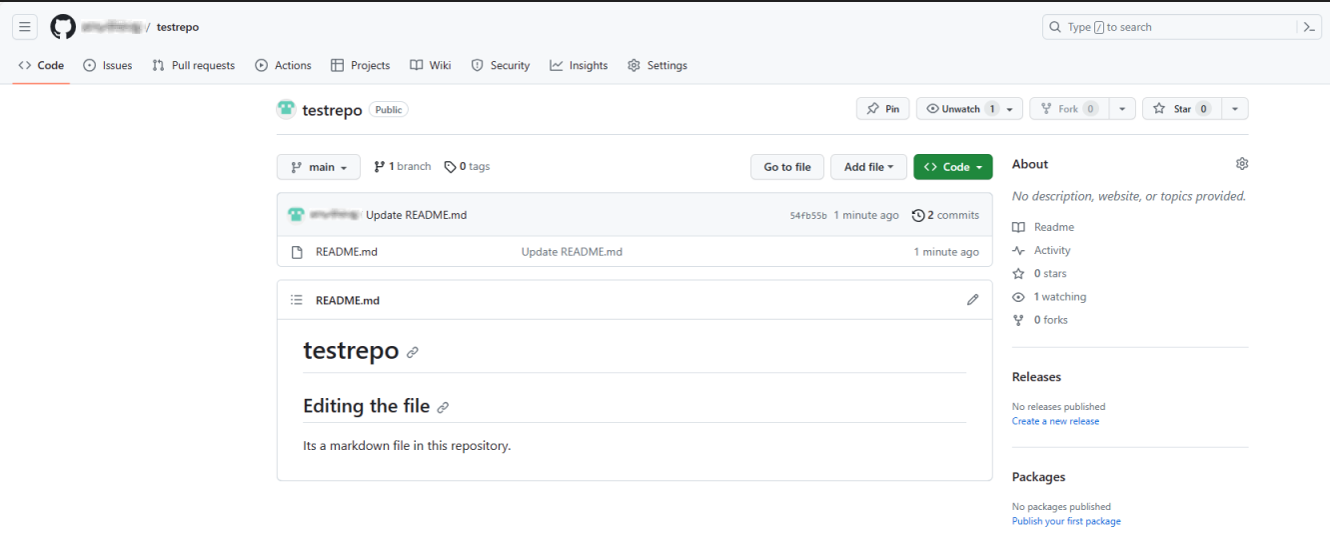
- 点击 Add file,选择 Create new file,在仓库中创建新文件。
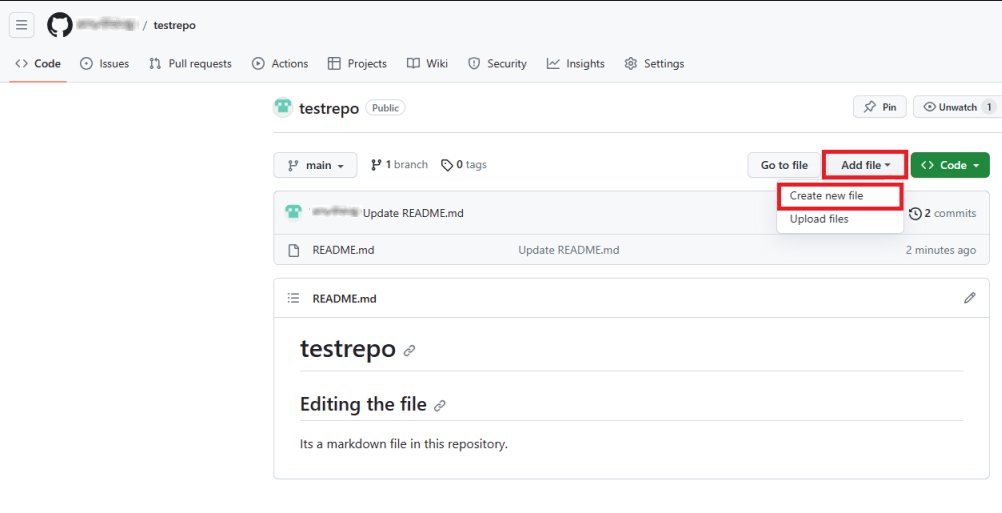
- 输入文件名及扩展名,例如
firstpython.py。将下图显示的代码行添加到你的文件中:
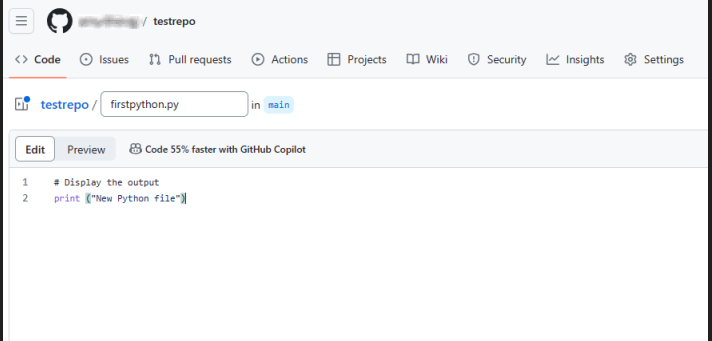
- 滚动到页面右上角,点击 Commit changes。你可以选择添加更新说明(例如“Adding a new file”)。点击 Commit changes 创建新文件。
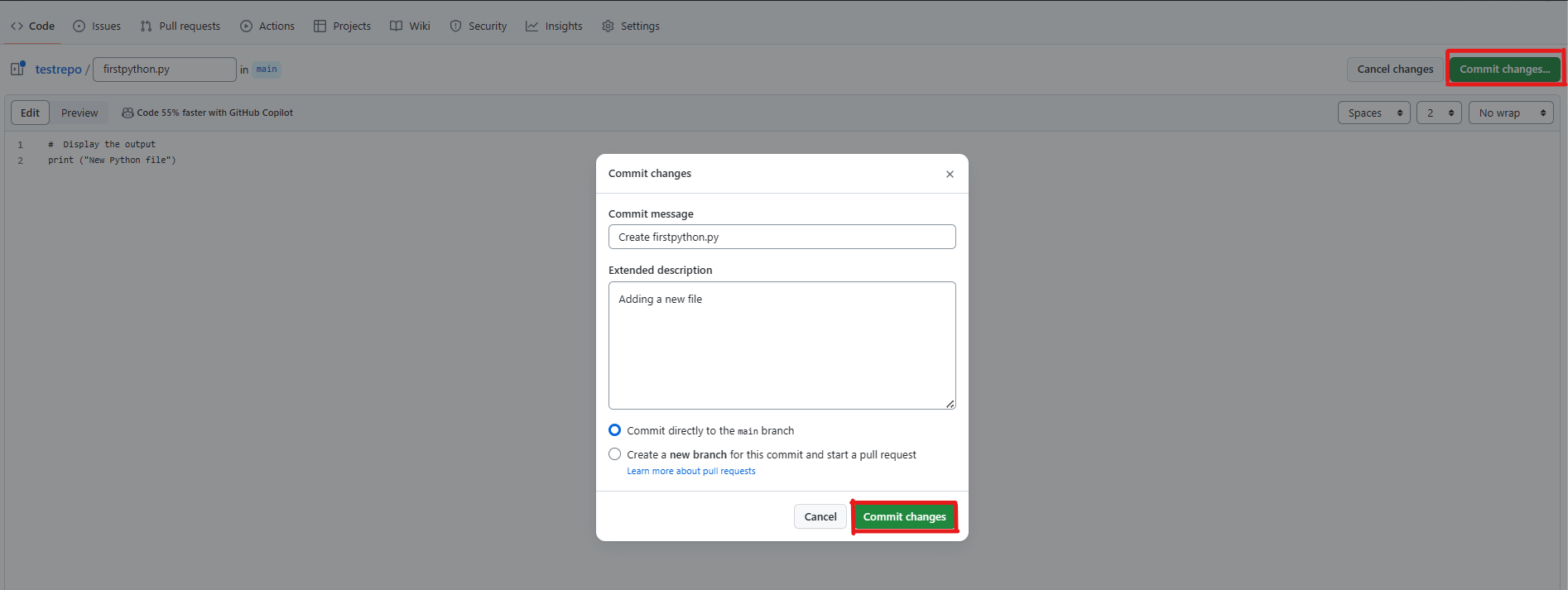
- 文件现已添加到仓库中,仓库列表会显示文件的添加时间或最后修改时间。
4. 上传并提交文件
按照以下步骤上传本地文件并将其提交到仓库:
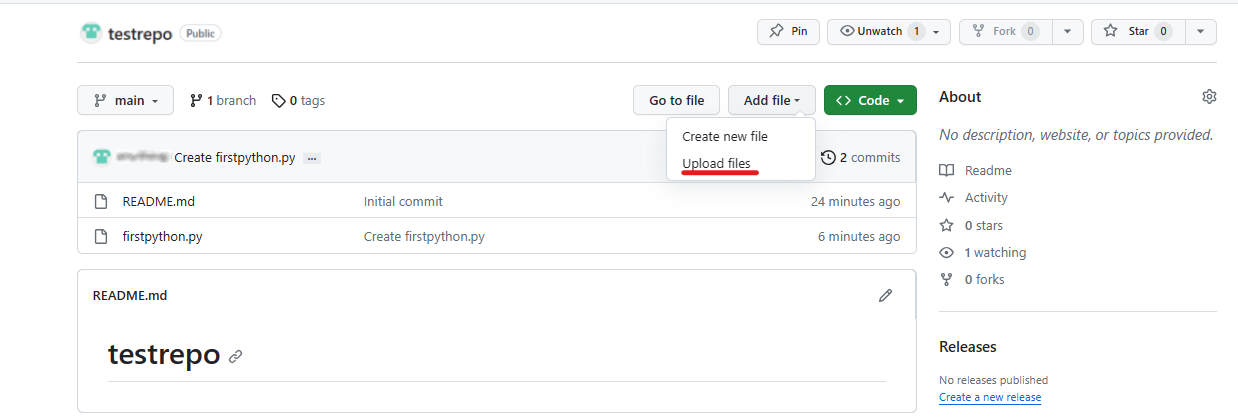
- 在仓库页面点击 Add file,然后选择 Upload files,上传文件。
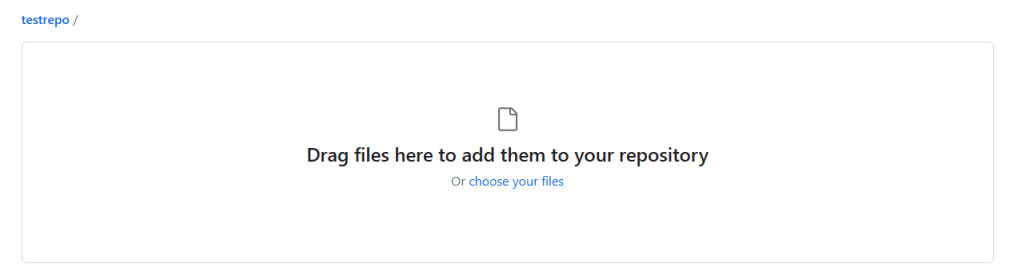
- 点击 choose your files,从计算机中选择一个文件。你可以向仓库上传任意文件,例如 .txt、.ipynb 或 .png 文件。
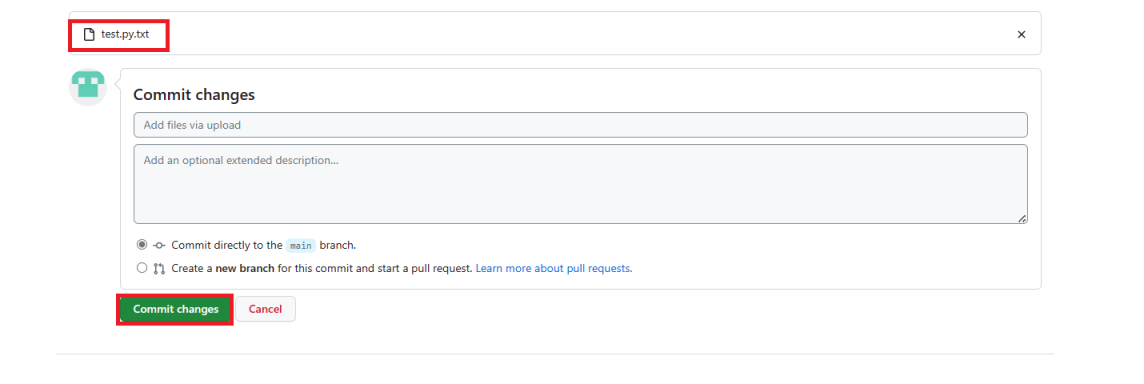
- 文件上传完成后,点击 Commit changes。
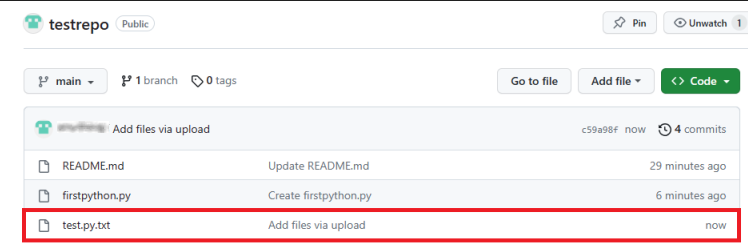
- 文件已上传到仓库。
总结
恭喜!在本实验中,你学习了如何创建新仓库、添加新文件、编辑文件、上传文件和提交更改。我们鼓励你继续更新仓库,以熟悉所学的操作流程。
Author details
Authors:
- Romeo Kienzler
- Malika Singla
Other contributors:
- Rav Ahuja
- Upkar Lidder