Module 04 · Get Started with No-Code Web Development无代码网页开发入门
Hands-on Lab: Customizing a Mini Website with WordPress动手实验:使用 WordPress 定制迷你网站
预计所需时间: 30 分钟
在本实验中,你将学习如何使用 WordPress 定制迷你网站。
目标
完成本实验后,你将能够:
- 解释 WordPress 中的主题
- 定义并定制页面上的不同组件
- 修改菜单项
设置:进入 WordPress 管理后台
WordPress 管理后台(WordPress admin)是 WordPress 网站的管理区域,用于集中管理和控制网站的各个方面,使 WordPress 成为面向网站所有者和管理员的强大而灵活的内容管理系统(content management system)。
它提供友好的用户界面,让用户能够管理内容、定制网站的设计和功能,并控制用户访问与权限。在管理后台,用户可以创建和编辑页面、文章及其他类型的内容,管理媒体文件,安装和启用插件及主题,以及查看网站分析数据。
在 WordPress 管理后台,用户还可以管理用户账户、分配用户角色和权限,以及审核评论和用户生成的内容。只有具备相应登录凭据和权限的用户才能访问管理后台。
你将获得自己 WordPress 网站的以下详细信息。
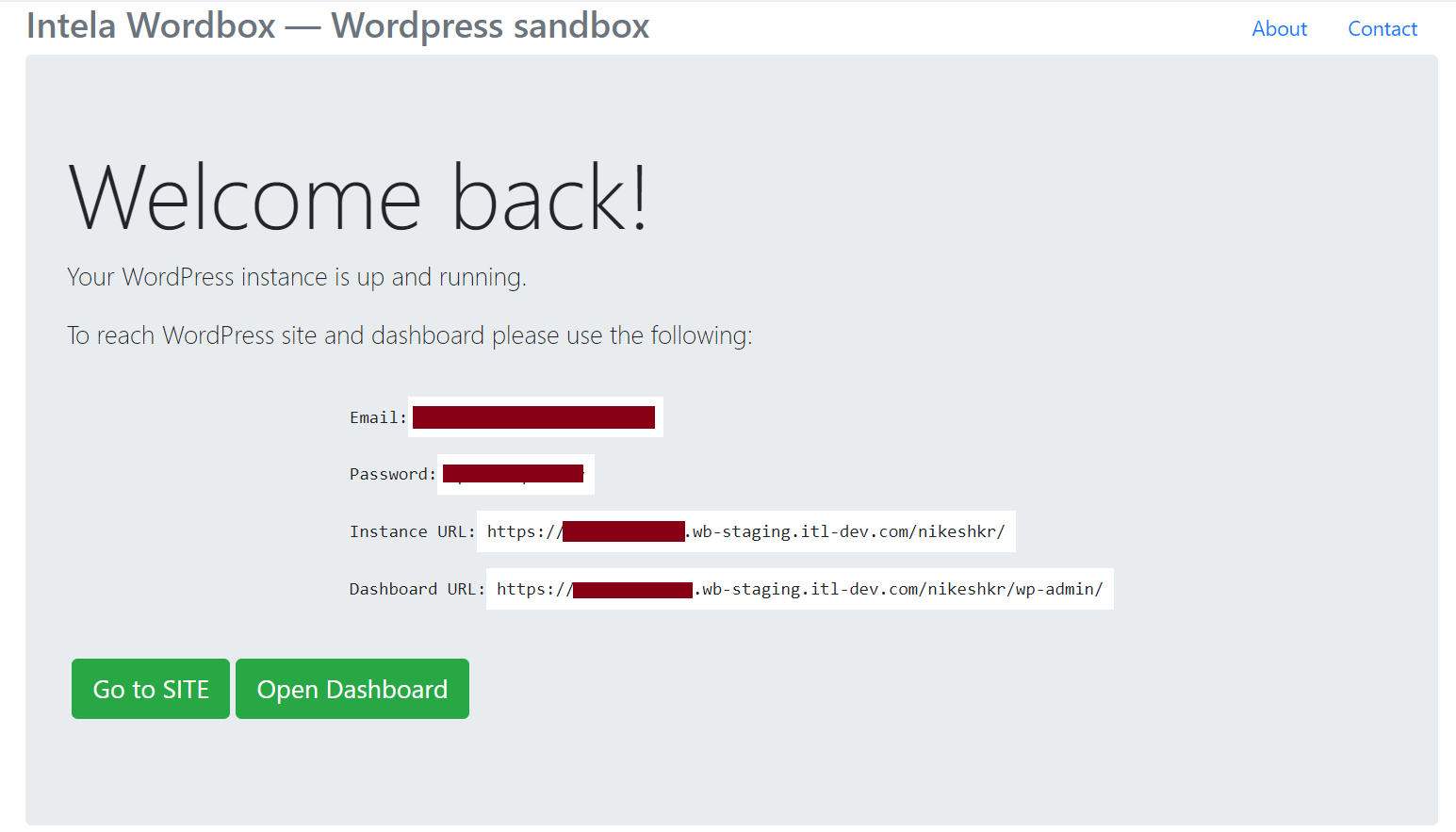
使用 Dashboard URL 进入你的 WP Admin 管理后台。
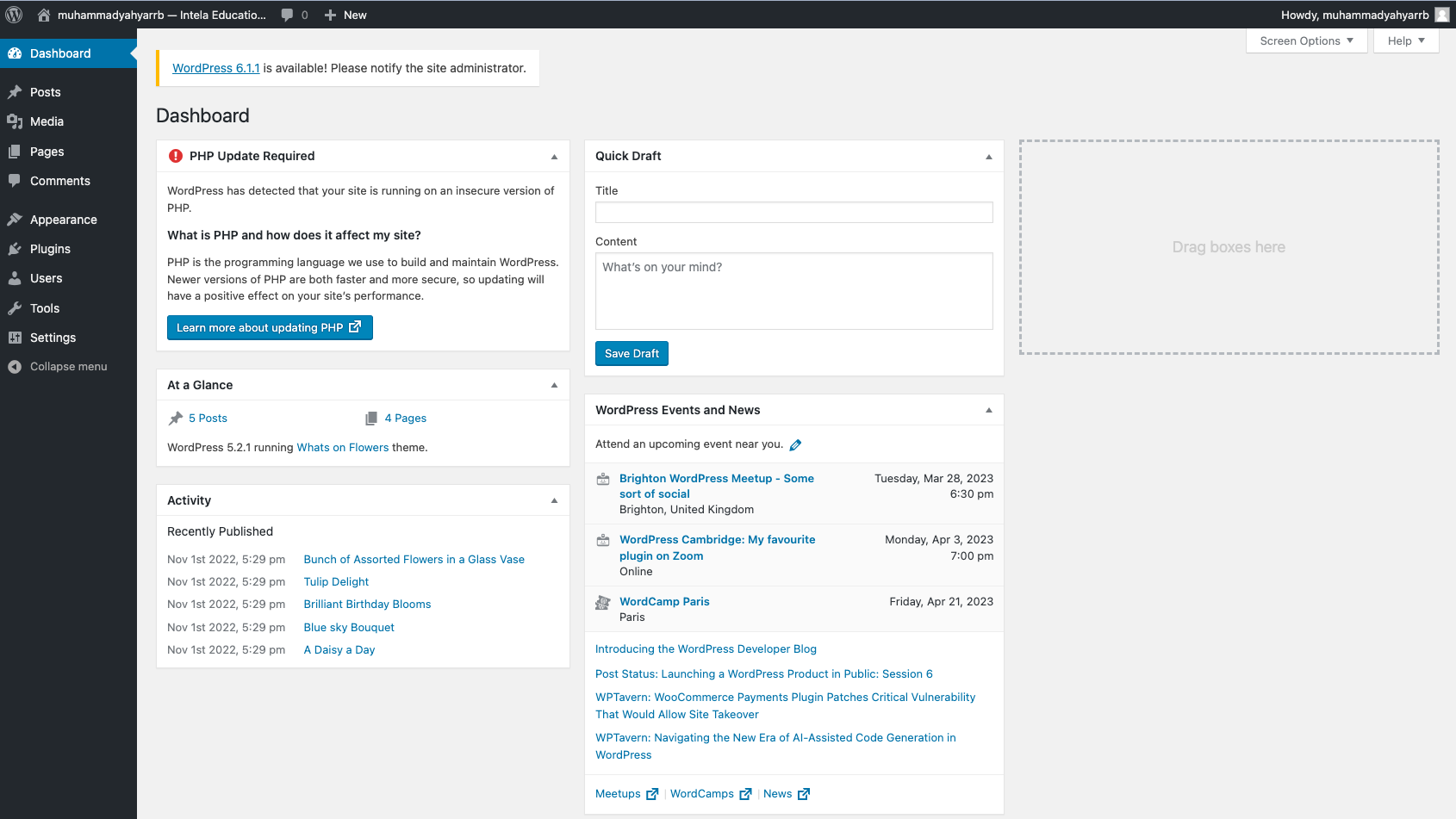
练习 1:查看主题
WordPress 主题(theme)是预先设计好的模板或布局,决定 WordPress 网站的整体外观与风格。它控制网站的颜色、字体、页面布局及其他视觉设计元素。
WordPress 主题让你能够快速、轻松地更改网站外观,而无需掌握大量编码或网页设计技能。用户可以通过主题定制网站的设计和功能,也可以在 WordPress 仪表盘中轻松安装并启用主题。
主题有博客、电商、作品集等多种风格,既有免费主题,也有付费主题。还可以使用插件和其他工具进一步定制主题。
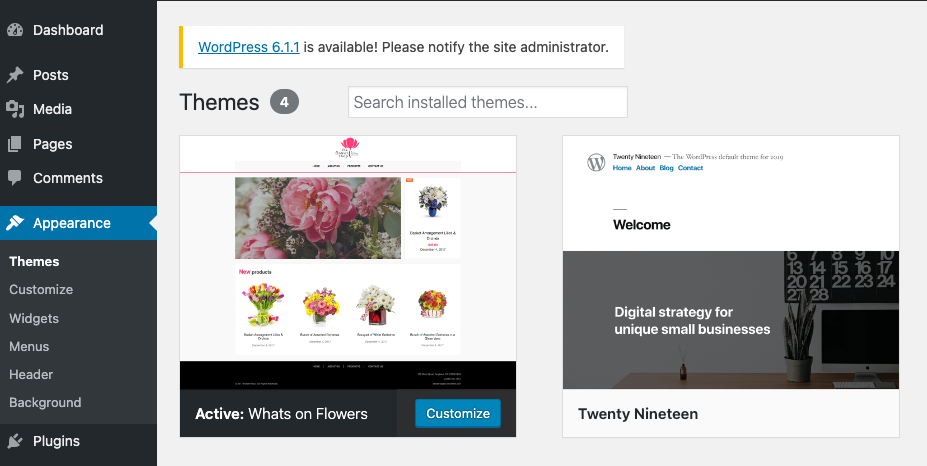
练习 2:定制主题
点击 Customize 按钮,开始修改主题。
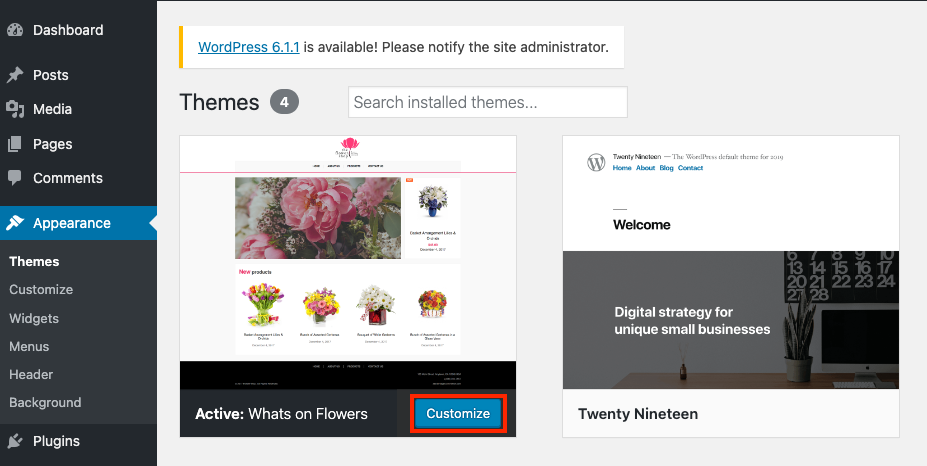
这会打开主题定制器(Theme Customizer)。选择第一个选项,修改站点标识(Site Identity)。
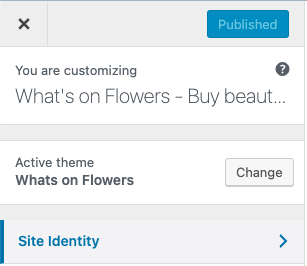
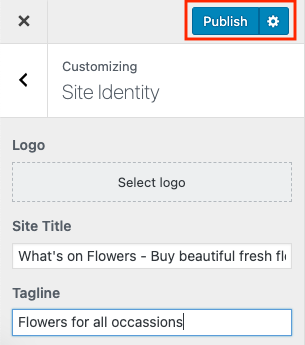
在这里,将 Site Title 修改为
What's on Flowers - Buy beautiful fresh flowers
并将 Tagline 修改为
Flowers for all occasions
要使这些更改生效,点击顶部的 Publish 按钮。
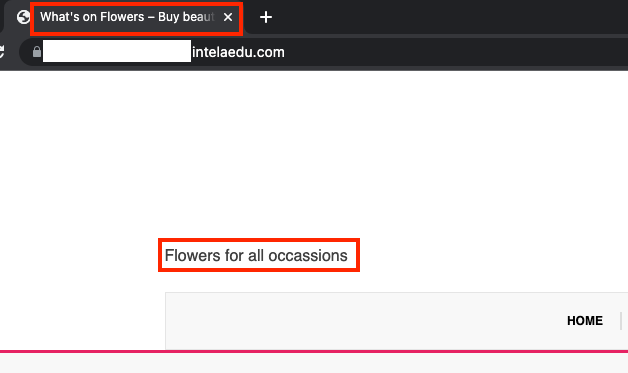
使用前面提供的链接访问你的 WordPress 网站,查看更改。
练习 3:添加新页面
添加一个新页面,介绍我们的鲜花。我们将使用默认页面模板,并在页面的标题和正文中填写文字。
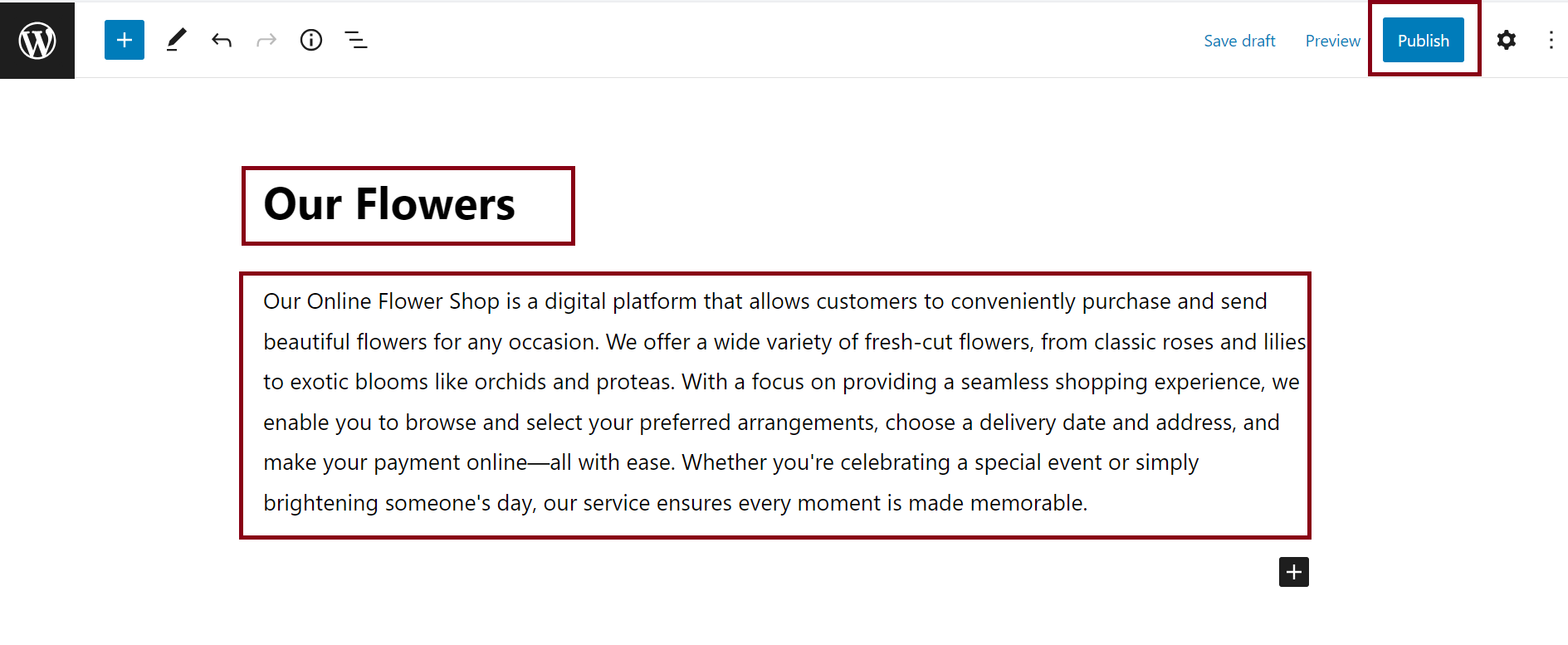
完成后,不要忘记点击 Publish 发布页面。
练习 4:修改菜单
WordPress 菜单(menu)是一种导航工具,让访客能够浏览 WordPress 网站的各个页面和内容。它通常位于网站顶部或侧边,包含指向不同页面、文章和分类的链接,以及自定义链接。
WordPress 菜单通过 WordPress 仪表盘创建和管理。
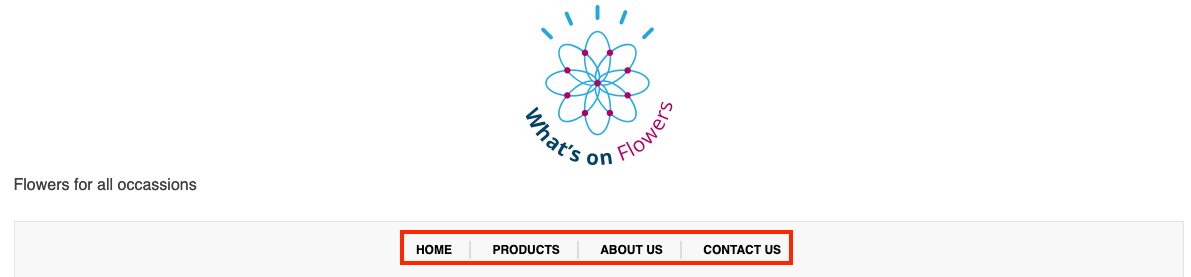
拖放菜单选项以调整顺序,并移除多余的选项(如果有),使菜单呈现下图所示的效果,然后点击 Save Menu。
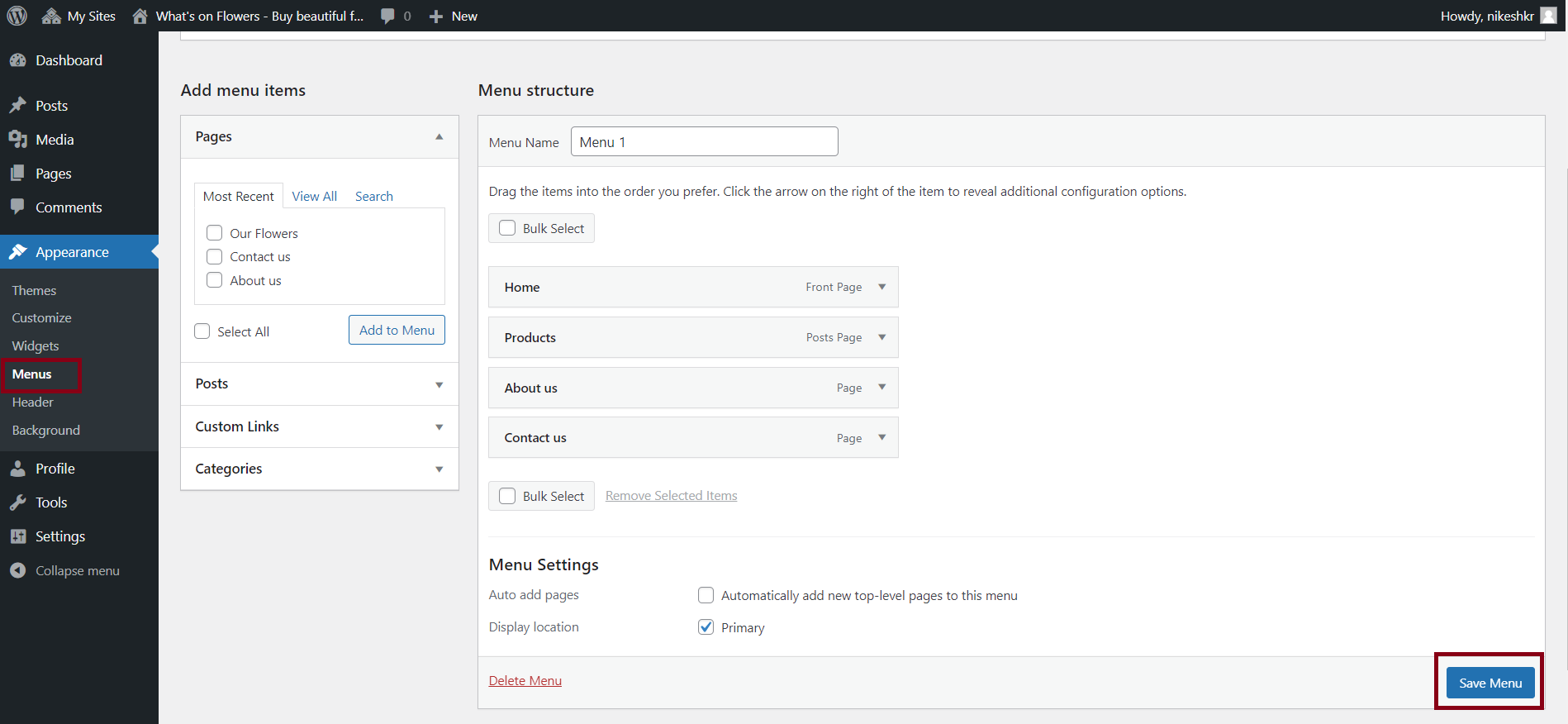
返回网站并刷新页面,即可查看更改。
练习 5:修改首页
WordPress 页面区块(page blocks)是预先设计好的内容元素,可以添加到 WordPress 页面中,构建美观且吸引人的布局。页面区块本质上是构建页面的基本单元,让你无需编码知识即可在 WordPress 页面中添加文字、图片、视频、按钮等不同类型的内容。
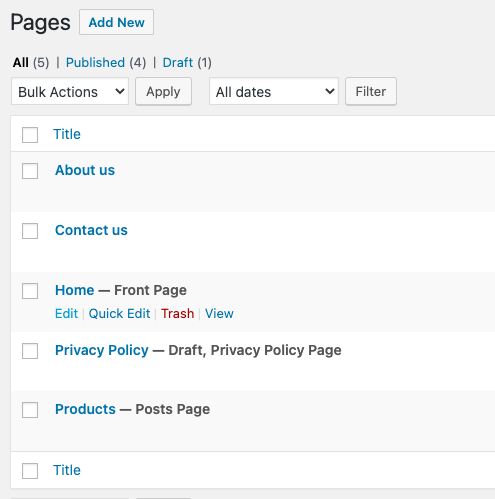
下面编辑首页。
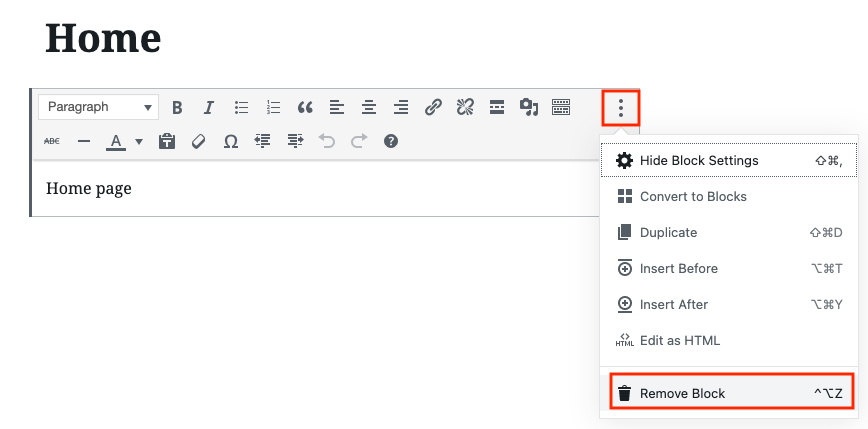
首先,移除现有的 Home page 区块。
然后,在页面中添加一个引用区块(Quote)。
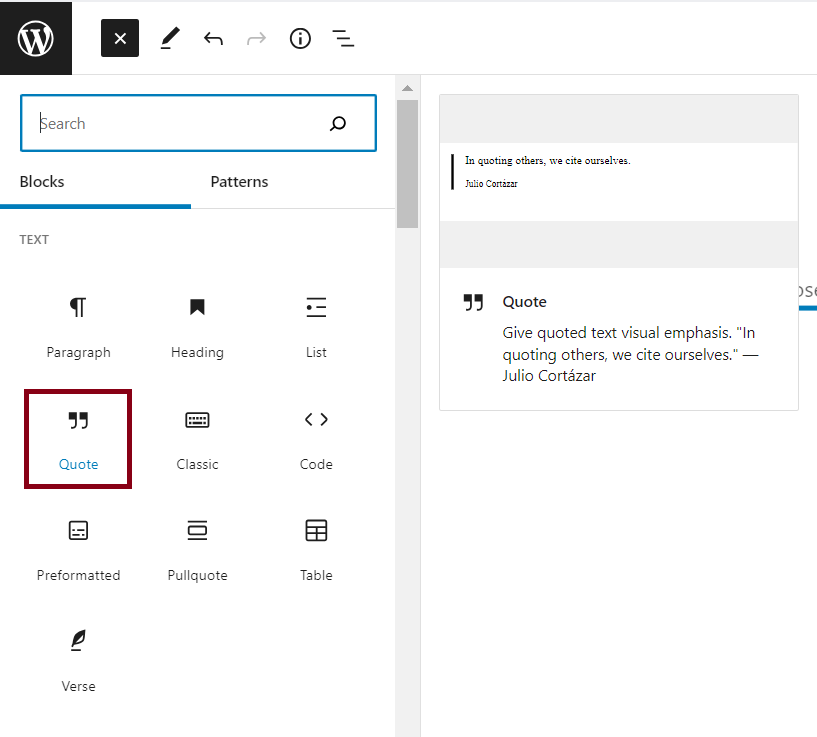
将以下文字添加到这个 Quote 区块中,并按你的喜好设置样式。
Some amazing quote about flowers
完成后,不要忘记点击 Update 更新页面。
练习 6:添加菜单项
我们新创建的页面还没有任何访问入口。添加一个新的菜单选项,让网站访客能够访问它。
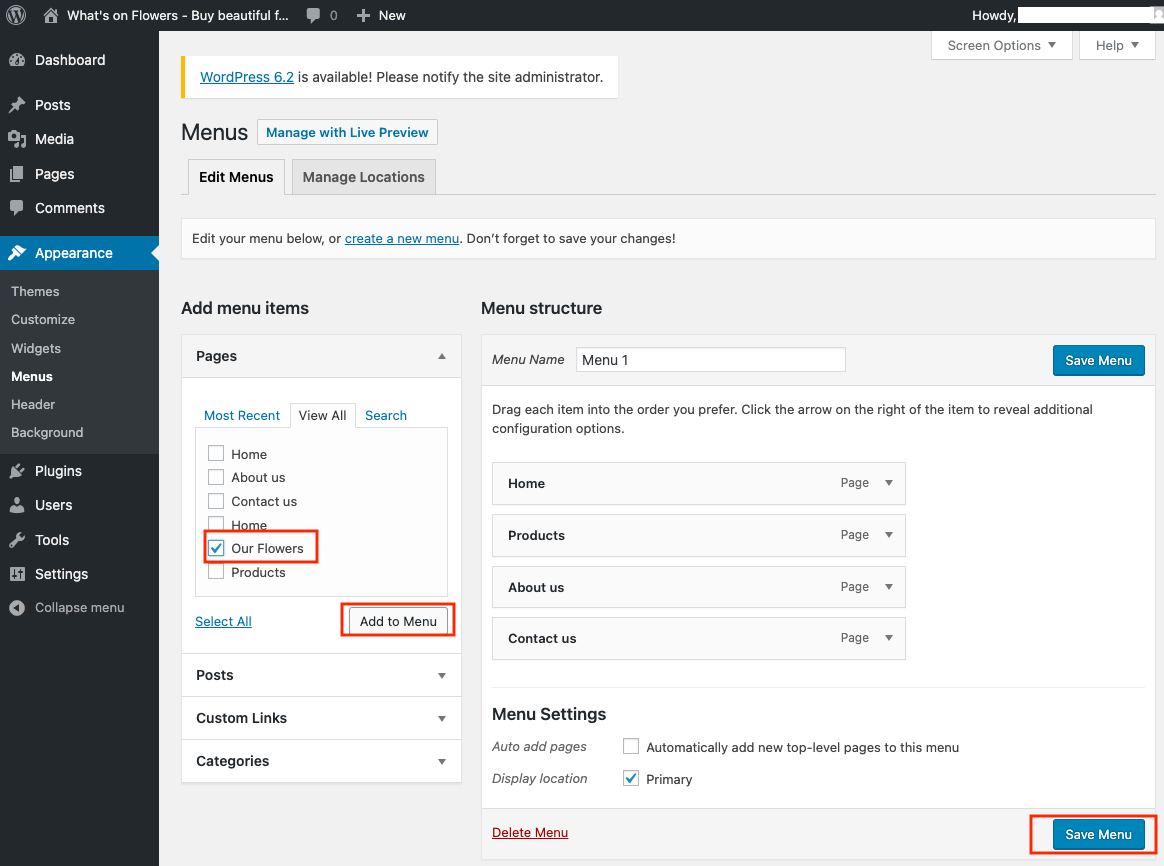
添加菜单选项后,返回网站并刷新页面,即可看到新菜单。

恭喜!你已完成使用 WordPress 定制迷你网站的实验。
总结
在本实验中,你在 WordPress 管理后台定制了主题、默认菜单和首页。