Module 01 · Python Coding Practices and Packaging Concepts
Demo: Working with an IDECloud IDE 简介
Cloud IDE 是一个专为学习设计的编程环境,您可以在浏览器中直接编写、运行、调试和执行代码,无需在个人设备上安装或配置任何软件或工具。
在本演示中,您将学习如何:
- 导航 Cloud IDE 的不同组件。
- 安装 Python 包或库。
- 编写代码。
- 执行代码。
Cloud IDE 的主要组件
当您打开 Cloud IDE 时,会显示两个主要窗格:
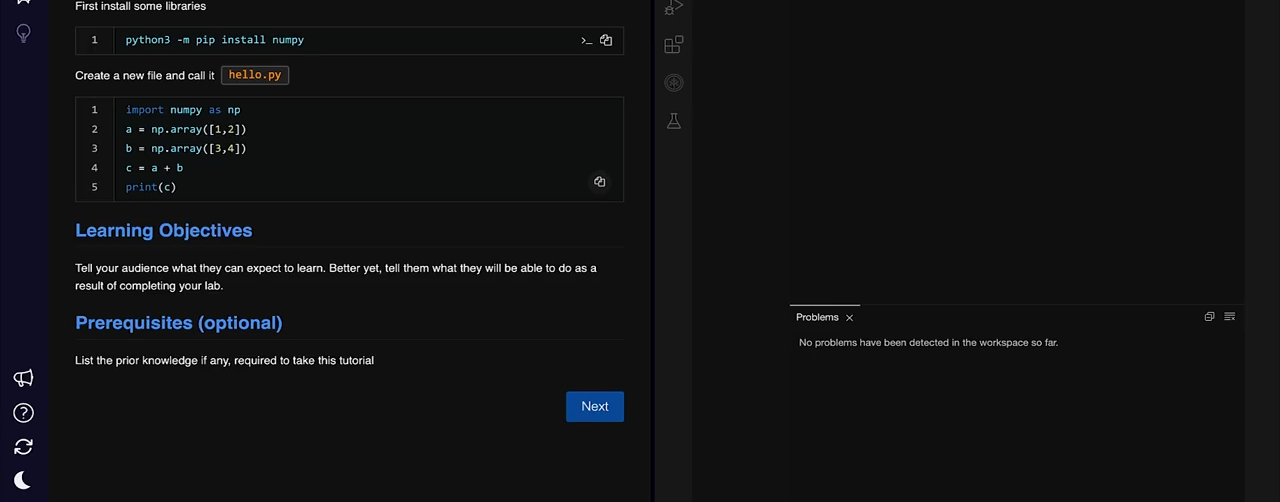
1. 左侧:教学窗格 (Instructional Pane)
- 显示您需要遵循的指令或步骤以完成项目。
- 导航:
- 如果有多个页面,可以使用 "Next"(下一步)和 "Previous"(上一步)按钮进行切换。
- 点击左上角的 "Table of contents"(目录) 按钮,可以快速导航到指令的不同部分。
- 您可以预览教学页面。
- AI 助教 (Tai):
- IBM Skills Network 团队提供了一个 AI 启用的助教聊天机器人,名为 Tai。
- Tai 的图标位于教学窗格的左侧,点击图标即可访问。
- 它可以提供关于实验环境和编码作业的帮助。例如,您可以询问它提供一个简单的 Python 代码,它将显示代码供您复制或执行。
2. 右侧:编程接口 (Programming Interface)
- 这是您可以编写和执行代码的界面。
- 注意: 右侧窗格类似于流行的代码管理 IDE VS Code 界面。
- 关键选项卡:
- Editor(编辑器): 您编写代码的地方。
- Terminal(终端): 您执行代码的地方。
- Skills Network Toolbox:
- 编程窗格中还包含一个 Skills Network Toolbox。
- 该工具箱使您能够使用各种数据库管理环境、大数据工具、云工具、嵌入式 AI 库,以及启动您构建的应用程序。
自定义与调整
- 您可以调整教学窗格和代码窗格的大小,通过拖动边缘向左或向右来调整。
- 您可以根据个人偏好修改字体和字号。
在 Cloud IDE 中操作步骤
1. 安装 Python 库/包
在开始编写代码之前,您需要在这个基于云的环境中安装所需的 Python 库或包。此任务必须在 Terminal 选项卡中执行。
- 点击顶部菜单中的 Terminal 菜单。
- 选择 New Terminal(新建终端)。
- 从指令窗格中复制所需的安装代码块。
- 将代码粘贴到终端中,然后按 Enter 执行命令。
- 示例: 粘贴并执行安装
numpy库的命令,终端将显示安装成功的提示。现在您就可以在代码中导入该库了。
2. 编写和保存代码
接下来,我们创建一个基本的 Python 程序:
- 在编程窗格中,点击 File(文件)。
- 选择 New File(新建文件)。新文件将在 Editor 选项卡中打开。
- 最佳实践: 在开始添加代码之前保存文件。
- 从 File 菜单中,点击 Save(或使用
Ctrl+S)。 - 在提示时,提供文件名。由于我们编写的是 Python 代码,请使用
.py** 扩展名**。
- 示例: 将文件保存为
Hello.py。
- 添加代码: 您可以手动输入代码,或从指令窗格中复制并粘贴代码到您的文件中。
- 务必保存文件以确保代码更改生效。
3. 执行代码
代码完成后,我们需要在终端中执行它:
- 导航回到 Terminal 选项卡。
- 确保您位于程序文件存储的文件夹中。
- 通过键入
python3后面跟文件名来执行文件。
- 示例: 输入
python3 Hello.py。
- 程序输出将显示在终端中,表示代码执行成功。
总结要点
- Cloud IDE 是一种类似于 VS Code 的编程环境,由 IBM Skills Network 提供,用于实践学习和开发动手技能。
- 它包含两个窗格:教学窗格(指令)和编程窗格(代码/终端)。
- 可以使用教学窗格上的 Table of contents 按钮进行页面导航。
- 编程窗格提供 Editor 选项卡来编写代码,以及 Terminal 选项卡来执行代码。
- 您需要通过 Terminal 来安装所需的库。
- 在实验过程中,您可以随时从指令窗格中复制代码块并粘贴到 Editor 或 Terminal 选项卡中。
您想在 Cloud IDE 中尝试一个简单的 Python 编码练习吗?