Module 03 · Agile & Scrum敏捷与 Scrum
Hands-on-lab: Assemble your Product Backlog using GitHub实验:使用 GitHub 组装您的产品待办事项列表
预计所需时间: 20 分钟
在本实验中,您将根据给定的需求创建七个用户故事。前四个将提供给您。您只需复制并粘贴它们,以熟悉在 GitHub 中创建用户故事。您将自己创建最后三个用户故事。然后,您将对这些故事进行优先级排序,并将它们移动到看板上的适当列中。
目标
完成本实验后,您将能够:
- 使用 GitHub 问题创建新的用户故事。
- 优先排序产品待办事项。
练习 1:使用 GitHub 问题创建新的用户故事
在本练习中,您将使用 GitHub 问题创建以下用户故事:
课程中的故事:
标题:需要一个有计数器的服务
- 作为用户,我需要一个有计数器的服务,以便我可以跟踪某件事情被做了多少次。
标题:必须允许多个计数器
- 作为用户,我需要有多个计数器,以便我可以同时跟踪多个计数。
标题:必须在重启后保持计数器的状态
- 作为服务提供者,我需要服务能够保持最后已知的计数,以便用户在服务重启后不会丢失他们的计数。
标题:计数器可以被重置
- 作为系统管理员,我需要能够重置计数器,以便我可以从头开始重新计数。
新要求:
- 将服务部署到云端
- 需要能够移除计数器
- 需要能够将计数器更新为新值
先决条件:
请确保您已创建问题模板。如果模板尚未创建,请完成此实验 动手实验:在 GitHub 中创建问题模板。
- 转到
lab-agile-planning仓库的Issues标签。 - 点击
New issue按钮。 - 您将看到您的模板列在这里。点击
Get Started按钮。
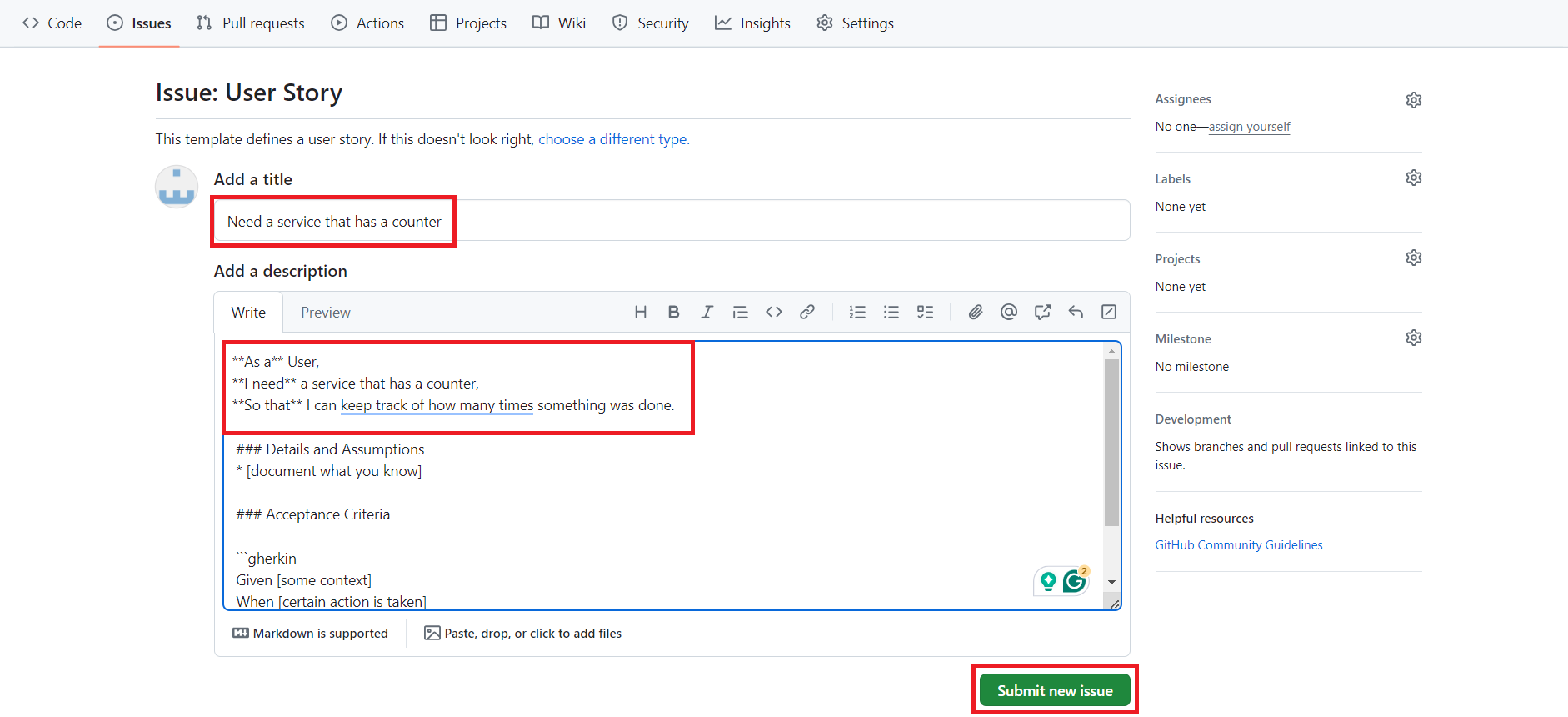
- 输入第一个故事的标题为 需要一个有计数器的服务,并更新用户故事部分(即,作为,我需要,以便)。完成后,点击 Submit new issue 按钮。
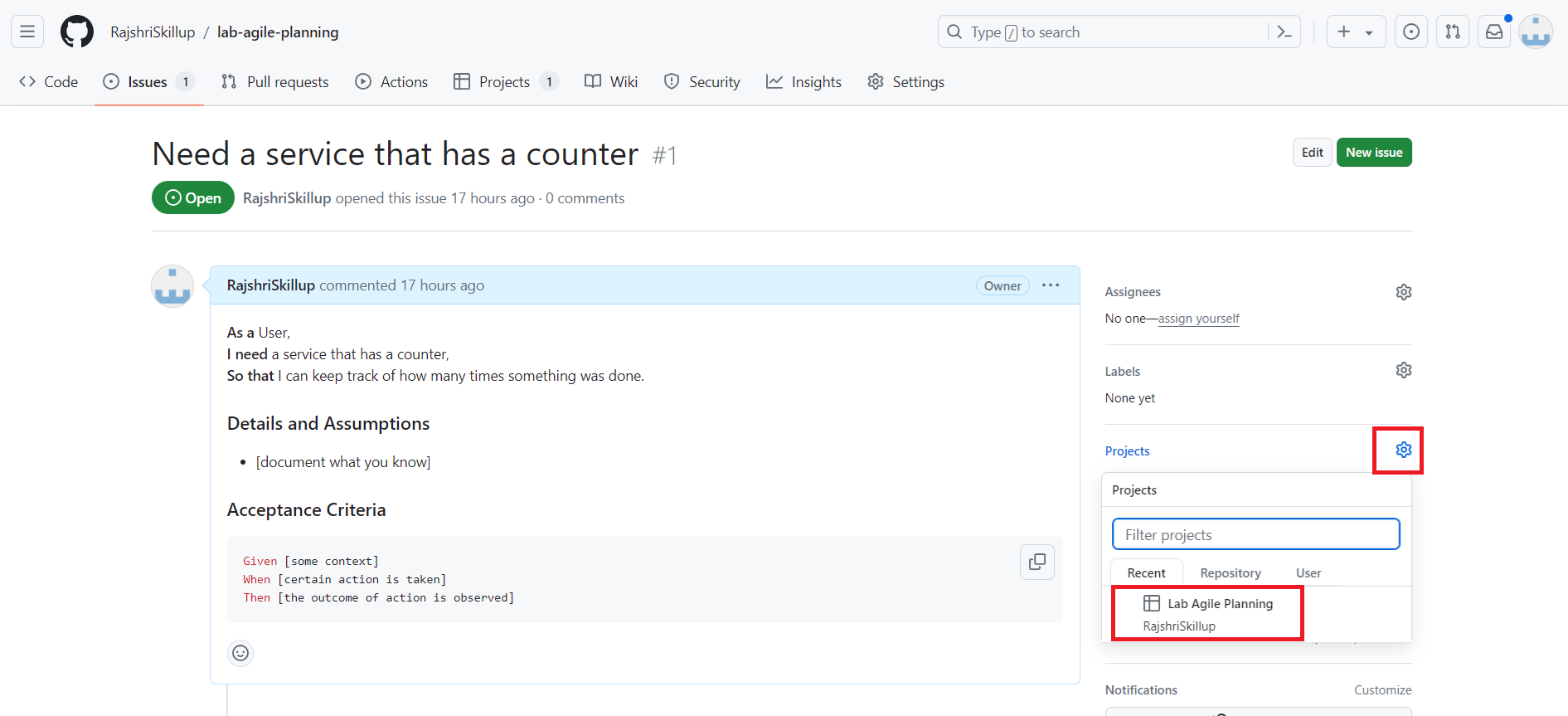
- 您的第一个用户故事现在已创建,并应类似于下面的截图。
- 要将创建的用户故事添加到看板上,请点击
Projects选项旁边的设置按钮,然后从下拉菜单中选择您在 动手实验:在 GitHub 中设置 中创建的Lab Agile Planning项目。
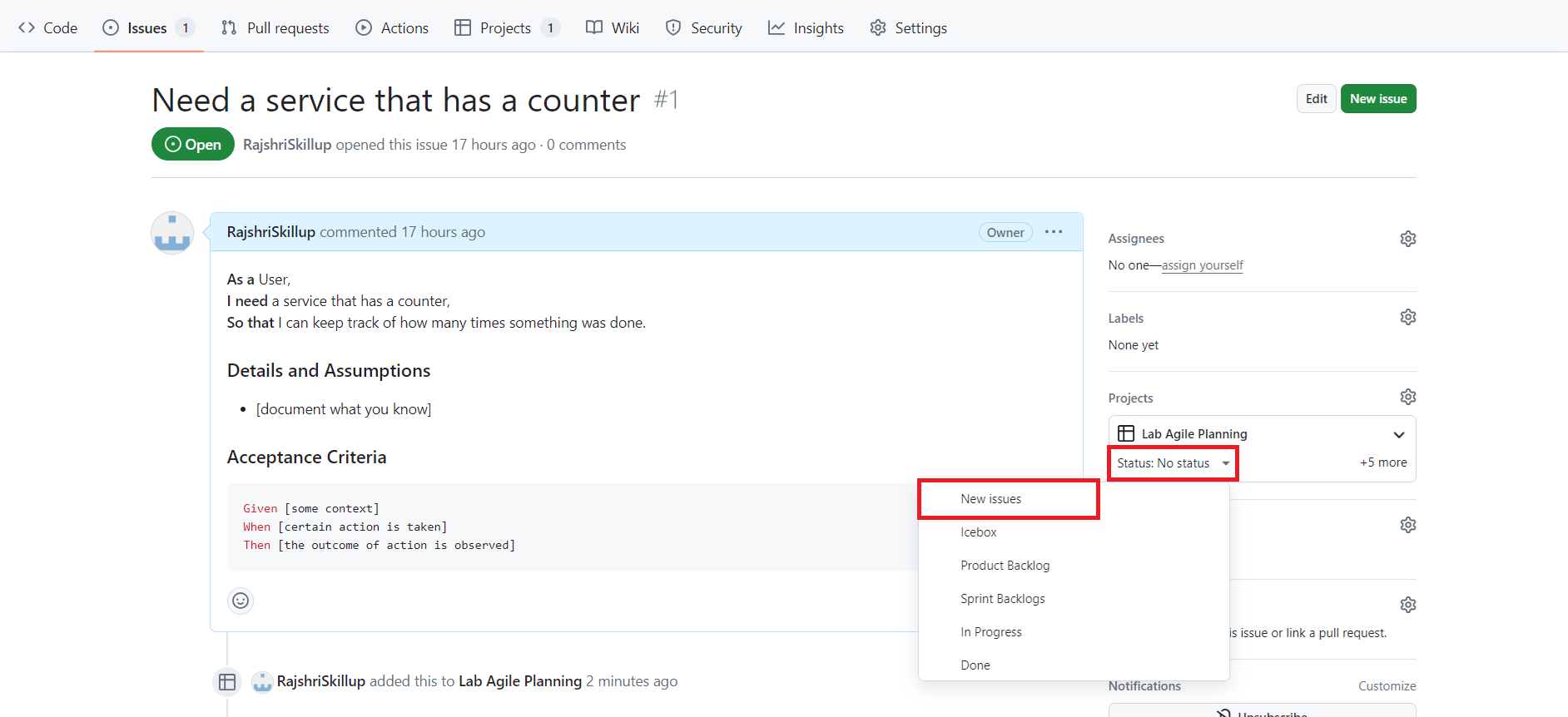
- 接下来,选择
Status下拉菜单并选择New Issues。此操作将把创建的用户故事移动到看板上的 “新问题” 列。
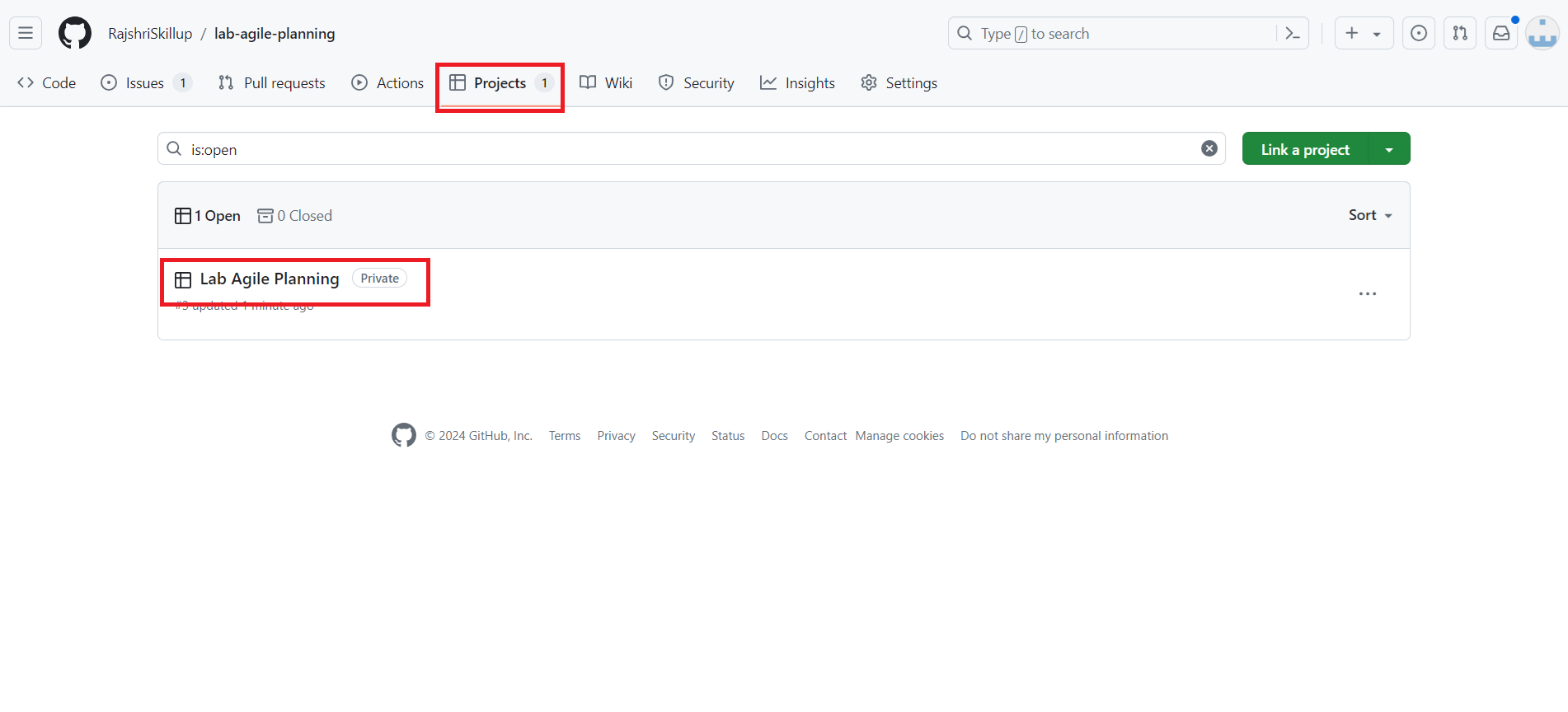
- 要在看板上查看新创建的用户故事,请导航到
Projects标签并选择标题为Lab Agile Planning的项目。
- 您会注意到新创建的用户故事现在列在 新问题 列下。
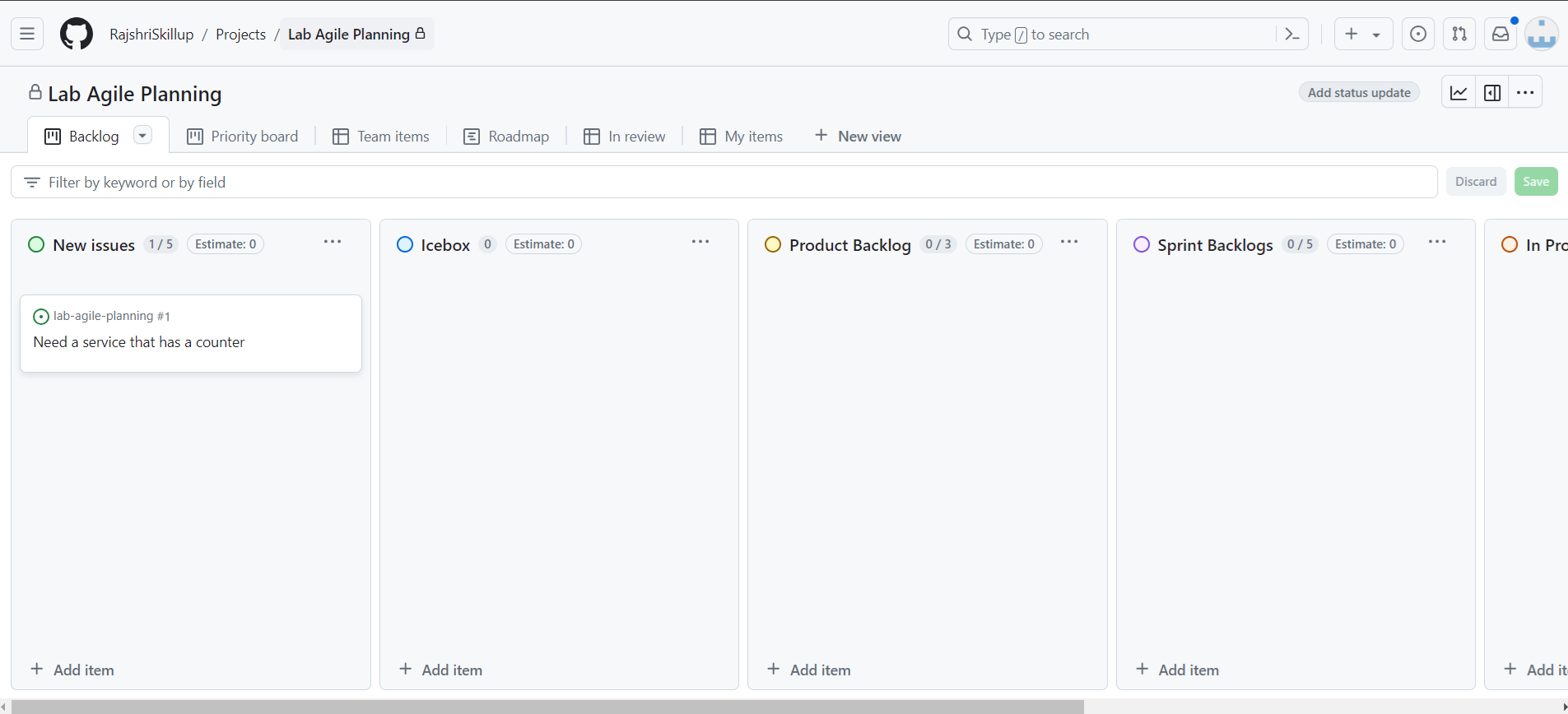
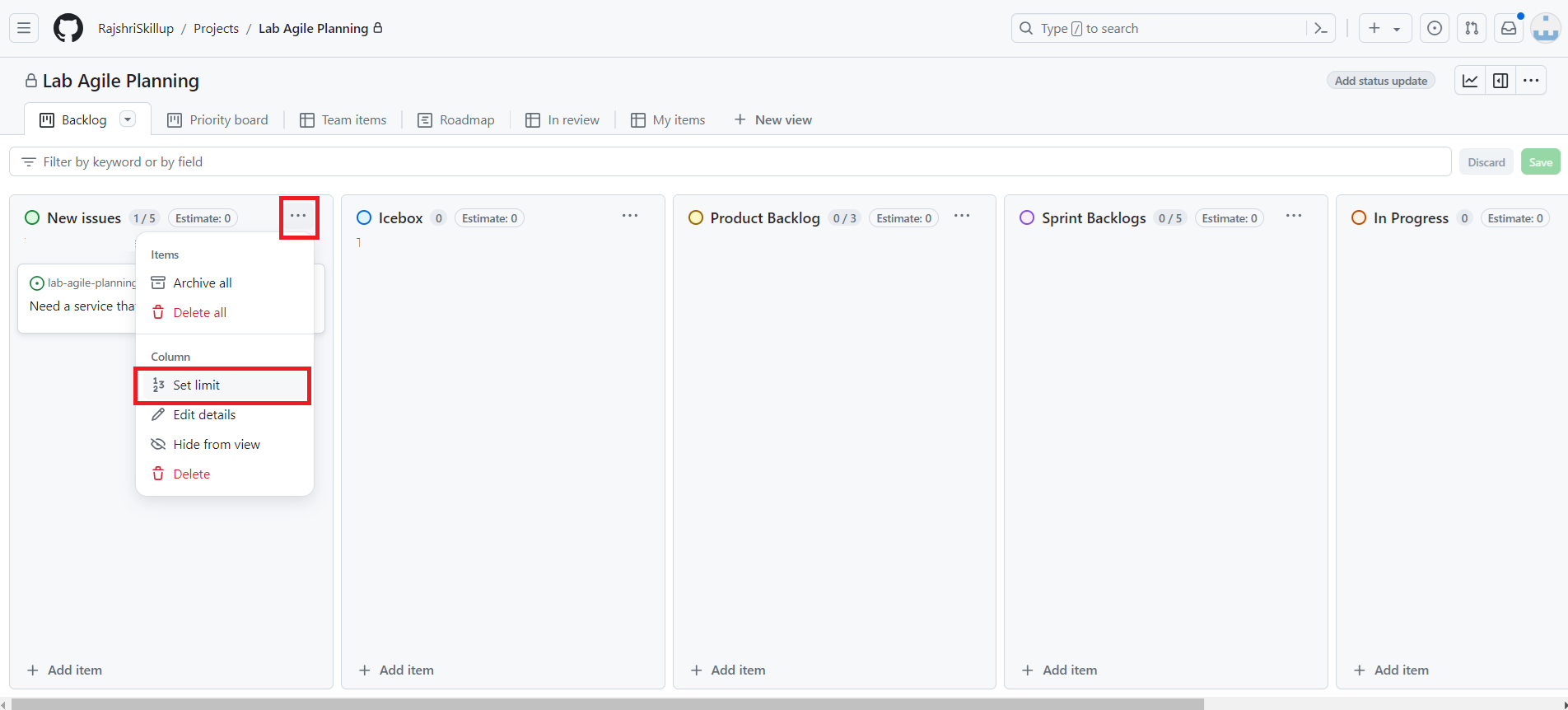
- 由于我们需要创建总共七个用户故事,让我们将默认限制调整为 7。为此,请点击
New Issues列中的三个点,然后选择Set limit选项。
- 在 Column limit 文本框中输入限制为 7,然后点击
Save。
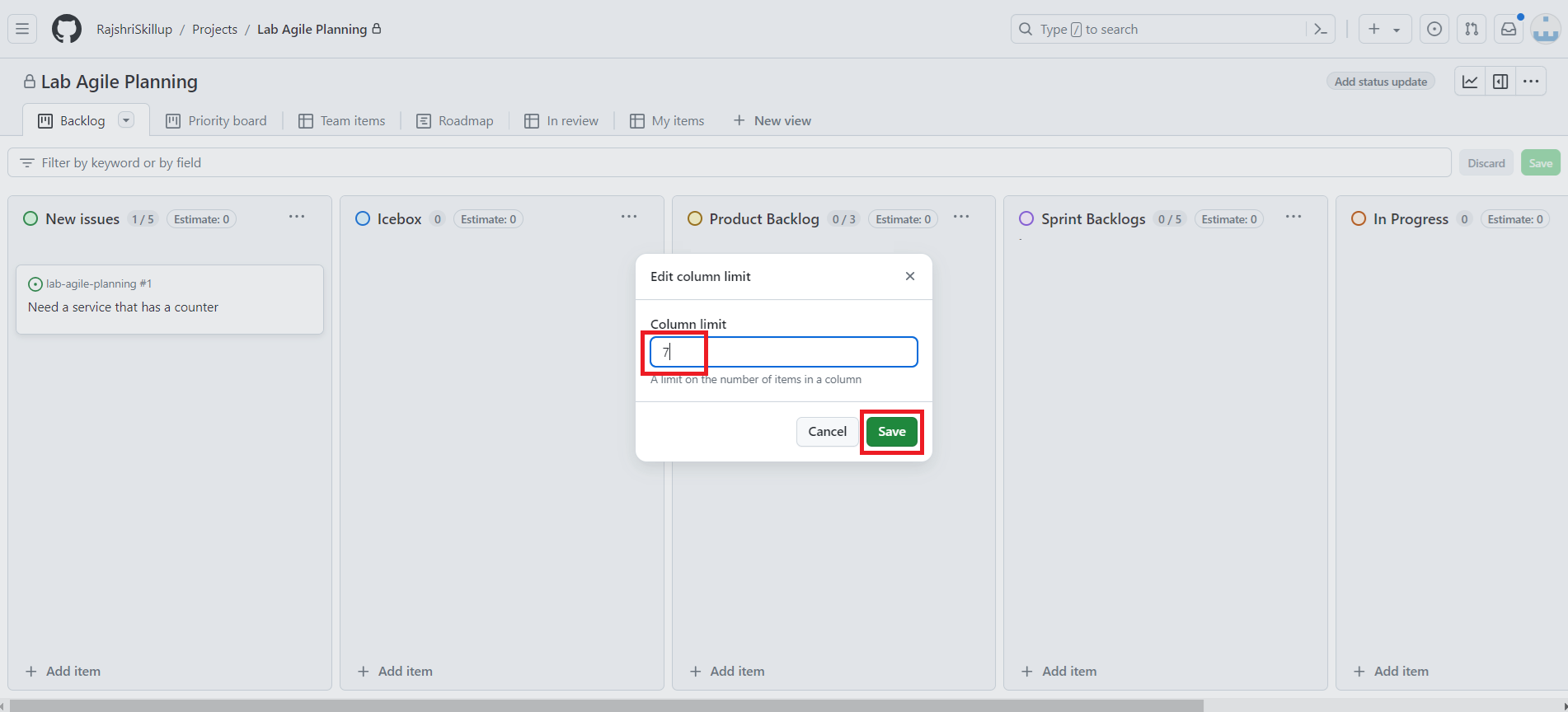
请注意,类似于此,您可以选择修改其他列的限制或保持默认限制。
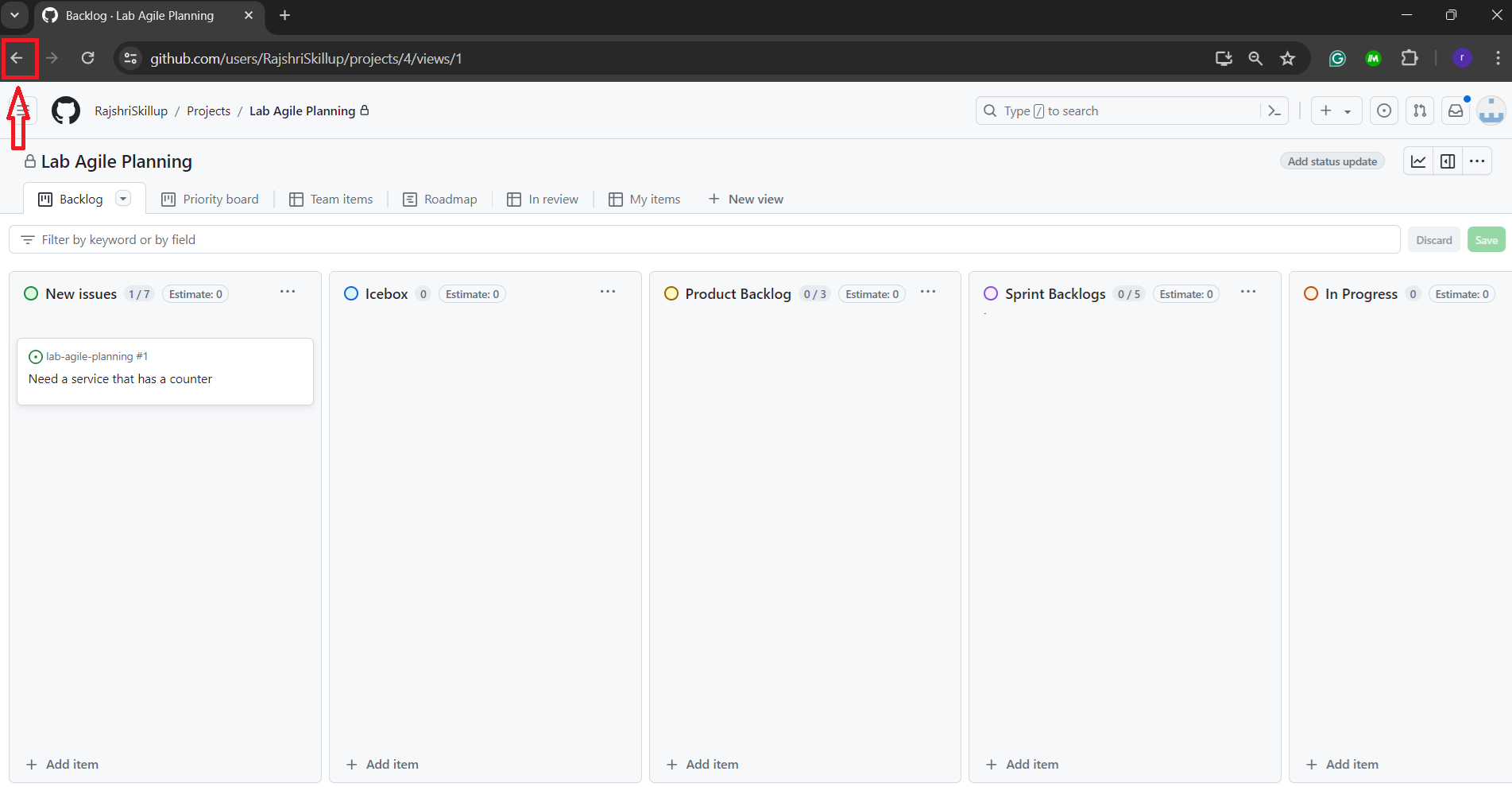
- 要返回到 “问题” 标签以创建新的用户故事,只需点击浏览器的后退按钮。
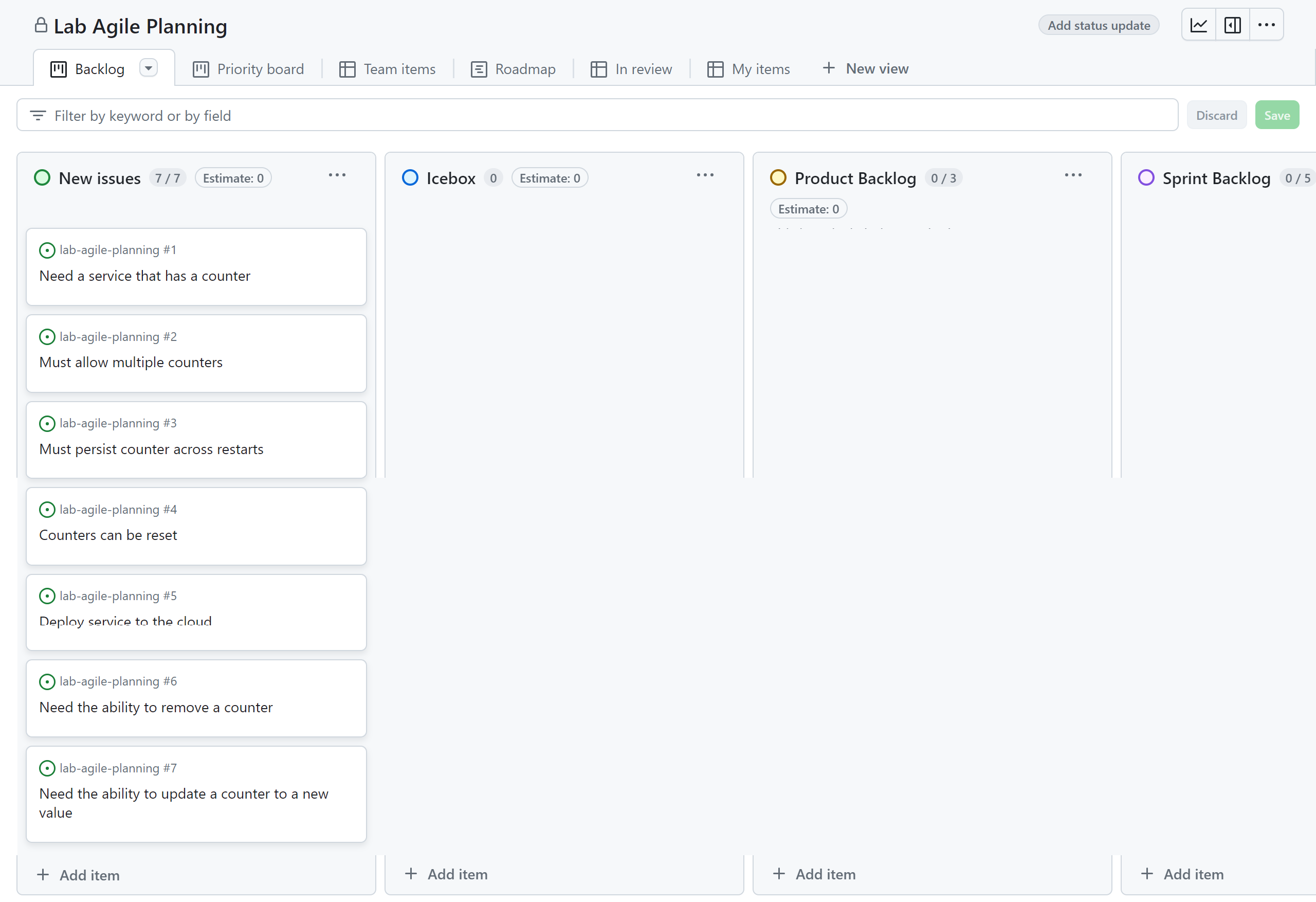
- 继续添加故事,直到创建完所有七个故事,并使您的看板类似于下面的截图。前四个故事在课程中提供。您需要为最后三个故事创建自己的角色、功能和利益。
练习 2:优先排序产品待办事项
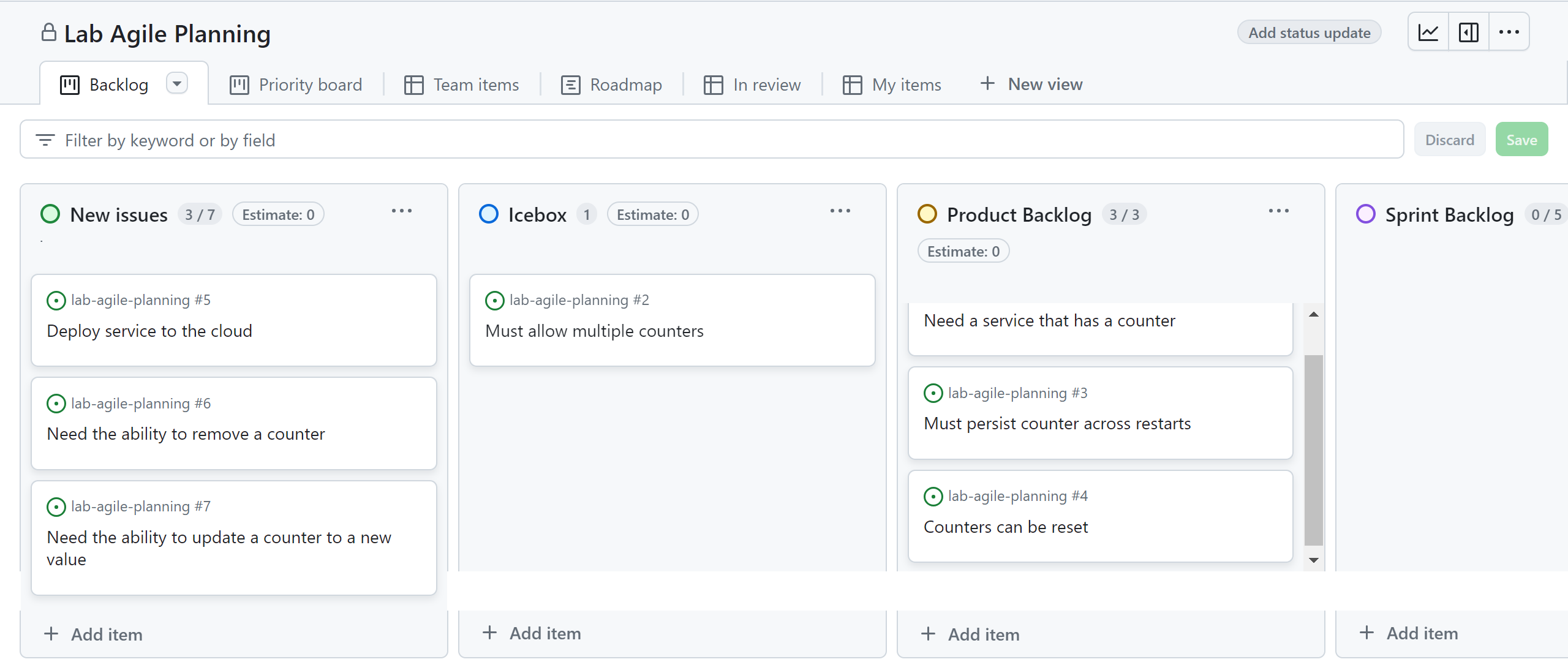
在本练习中,您将通过在列之间移动问题来重新创建视频课程构建产品待办事项中的看板。这将模拟我们下一个关于待办事项细化的实验室的初始起点。请注意,您可以通过简单地拖放问题在列之间移动它们。
- 将需要一个有计数器的服务故事移动到产品待办事项列的顶部。
- 将必须允许多个计数器故事移动到冰箱列。
- 将必须在重启时保持计数器故事移动到产品待办事项列的底部。
- 将计数器可以重置故事移动到产品待办事项列的底部。
- 暂时将剩余的故事保留在新问题列中。我们将在后续实验室中移动它们。
完成本练习后,您的看板应如下所示:
在敏捷开发(Scrum 或 Kanban 等)中,不同的任务状态或工作栏代表了不同的工作阶段,具体如下:
- New Issues(新问题)
• 这里存放的是新发现或新提出的问题(Issue),通常尚未被分类或评估优先级。
• 这些可能是 Bug 报告、新功能请求或改进建议。
• 需要产品负责人(PO)或团队来评估它们是否需要进一步处理。
- Icebox(待评估/冰箱)
• 这是一个存放“尚未准备好开发”的需求或任务的地方。
• 可能是一些初步的想法、低优先级的功能,或者需要更多信息才能进入 backlog。
• 团队可以在未来的某个时间点再决定是否推进这些事项。
- Product Backlog(产品待办列表)
• 这里存放的是所有未来可能要做的任务、功能或改进,已经被 PO 评估过,具备一定优先级。
• 这些任务可能尚未具体拆分,但它们代表的是产品发展方向。
• 主要由 PO 负责管理,并根据业务需求调整优先级。
- Sprint Backlog(冲刺待办列表)
• 这是当前 Sprint(迭代)要完成的任务,通常从 Product Backlog 中挑选出来。
• 任务的目标是在当前冲刺周期内完成。
• 任务已经足够具体,开发团队可以直接着手执行。
- In Progress(进行中)
• 这里存放的是开发团队当前正在处理的任务。
• 任务从 Sprint Backlog 移动到这里,表示它已经进入开发阶段。
• 开发者会在这里进行编码、实现功能或修复 Bug。
- Review/QA(评审/质量保证)
• 任务进入这个状态表示开发已完成,正在接受代码评审(Code Review)或 QA 测试(Quality Assurance)。
• 可能涉及 Pull Request 审查、自动化测试、手动测试等流程。
• 通过后,任务才能进入“完成”状态。
- Done(完成)
• 任务已完成,且所有相关的 QA、Code Review、验收测试(UAT)等都已通过。
• 任务的功能已经上线或合并到主分支,并准备发布。
• 不需要再进行任何修改或处理,正式归档。
这些状态可以帮助团队更好地管理任务流转,提高开发效率,同时确保产品的可控性和稳定性。
摘要
您学习了如何在 GitHub 中使用 Issues 和用户故事模板创建新故事。您还学习了如何快速优先安排您的产品待办事项。现在,您在您的代码库中有足够的故事可以开始使用 GitHub 进行规划。
作者
Rajashree Patil
Zehra Afzal