Module 03 · Agile & Scrum敏捷与 Scrum
Hands-on Lab: Get Set Up in GitHub实验:在 GitHub 上设置
预计所需时间: 20 分钟
在本实验中,您将创建一个 GitHub 账户和一个代码库,这将是后续实验所必需的。
目标
完成此实验后,您将能够:
- 创建一个免费的 GitHub 账户。
- 创建一个 GitHub 仓库。
- 创建一个看板。
练习 1:创建一个免费的 GitHub 账户
在本练习中,如果您还没有账户,将创建一个免费的 GitHub 账户。
- 访问 GitHub.com 并注册一个免费的 GitHub 账户。
- 输入您的电子邮件地址,然后按 注册 GitHub 按钮。如果您已有账户,请按 登录 按钮并登录。
- 输入所需信息以创建账户,如下所示,然后点击 继续。
- 验证账户,然后点击 提交。
- 您将收到来自 GitHub 的验证电子邮件。点击其中的链接以验证您的电子邮件或输入提供的验证代码。
注意:如果您没有收到验证电子邮件,请点击 重新发送代码。
- 输入提供的验证代码后,您将看到如下屏幕,表示您已登录到您的账户并准备开始使用它。
练习 2:创建一个 GitHub 仓库
在本练习中,您将创建一个 GitHub 仓库来保存问题。
- 如果您刚刚创建了 GitHub 账户,请通过按 创建仓库 按钮来创建您的第一个仓库,然后转到步骤 3。
- 如果您已经有 GitHub 账户,请登录 GitHub,在您的账户页面上,按 新建 仓库按钮。
- 将您的仓库命名为 lab-agile-planning,并给它一个好的描述,例如:此仓库包含敏捷规划的实验,并确保选择 公开 选项。
- 向下滚动到该页面,选择 添加 README 文件,然后按 创建仓库 按钮以创建新的仓库。
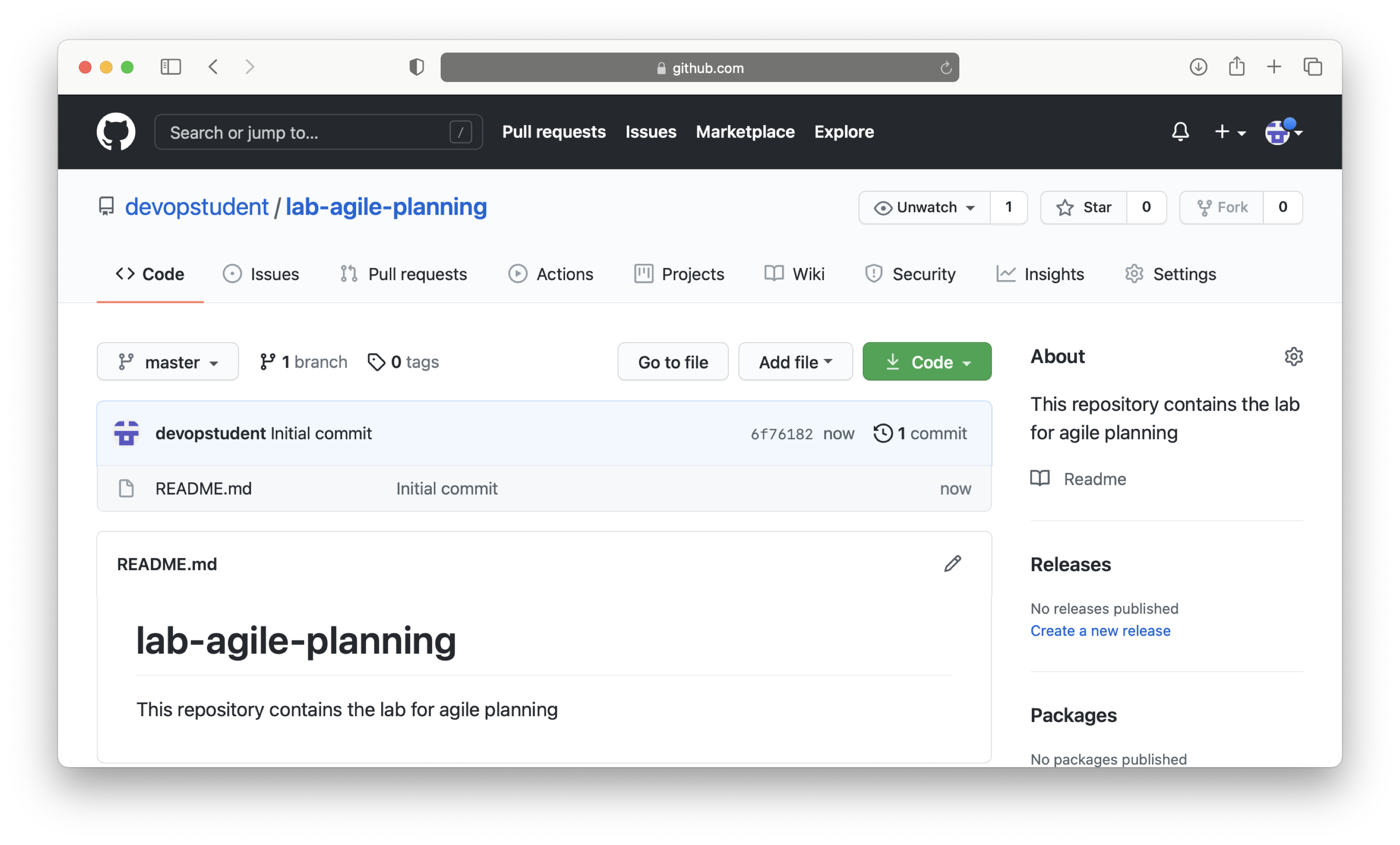
您现在应该有一个名为 lab-agile-planning 的新仓库。它的外观应与下面的截图相似:
练习 3:为“lab-agile-planning”仓库设置看板
在本练习中,您将学习如何使用 GitHub Projects 为“lab-agile-planning”仓库设置看板。
- 导航到您在练习 2 中创建的 GitHub 上的 lab-agile-planning 仓库。
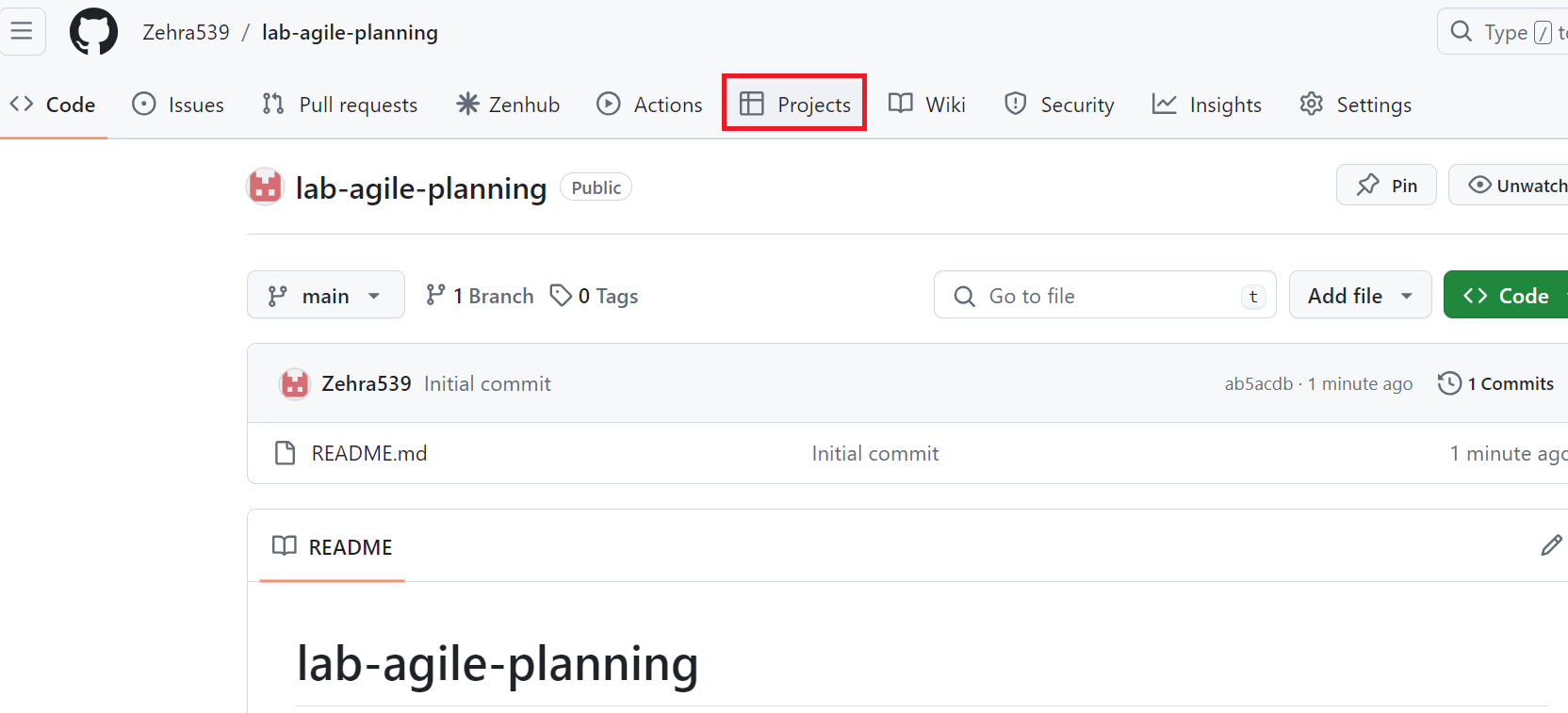
- 进入仓库页面后,点击 Projects 标签,如下截图所示。
- 在 Link project 按钮旁边,点击下拉菜单并选择 New Project。
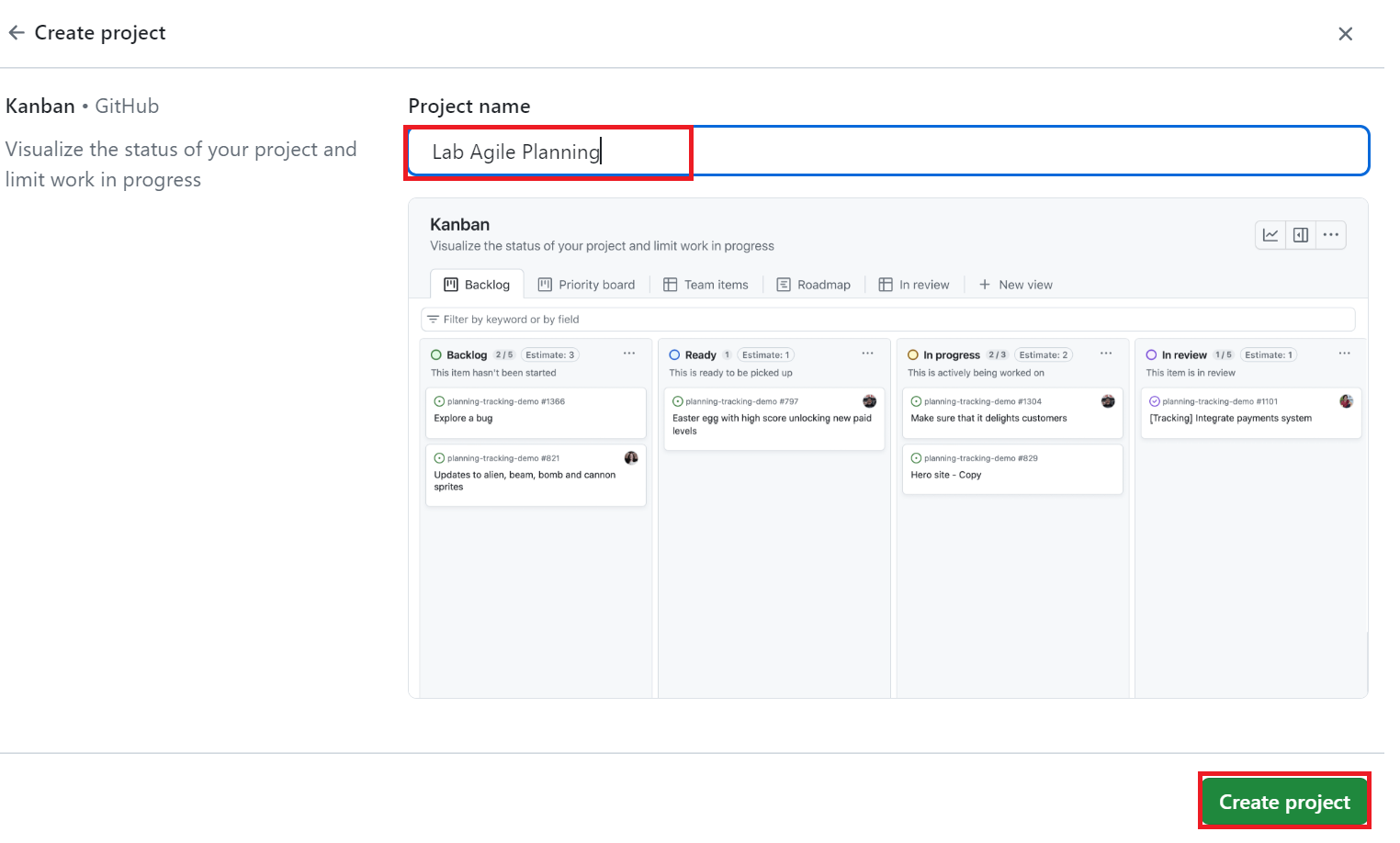
- 点击 New Project 按钮后,会弹出创建项目的窗口。选择 Kanban,如截图所示。
- 将您的项目命名为 Lab Agile Planning,然后点击 Create project 按钮。
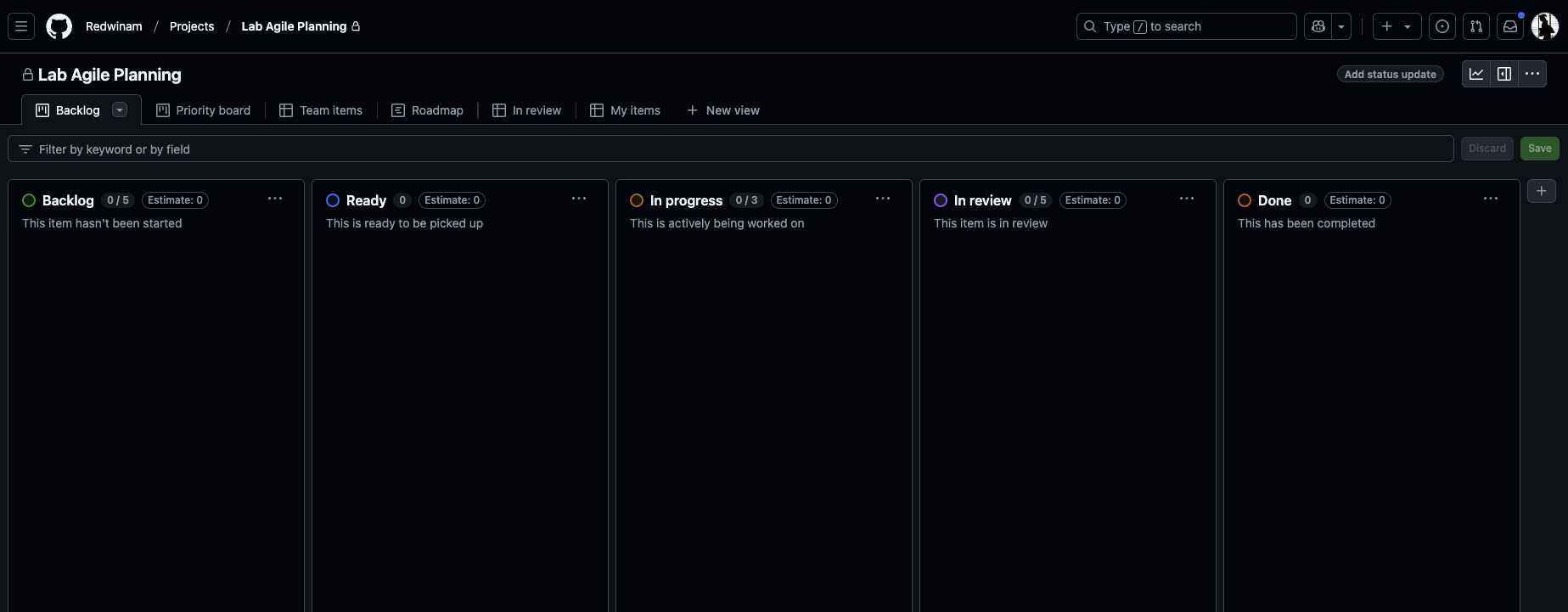
- 在项目看板上,您将有列来表示工作流程的不同阶段,如“待办”、“准备中”、“进行中”、“审查中”和“完成”。您可以根据工作流程的需求添加自定义列。
- 要自定义或修改列名称,点击三个点,然后选择
Edit details。
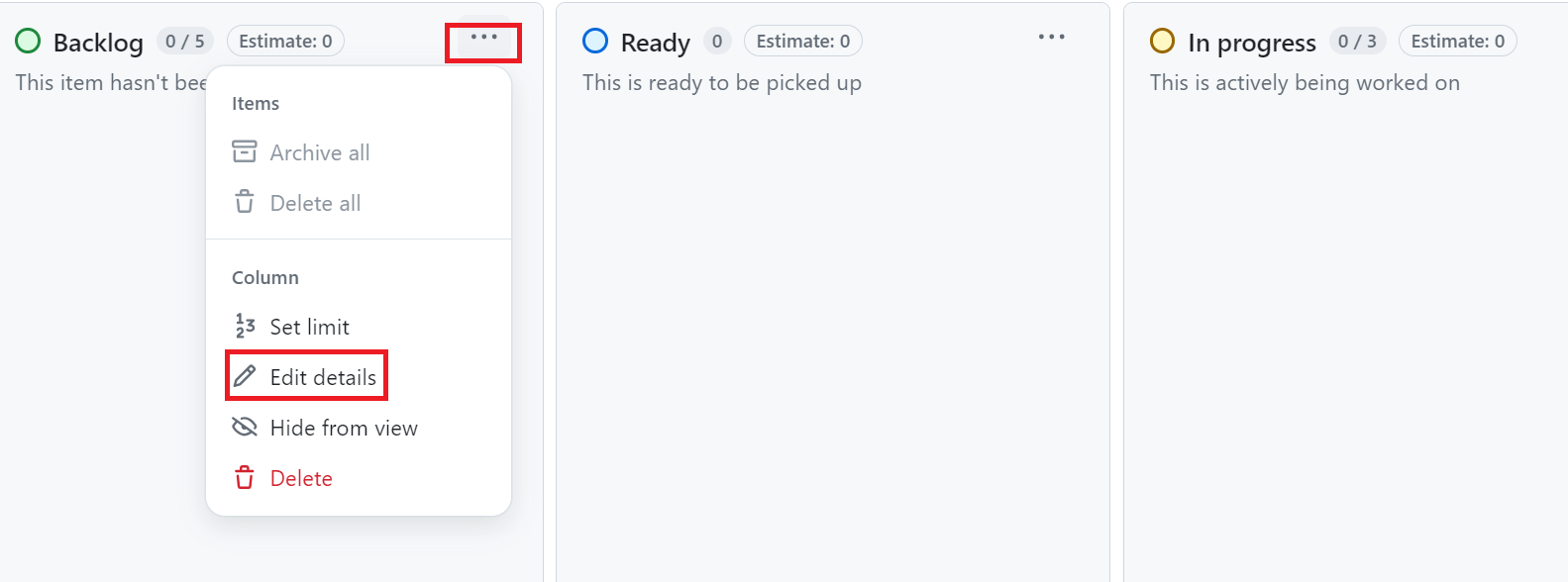
- 当您点击
Edit details时,会弹出窗口,如下图所示。在高亮的文本框中输入所需的列名称。您可以添加适当的描述或选择删除它,然后点击Save确认更改。
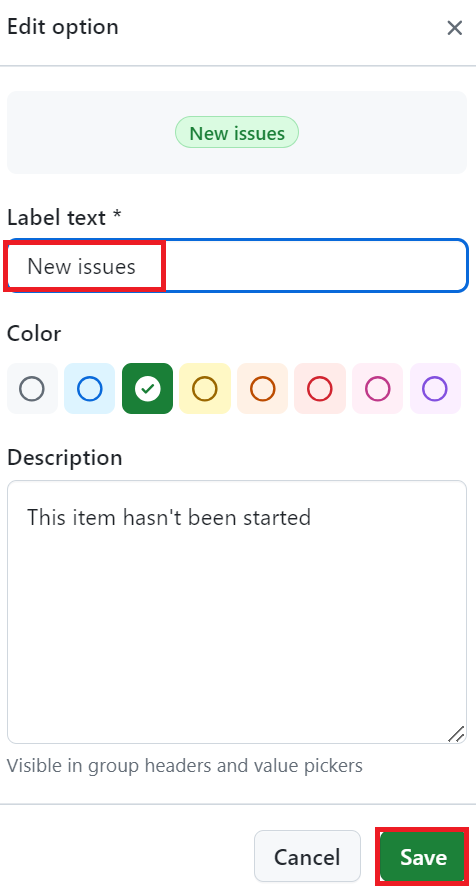
- 同样,让我们将其余列重命名如下:
- 将 Ready 列重命名为 Icebox。
- 将 In progress 列保持不变。
- 将 In review 列重命名为 Review/QA。
- 将 Done 列保持不变。
在进行上述更改后,您的看板将如下所示:
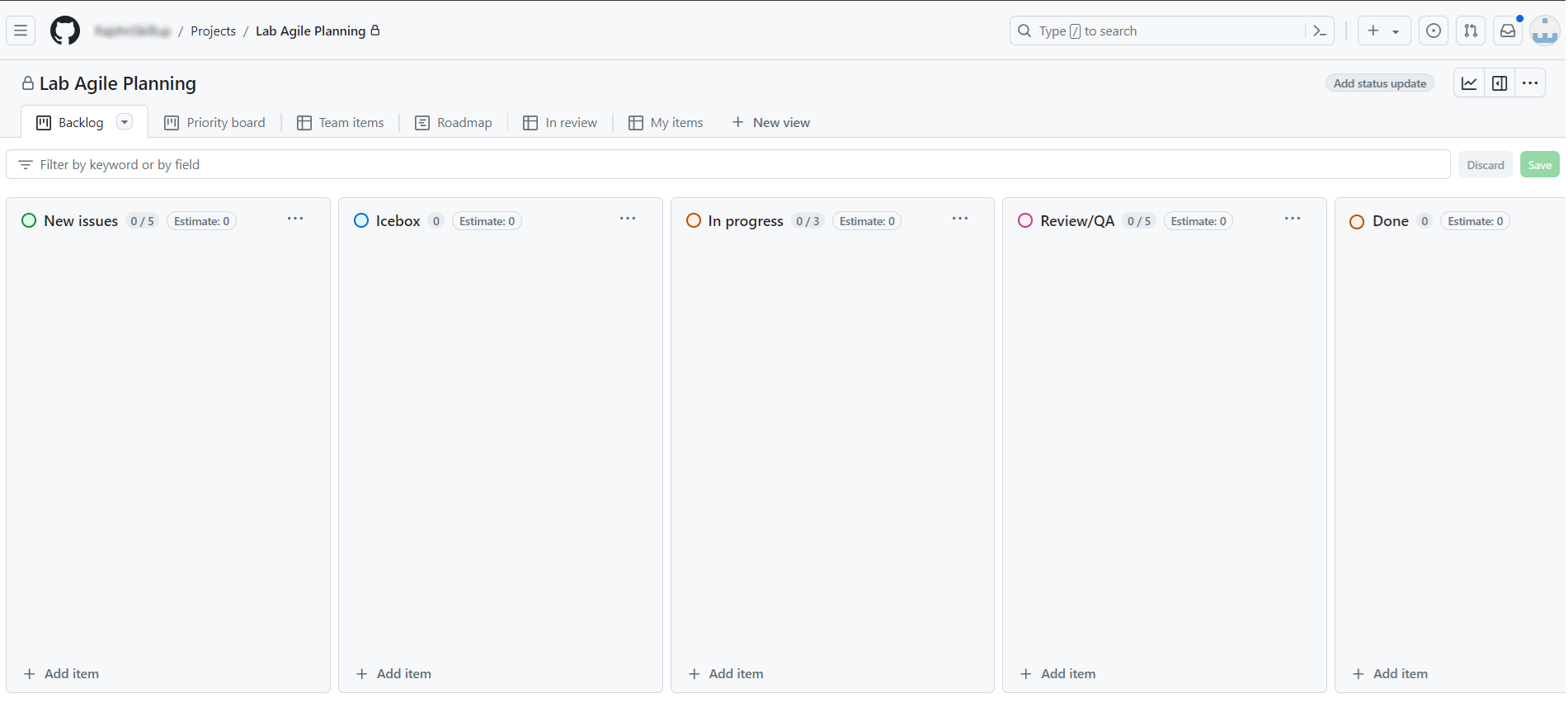
- 要添加新列,请导航到现有列的末尾并点击
+按钮。然后,从选项中选择New column。在标签文本框中输入列名称 Product Backlog,最后点击Save应用更改。
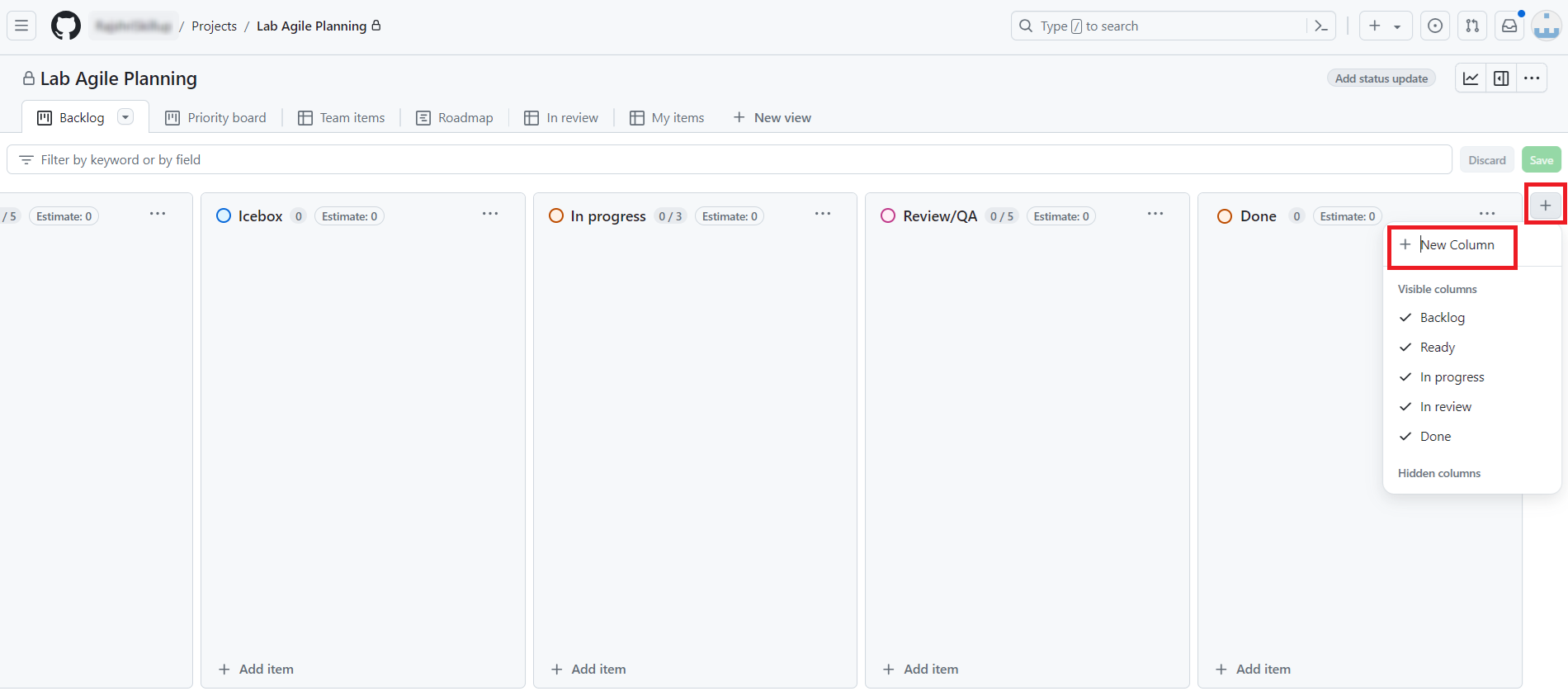
- 要为看板设置正确的顺序,请拖动 Product Backlog 列并将其放在 In Progress 列之前。下图中的箭头指示您需要从哪里拖动和放置列。
- 同样,创建 Sprint Backlogs 列,然后将其重新排列,以使其类似于下方所示的看板。
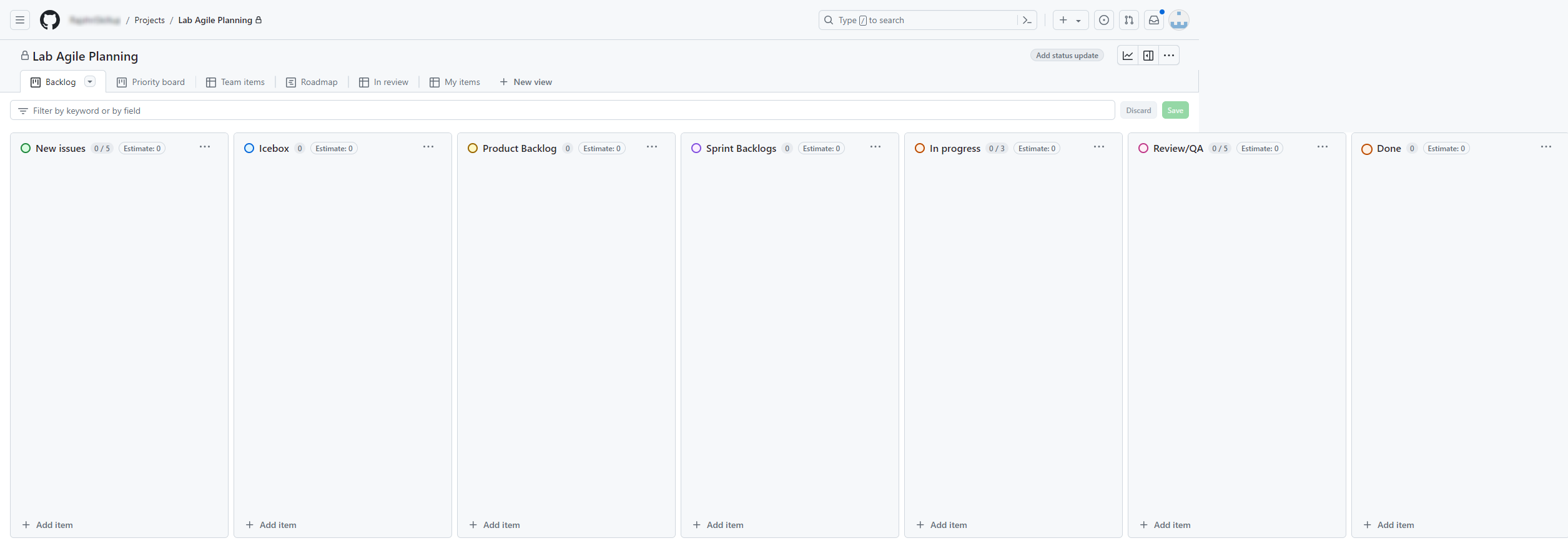
摘要
恭喜!您已设置好您的 GitHub 账户、代码库和看板,这些将在即将到来的实验中使用。
作者
Zehra Afzal