Module 03 · Agile & Scrum敏捷与 Scrum
[Optional] Hands-on-lab: Assemble your Product Backlog using ZenHub实践实验:使用 ZenHub 组建您的产品待办事项列表
预计所需时间: 15 分钟
在这个实验中,您将根据给定的需求创建七个用户故事。前四个将提供给您,以便您可以直接复制粘贴,以熟悉 ZenHub。最后三个您需要自己创建。然后,您将对这些故事进行优先级排序,并将它们移动到看板上的适当管道中。
目标
完成本实验后,您将能够:
- 使用 GitHub 问题创建新的用户故事。
- 优先排序产品待办事项。
练习 1 : 使用 GitHub 问题创建新的用户故事
在本练习中,您将使用 ZenHub 创建以下用户故事:
课程中的故事:
标题:需要一个具有计数器的服务
- 作为用户,我需要一个具有计数器的服务,以便我可以跟踪某件事情发生的次数。
标题:必须允许多个计数器
- 作为用户,我需要有多个计数器,以便我可以同时跟踪多个计数。
标题:必须在重启后保持计数器的状态
- 作为服务提供者,我需要该服务能够保持最后已知的计数,以便用户在服务重启后不会丢失他们的计数。
标题:计数器可以重置
- 作为系统管理员,我需要能够重置计数器,以便我可以从头开始重新计数。
新需求:
- 将服务部署到云端。
- 需要能够删除计数器。
- 需要能够将计数器更新为新值。
前提条件:
请确保您已经创建了问题模板。您将使用 ZenHub 将这些故事作为问题输入到 GitHub。如果模板尚未创建,请完成此实验 在 GitHub 中创建问题模板。
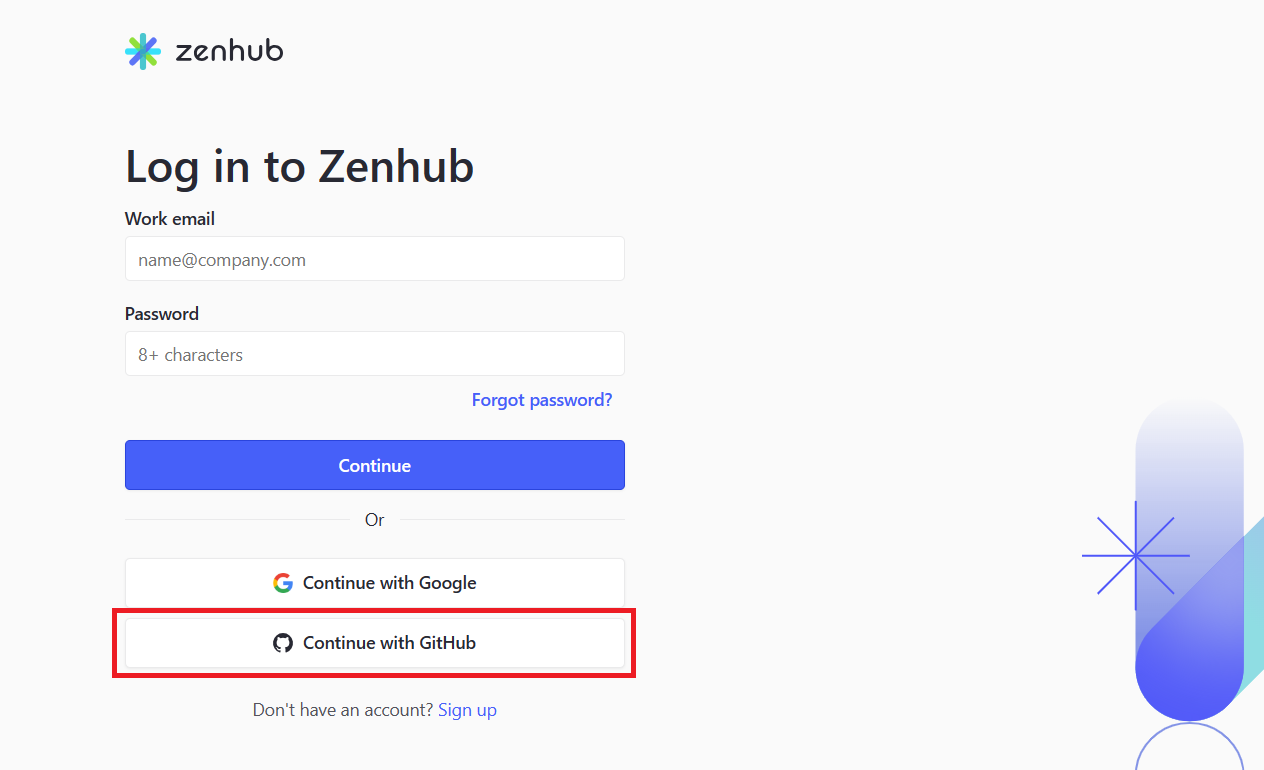
- 访问 app.zenhub.com 并使用您的 GitHub 账户登录。
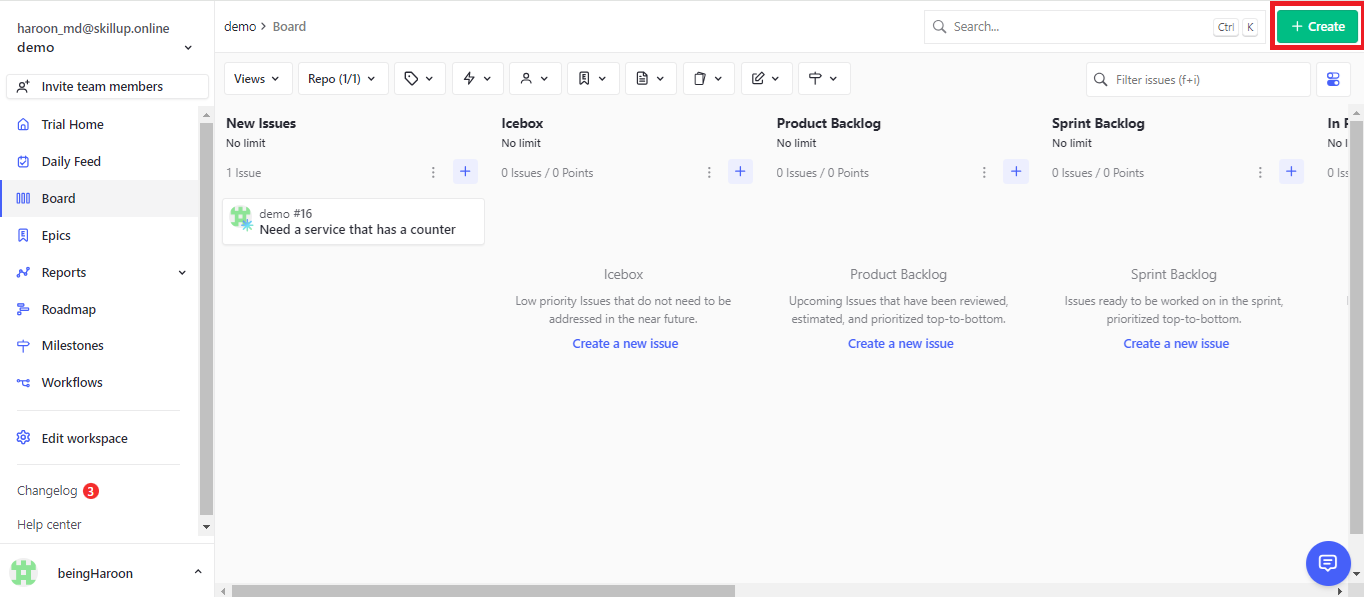
- 在您的看板视图中,点击 创建 按钮。
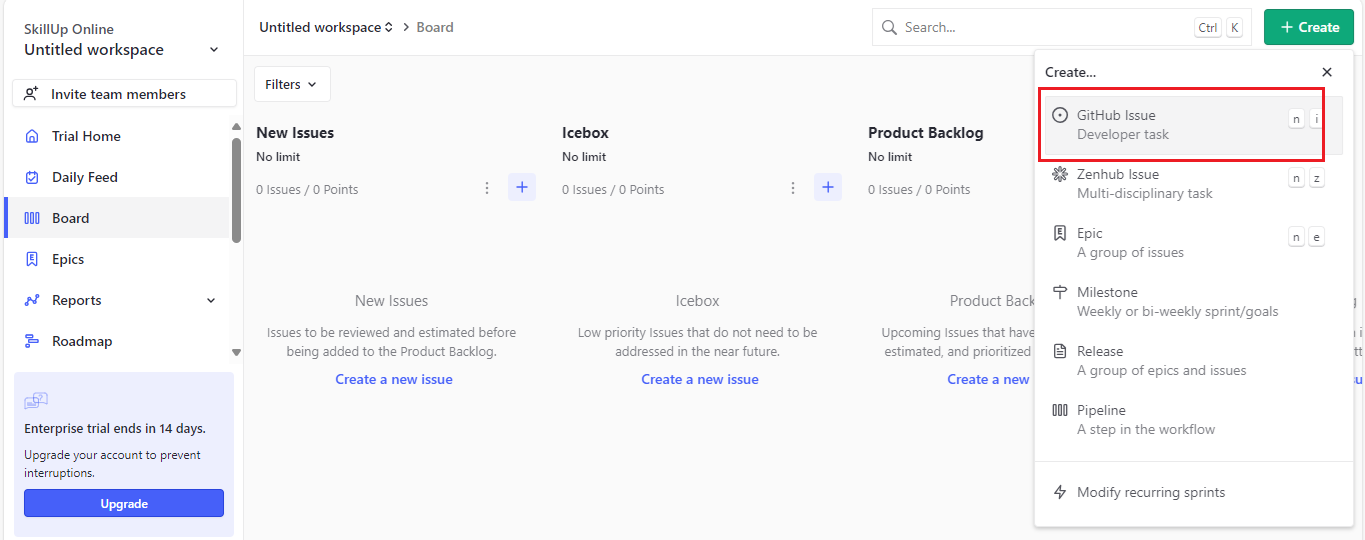
- 接下来,从下拉菜单中选择 GitHub 问题。
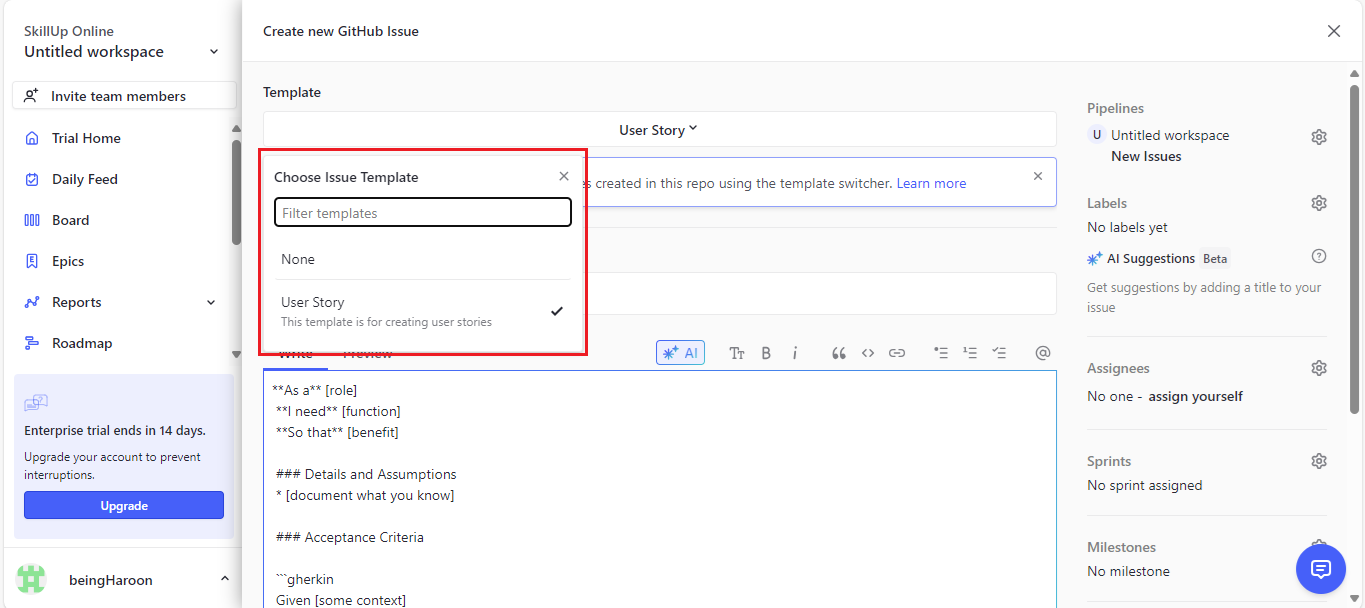
- 从 模板 下拉菜单中选择 用户故事。
- 输入第一个故事的标题 需要一个具有计数器的服务,并暂时只填写用户故事部分(即,作为, 我需要,以便)。
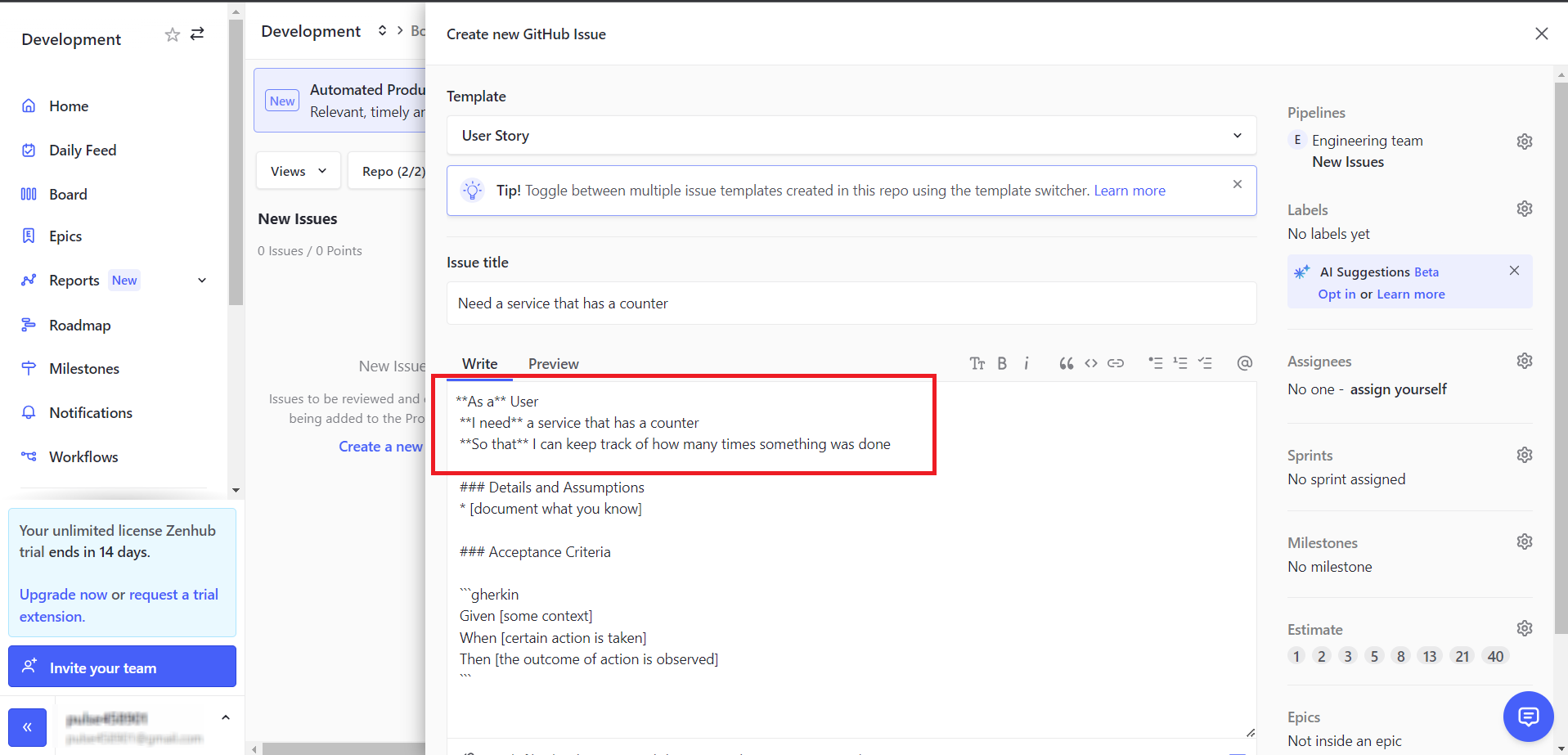
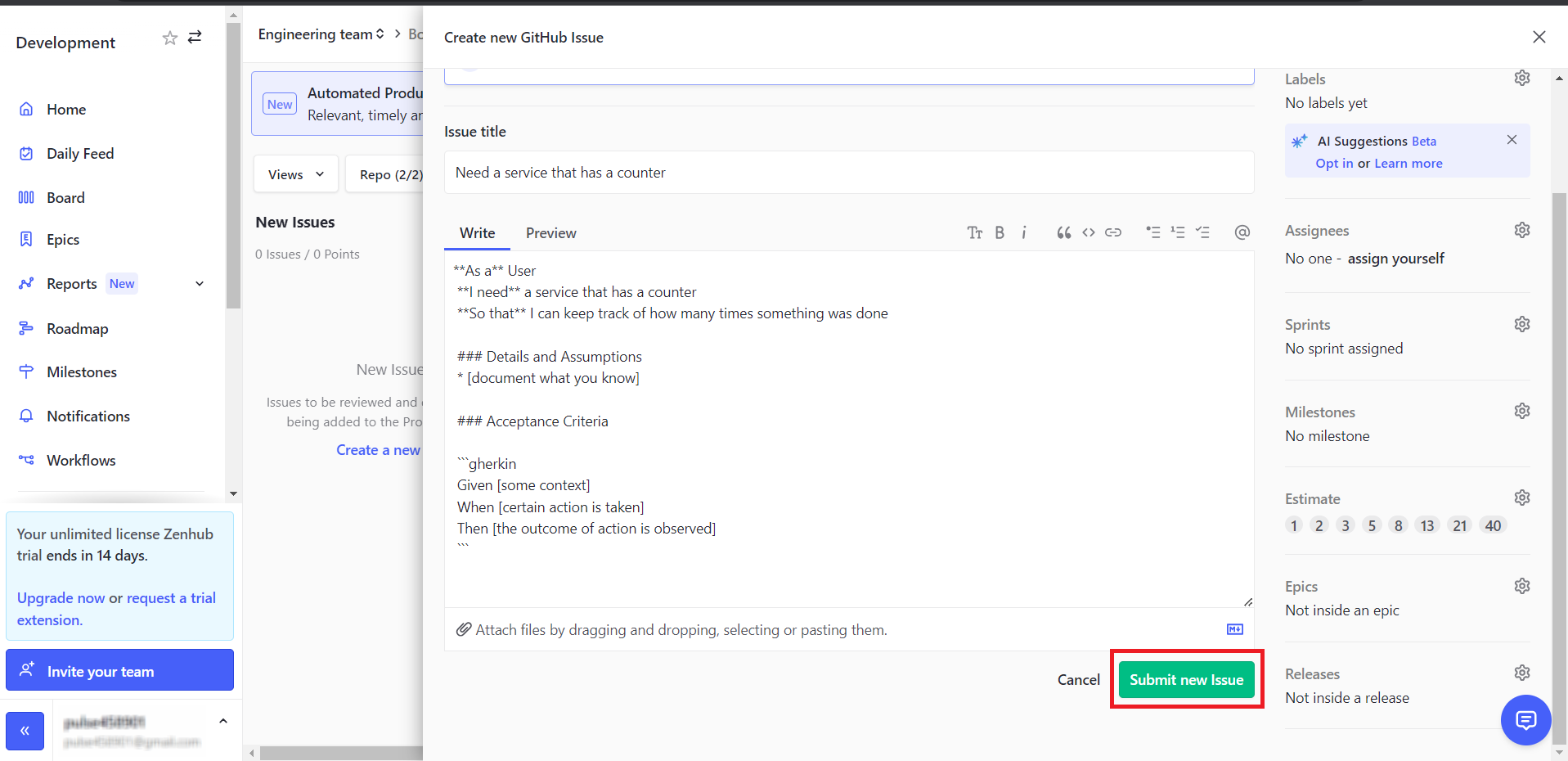
- 滚动到页面底部并按 提交新问题。
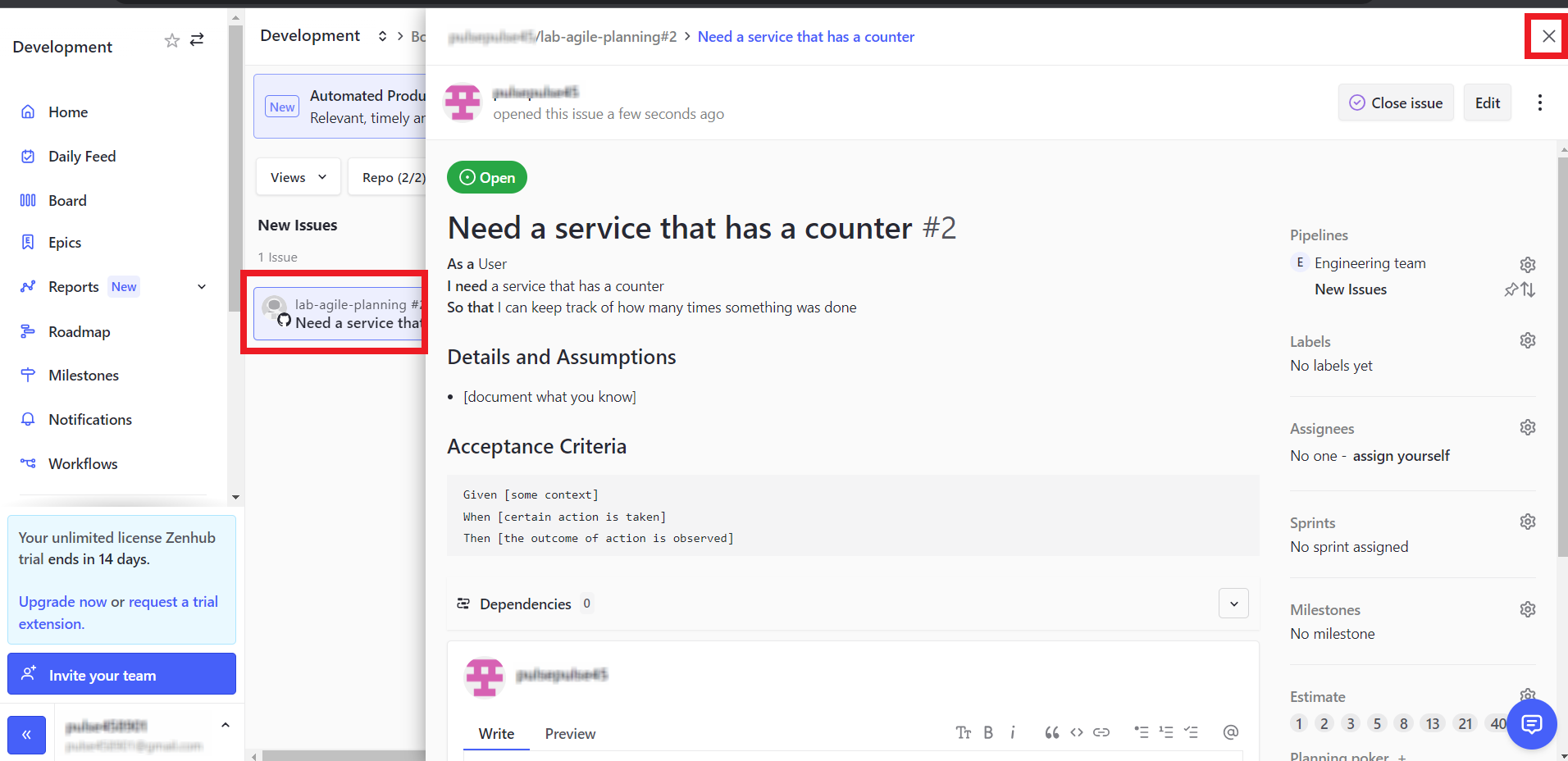
- 按右上角的 X 图标关闭新问题。请注意,它现在出现在您的 新问题 管道中。
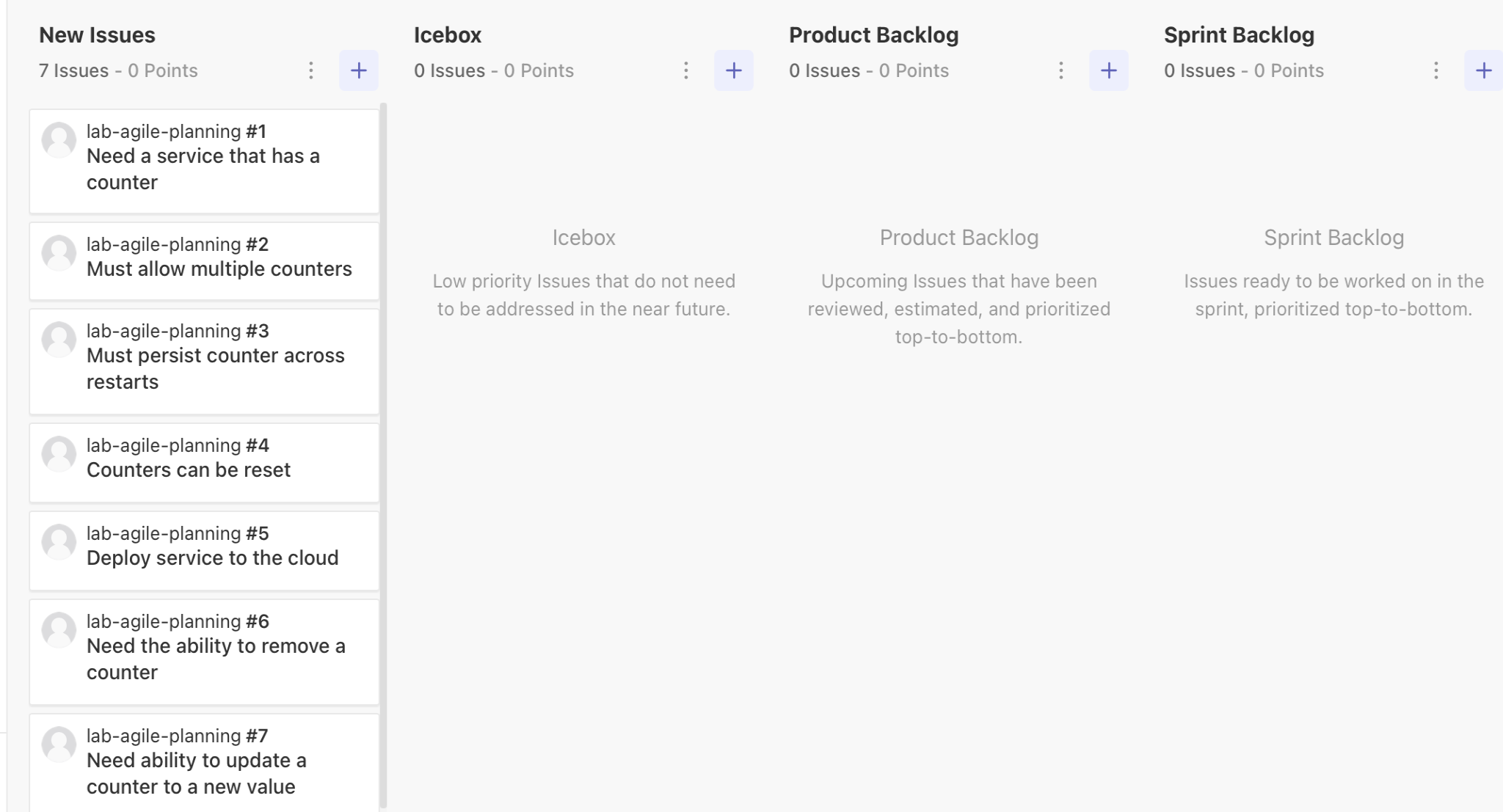
- 继续添加故事,直到所有七个故事都创建完成,您的看板看起来如下所示。请注意,前四个故事是课程中提供的。您需要为最后三个故事创建自己的角色、功能和利益。
练习 2 : 优先排序产品待办事项
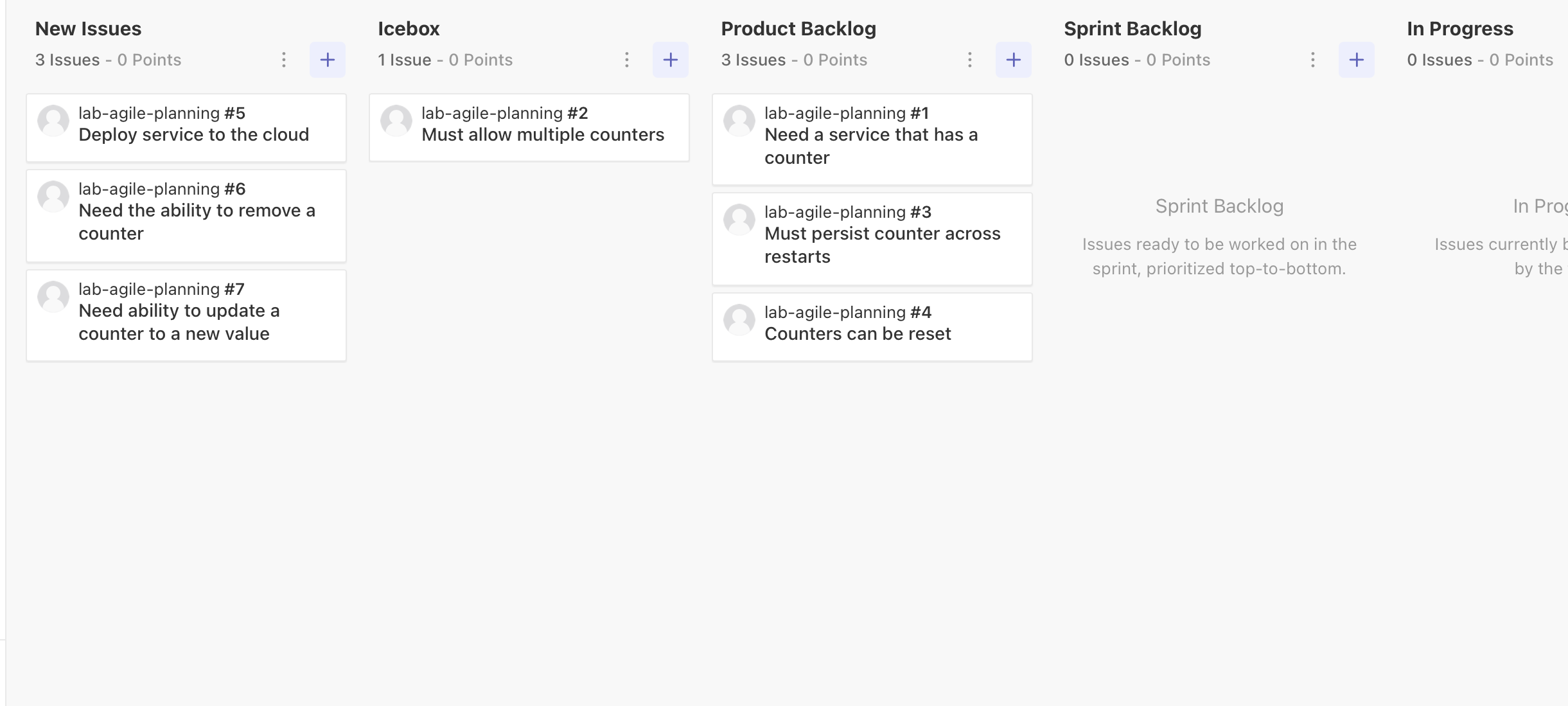
在这个练习中,您将通过在管道之间移动问题来重建视频课程构建产品待办事项中的看板。 这将模拟我们下一个关于待办事项精炼的实验室的初始起点。 请注意,您可以通过简单地拖放将问题从一个管道移动到另一个管道。
- 将需要一个有计数器的服务故事移动到产品待办事项管道的顶部。
- 将必须允许多个计数器故事移动到冰箱管道。
- 将必须在重启之间保持计数器故事移动到产品待办事项管道的底部。
- 将计数器可以重置故事移动到产品待办事项管道的底部。
- 目前将其余的故事留在新问题管道中。我们将在后面的实验室中移动它们。
完成此练习后,您的看板应如下所示:
摘要
您学习了如何使用 GitHub 中的 Issues 和用户故事模板在 ZenHub 中创建新故事。您还学习了如何快速优先排序您的产品待办事项列表。您现在在您的代码库中有足够的故事可以开始使用 ZenHub 进行规划。