Module 03 · Agile & Scrum敏捷与 Scrum
[Optional] Hands-on Lab: Get Set Up in ZenHub实践实验:在 ZenHub 中进行设置
预计所需时间: 20 分钟
在本实验中,您将通过设置一个免费的 GitHub 账户和一个免费的 ZenHub 账户,为后续的实验做好准备。
目标
完成本实验后,您将能够:
- 创建一个免费的 GitHub 账户。
- 创建一个 GitHub 仓库。
- 创建一个免费的 ZenHub 账户。
- 安装 ZenHub 的可选浏览器扩展。
练习 1 : 创建一个免费的 GitHub 账户
在本练习中,如果您还没有账户,将创建一个免费的 GitHub 账户。ZenHub 需要 GitHub,因此这第一步是获取 ZenHub 账户的先决条件。
- 访问 GitHub.com 并注册一个免费的 GitHub 账户。
- 输入您的电子邮件地址,然后按 Sign up for GitHub 按钮。如果您已有账户,请按 Sign in 按钮并登录。
练习 2 : 创建一个 GitHub 仓库
在本次练习中,您将创建一个仓库来保存您计划中的问题和看板。
- 如果您刚刚创建了 GitHub 账户,请通过按下 创建仓库 按钮来创建您的第一个仓库,然后转到第 3 步。
- 如果您已经有一个 GitHub 账户,请登录 GitHub,然后在您的账户页面上,按下 新建 仓库按钮。
- 将您的仓库命名为 lab-agile-planning,并给它一个好的描述,例如:该仓库包含敏捷规划的实验,确保选择 公开 选项。
- 向下滚动到该页面,选择 添加 README 文件,然后按下 创建仓库 按钮以创建新仓库。
您现在应该有一个名为 lab-agile-planning 的新仓库,我们将使用它与 ZenHub。它的外观应类似于下面的截图。
练习 3 : 创建免费的 ZenHub 账户
在本练习中,您将创建一个免费的 ZenHub 账户以便与 GitHub 一起使用。ZenHub 是一个与 GitHub 集成的应用程序。要使用它,您必须注册一个免费账户。
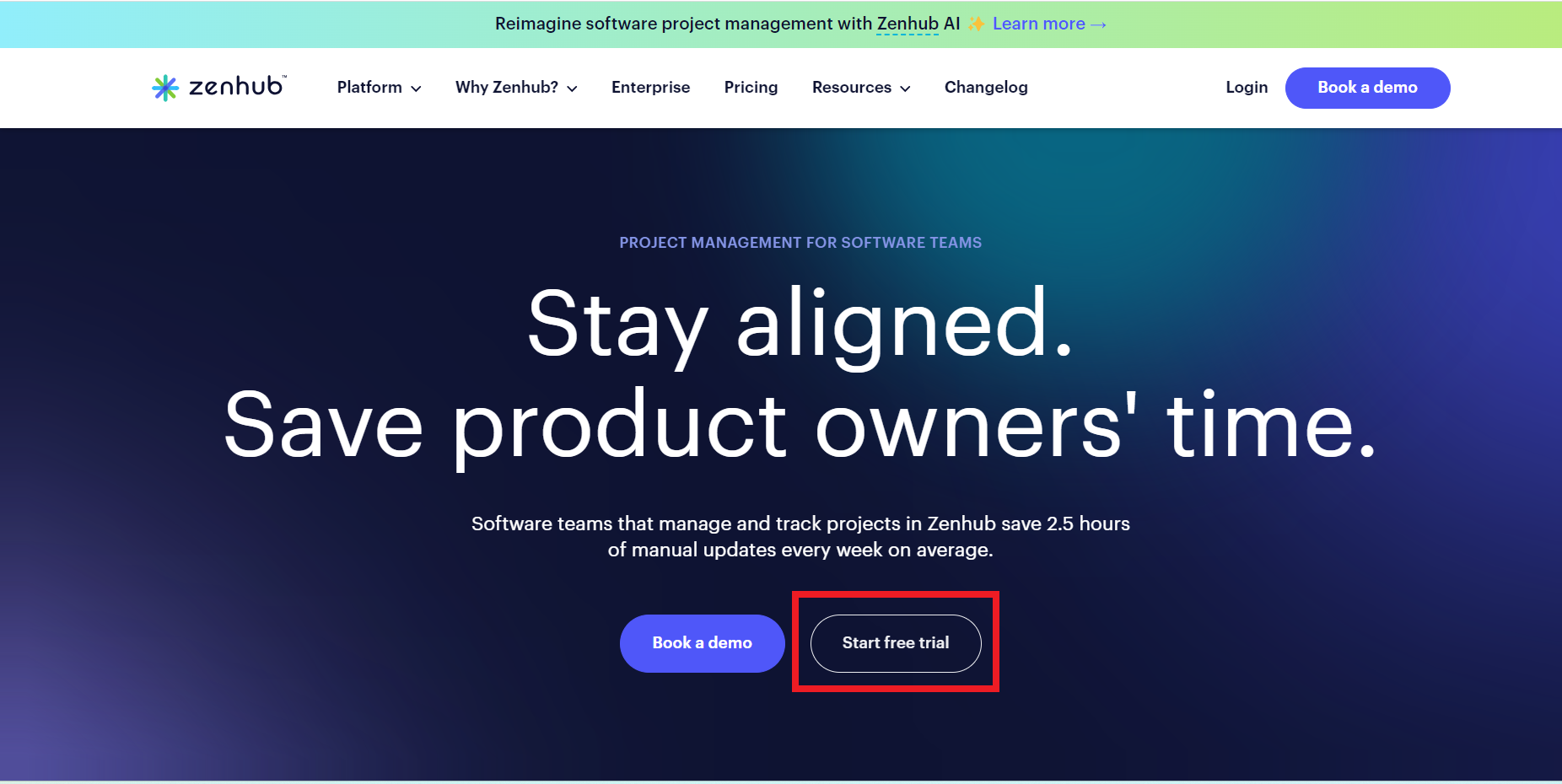
- 访问 www.zenhub.com 并按下 开始免费试用 按钮。
请注意,免费试用账户的有效期为 14 天。
- 在下一页,您需要输入您的电子邮件 ID 和一个强密码以创建新的 ZenHub 账户。然后验证您的电子邮件。
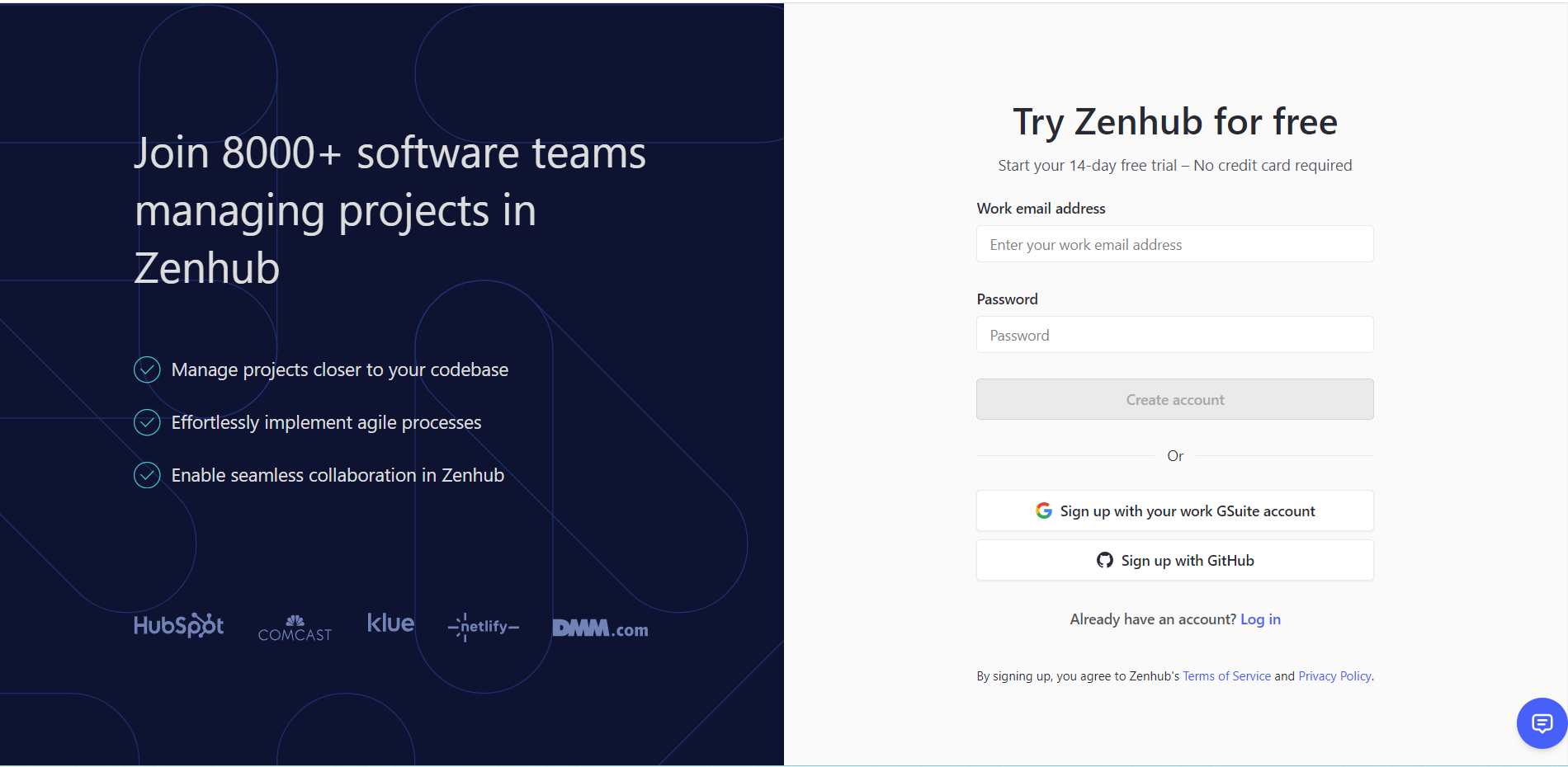
注意:另一种方法,如果您已有 Google 账户并希望在 ZenHub 上使用,请按 使用 Google 注册 按钮,然后使用您的 Google/Gmail 凭证登录。
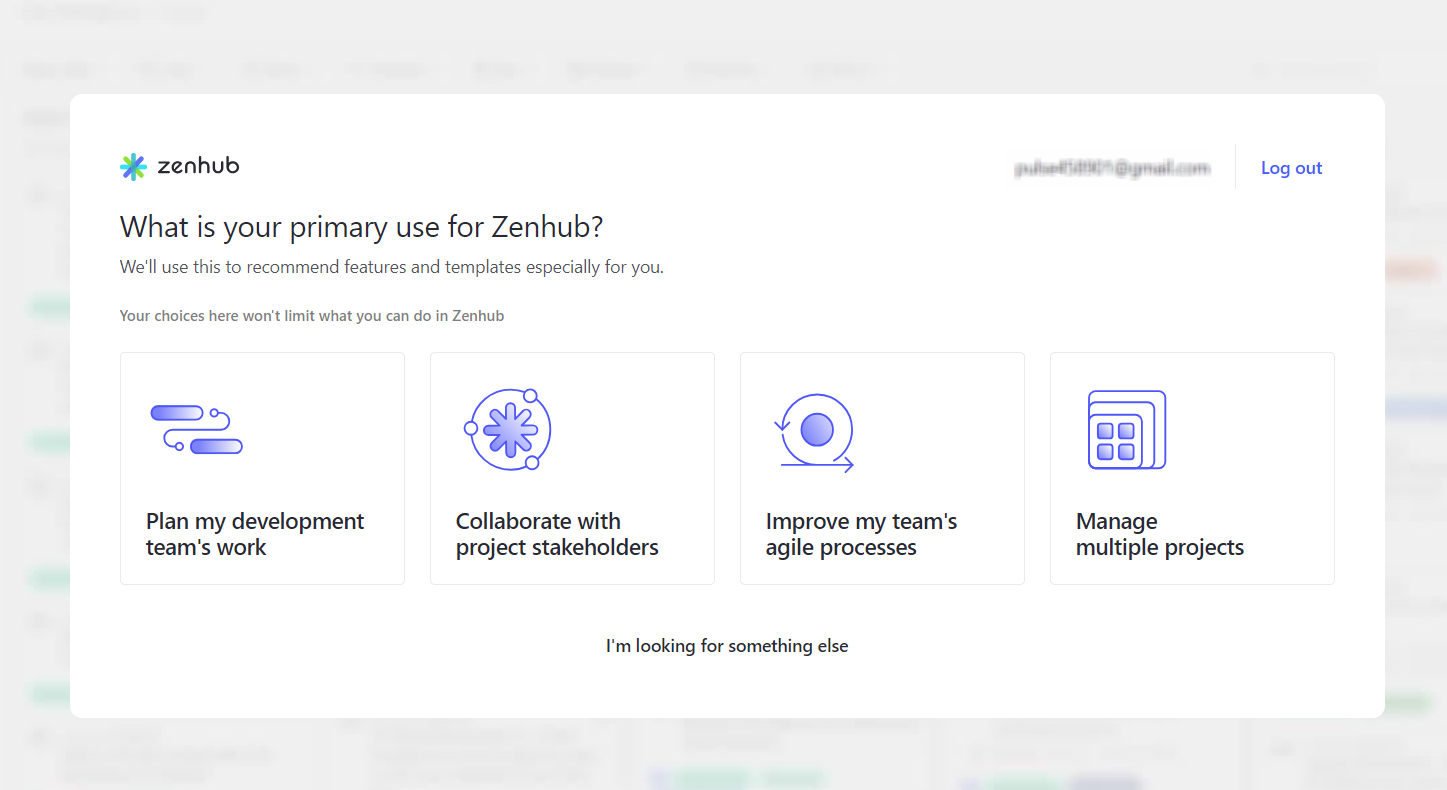
- 输入您想要的 ZenHub 调查内容,然后按 继续。
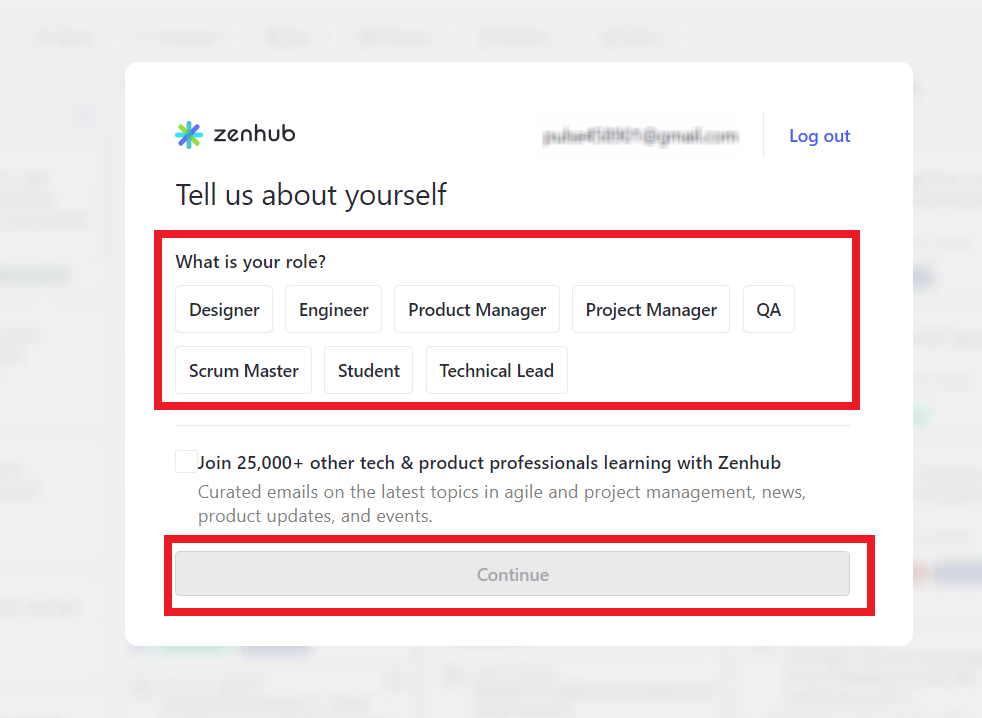
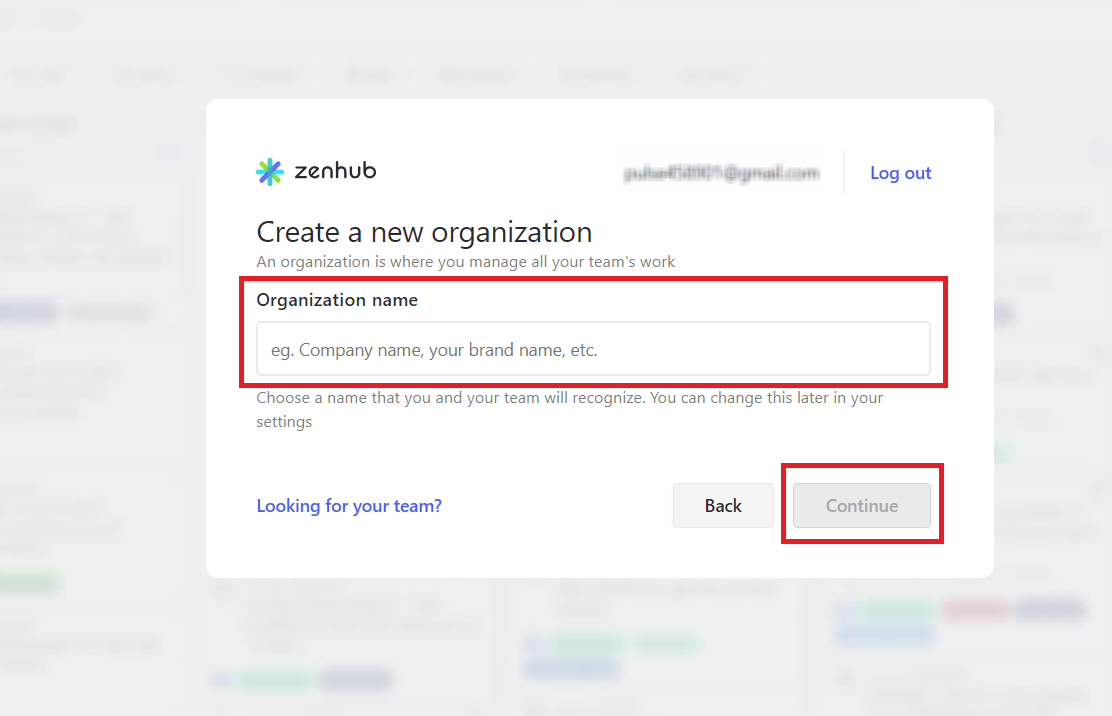
- 在下一页中,输入您的组织名称。
- 一旦您成功输入组织名称,系统可能会提示您连接到您的 GitHub 账户。点击 Connect with GitHub 按钮。
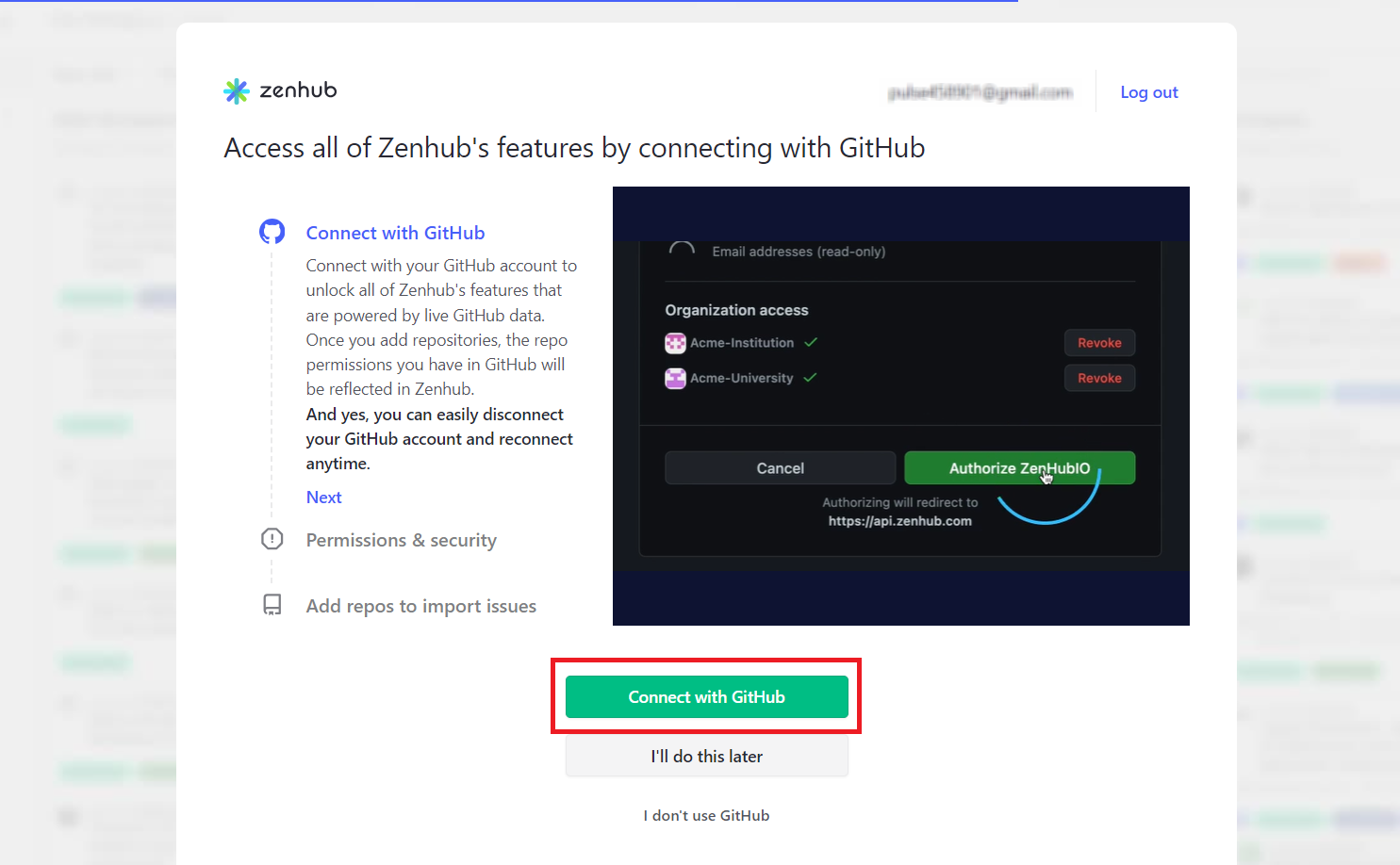
您也可以通过点击 Connect your GitHub account 按钮从看板连接到您的 GitHub 账户。 - 由于您已经在前面的步骤中登录了 GitHub,您应该会看到一个页面,允许您授权 ZenHub 访问您的 GitHub 账户。
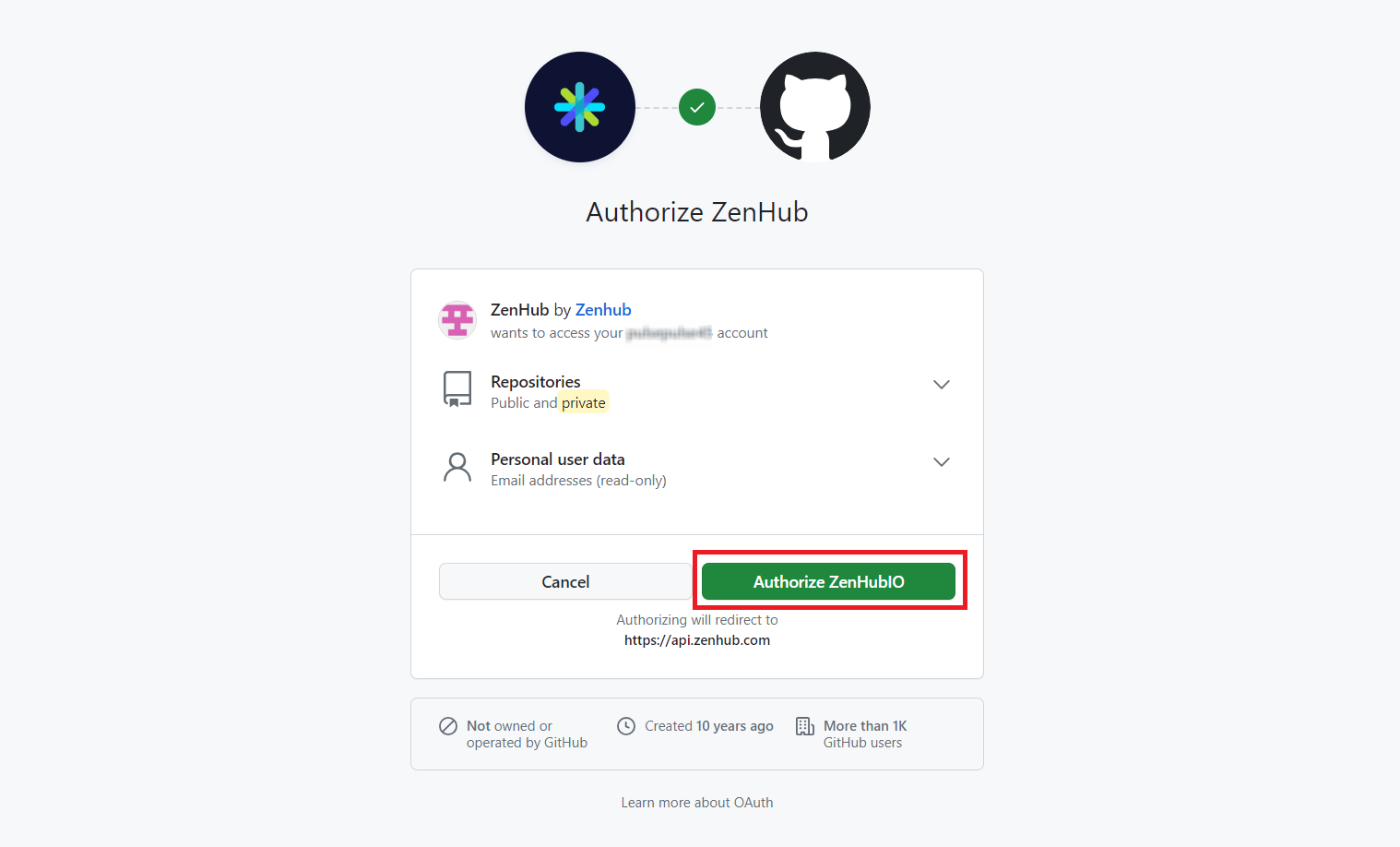
- 如果您尚未登录 GitHub,系统会提示您登录 GitHub。这样会带您到一个页面,您必须使用您的 GitHub 凭据进行登录。(可选)
- 如果您的 GitHub 账户启用了双重身份验证,您必须现在输入您的授权代码。
- 接受 ZenHub 的隐私政策
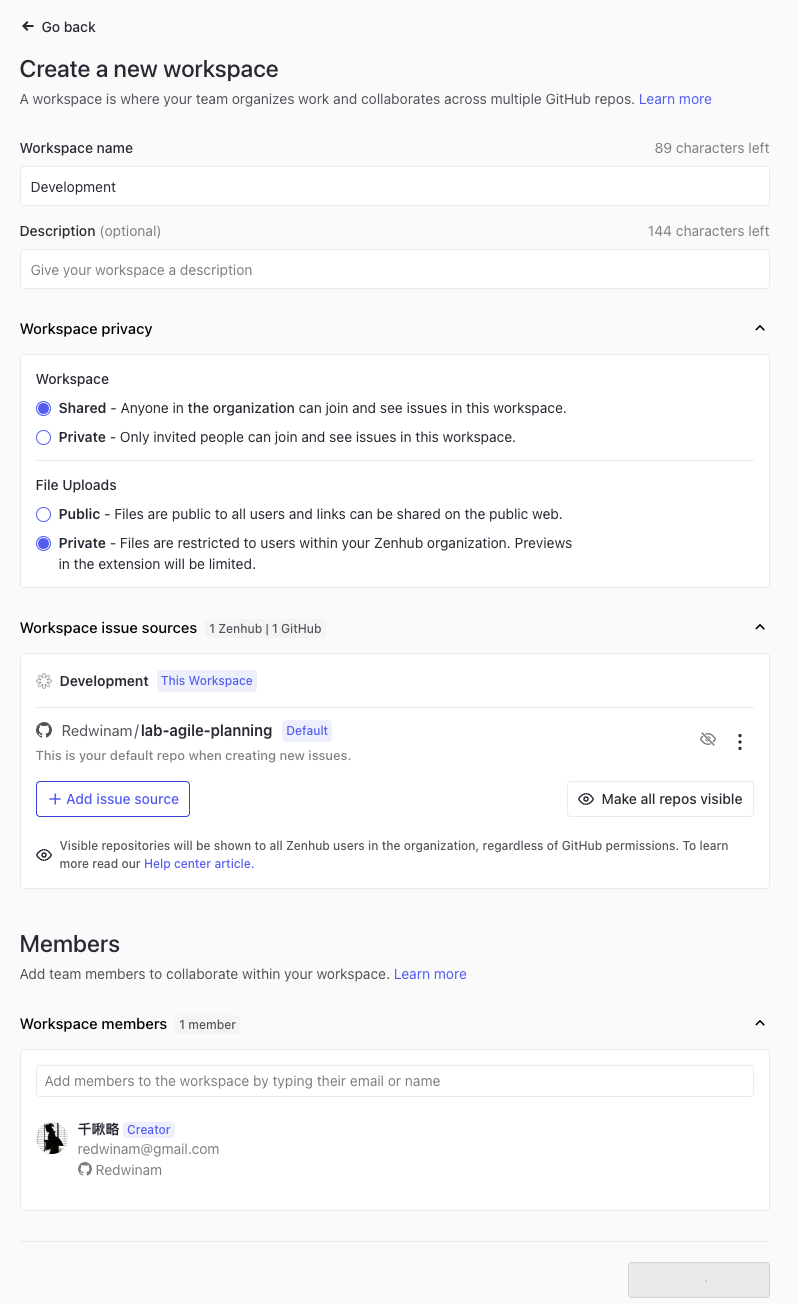
- 选择您在前面步骤中创建的 lab-agile-planning 仓库,然后点击 Add repositories 将仓库添加到开发工作区。
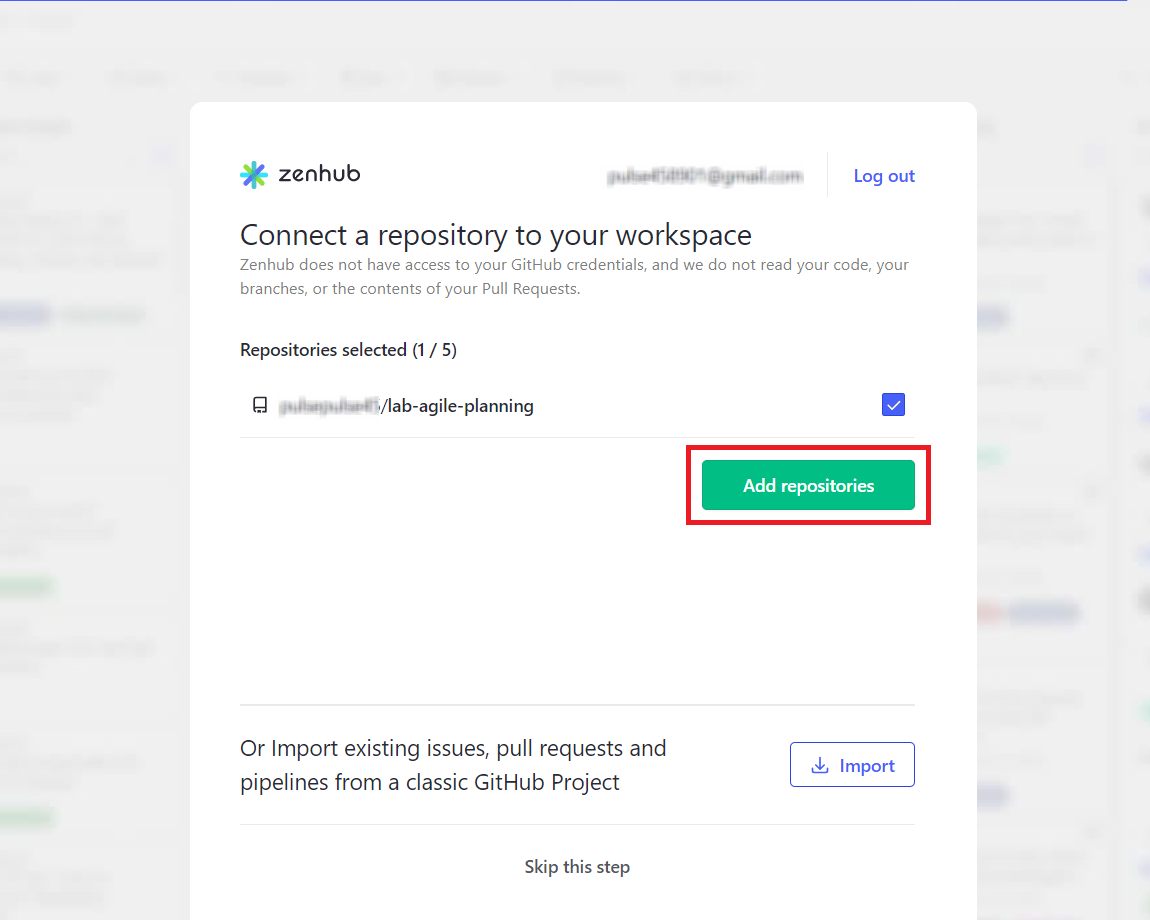
- 在下一页中,将新 ZenHub 工作区命名为“Development”,然后在连接仓库下点击 Add repos。
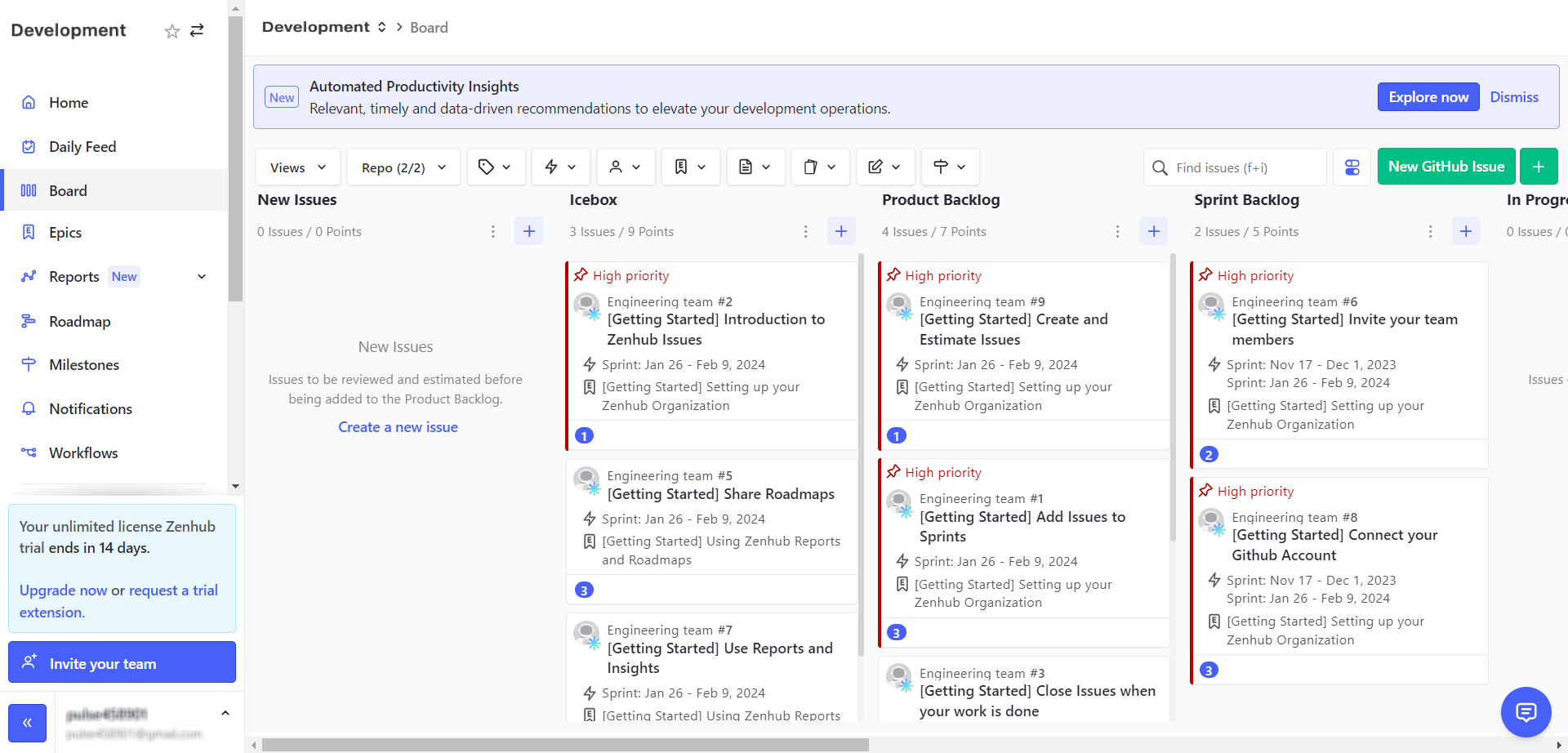
- 这将把您带到
lab-agile-planning仓库的看板。
练习 4 : (可选)Chrome 或 Firefox 的浏览器扩展
在这个可选的练习中,您将下载一个 ZenHub 的浏览器扩展。
如果您使用 Chrome 或 Firefox,您可以下载一个 ZenHub 的浏览器扩展,它将在您使用 GitHub 时添加一个 ZenHub 标签页,这样您就不必访问 zenhub.com 来查看您的看板。
- 在这里下载 ZenHub 的浏览器扩展:www.zenhub.com/extension。安装后,它将在您使用 GitHub 时添加一个 ZenHub 标签页。这纯粹是为了方便。浏览器扩展和 web zenhub.com 网站的功能是相同的。
摘要
恭喜!您现在已设置好 ZenHub 账户和 GitHub 账户,以便您可以继续进行其余的实验。