Module 03 · Fusion 360 BasicsFusion 360 基础
Creating Bodies 1实体创建 1
🎵 [背景音乐] 🎵
简介
欢迎来到 实体(Bodies) 和 组件(Components) 的课程!这是 Fusion 360 中至关重要的工具,帮助您探索和构建复杂设计。
我们将从简单的 原始体建模(Primitive Modeling) 开始,然后通过步骤演示如何使用组件和连接工具来组织设计,从而构建逼真的产品。
实体与组件的基本区别
| 实体(Bodies) | 组件(Components) |
|---|---|
| 几何形状,是建模的基本元素。 | 产品中具有功能意义的独立部分或模块。 |
| 不能直接用于运动或装配建模。 | 可用于装配、运动模拟和工程分析。 |
| 适合快速迭代和探索设计。 | 适合组织复杂设计、创建装配体和子装配体。 |
使用实体开始建模
1 创建简单实体
- 创建一个方块:
- 点击 Create(创建) → Box(方块)。
- 选择一个平面作为绘制区域。
- 拖动鼠标定义长宽,并向上拉伸高度。
- 点击 OK(确定),完成创建。
- 添加另一个几何体并操作:
- 选择 Create → Cylinder(圆柱)。
- 在方块顶部绘制圆柱,并将其向下拉伸以切割方块。
- 此时,Bodies 文件夹 中仍只有一个实体。
将实体转换为组件
- 将实体提升为组件:
- 右键点击 Body 1 → 选择 Create Component from Body(从实体创建组件)。
- 原始实体被移入新组件的 Bodies 文件夹 中。
- 将新组件命名为 Base 1,方便识别。
- 创建更多组件:
- 对其他实体重复上述步骤,并分别命名,例如 Pin 1。
- 验证组件状态:
- 隐藏 Bodies 文件夹,组件依然可见。
- 这是区分实体与组件的一个快速方法。
组件之间的连接与运动
1 创建连接
- 连接类型:
- Joint(连接):用于创建组件之间的运动。
- As-Built Joint(固定连接):用于已在正确位置构建的组件。
- 步骤:
- 点击 Assemble(装配) → Joint(连接)。
- 选择组件的连接点(如圆柱中心)。
- 定义连接类型(例如刚性、旋转等)。
- 点击 OK。
2 调整连接
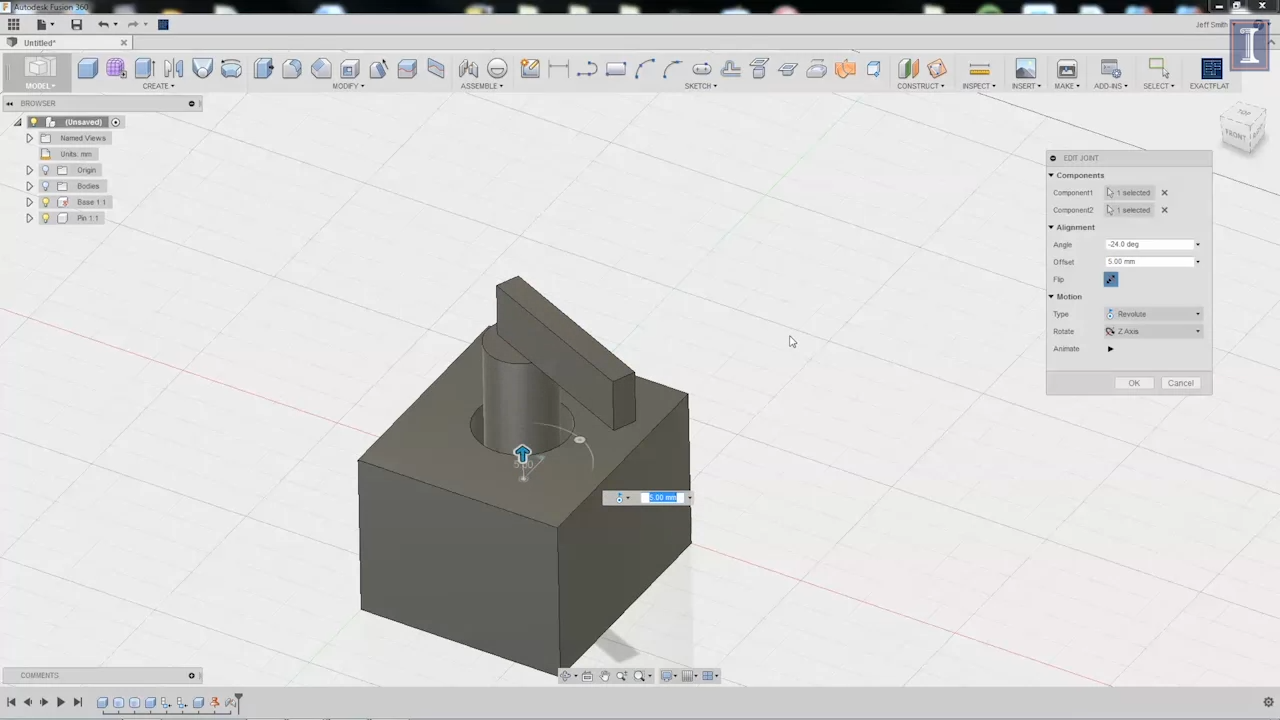
- 编辑连接:
- 右键点击时间线中的连接,选择 Edit Joint(编辑连接)。
- 更改连接类型(如从刚性改为旋转)。
- 添加动画预览,查看组件的运动方式。
增强功能:启用接触集(Contact Sets)
- 启用接触检测:
- 点击 Assemble → Enable Contact Sets(启用接触集)。
- 选择需要检测接触的组件。
- 验证接触:
- 在移动组件时,Fusion 会阻止组件互相穿透。
- 处理错误情况:
- 如果组件移动过快导致检测失败,可右键点击接触集并选择 Suppress(抑制),将组件复位后重新启用。
总结与任务
任务
- 创建一个基础形状,包括一个长方体和一个嵌套圆柱的切割。
- 将这些实体提升为组件,并为每个组件命名。
- 创建并编辑连接,使组件能够旋转或滑动。
- 启用接触检测,验证组件的运动符合现实情况。
| 关键点 | 操作说明 |
|---|---|
| 实体转换为组件 | 右键实体,选择 Create Component from Body。 |
| 创建运动连接 | 使用 Joint 工具定义组件之间的运动关系。 |
| 启用接触检测 | 打开接触集功能,防止组件发生物理穿透。 |
💡 提示:多练习这些步骤,将帮助您掌握复杂产品的数字建模和运动模拟技能。
🎵 [结束音乐] 🎵