Module 04 · Fusion 360 AdvancedFusion 360 进阶
Using the Sculpt Tool 4Sculpt 工具使用 4
🎵 [背景音乐] 🎵
模块概述
🎤 欢迎辞
在本节中,我们将深入探索 Sculpt 模式 中的高级工具,这些工具为复杂形态的创建提供了强大的支持。我们将重点介绍以下工具的功能和用法:
- Bridge(桥接)
- Flatten(扁平化)
- Pull(拉伸)
- Interpolate(插值)
- Thicken(增厚)
- Fill Hole(填补孔洞)
- Match(匹配)
这些工具不仅易于使用,还能帮助您快速迭代和完善设计。接下来,我们以 Bridge 工具为例,详细演示其强大功能。
工具详解:Bridge(桥接)
功能简介
- Bridge 工具用于在两个区域之间建立连接。
- 支持 边到边 和 面到面 的桥接操作。
- 可结合引导曲线(Guide Curve)使用,实现更复杂的形态。
示例 1:边到边桥接
操作步骤:
- 选择边缘:
- 打开 Bridge 工具。
- 选择 Side 1 的边缘(双击可快速选中整条边)。
- 旋转视图,选择 Side 2 的边缘。
- 预览效果:
- 点击 Preview(预览) 按钮,观察桥接后的形态。
- 完成操作:
- 点击 OK 确认操作。
- 桥接区域会自动填充为 T-Spline 体。
操作提示:
- 桥接完成后,您可以通过 Edit Form 工具进一步调整形态。
- 例如,拉伸、缩放或旋转桥接区域,完善设计意图。
示例 2:面到面桥接
操作步骤:
- 创建基础形态:
- 通过 Cylinder(圆柱) 工具创建两个相邻但不接触的圆柱。
- 镜像对称:
- 打开 Symmetry > Mirror Duplicate。
- 选择一个圆柱作为对称体,镜像到指定平面。
- 桥接面到面:
- 打开 Bridge 工具。
- 选择 Side 1 的四个面(使用框选或逐一点击)。
- 选择 Side 2 的四个面。
- 确认桥接。
- 调整形态:
- 使用 Edit Form 工具,进一步调整桥接区域的大小、形状或位置。
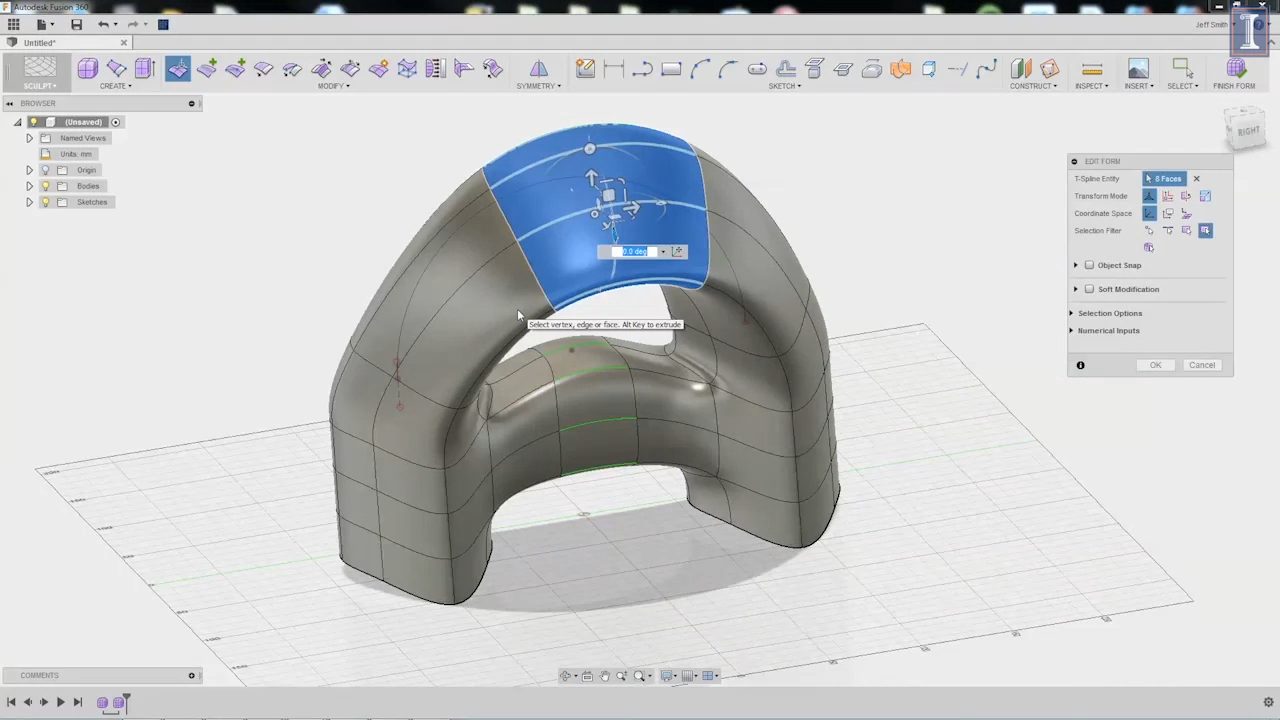
示例 3:使用引导曲线的桥接
操作步骤:
- 绘制引导曲线:
- 创建一个 Sketch(草图)。
- 使用 3-Point Arc(三点弧线) 工具绘制一条弯曲的引导线。
- 桥接操作:
- 打开 Bridge 工具。
- 选择两个需要连接的边缘。
- 勾选 Follow Curve(跟随曲线) 选项。
- 选择刚绘制的引导曲线作为路径。
- 观察结果:
- 桥接区域会沿着引导曲线生成平滑的形态。
其他高级工具简介
| 工具名称 | 功能描述 |
|---|---|
| Flatten | 将选定区域拉平,适合用于修正过度突起或不规则表面。 |
| Pull | 将 T-Spline 的某些点或面拉向指定目标,例如扫描数据或参考面。 |
| Interpolate | 在现有 T-Spline 网格中插入更多分段,细化表面细节。 |
| Thicken | 增加 T-Spline 形态的厚度,用于生成实体或空心结构。 |
| Fill Hole | 自动填补孔洞,确保形态封闭。 |
| Match | 将选定区域与参考形态进行匹配,适用于对齐或统一形状。 |
实践建议
练习任务
| 操作 | 说明 |
|---|---|
| 边到边桥接 | 创建两个孔洞,尝试用 Bridge 工具连接它们。 |
| 面到面桥接 | 创建两个不接触的形态,使用桥接工具连接其相对面。 |
| 引导曲线桥接 | 为两个形态绘制引导曲线,观察桥接区域如何沿曲线变化。 |
| 其他工具探索 | 尝试使用 Flatten、Thicken 等工具,观察对形态的具体影响。 |
注意事项
- 检查自交叉几何体:
- 桥接时,避免生成自交叉的形态,否则可能影响后续操作。
- 利用引导曲线控制形态:
- 引导曲线可提高桥接的精确度和流畅性,适用于复杂形态设计。
- 灵活调整形态:
- 完成桥接后,利用 Edit Form 工具进一步优化设计。
总结
- Bridge 工具是连接形态的重要工具:
- 支持多种桥接模式(边到边、面到面、引导曲线)。
- 结合高级工具实现复杂形态设计:
- Flatten、Pull、Interpolate 等工具,可增强形态细节与精准度。
- 多练习、多尝试:
- 在实践中熟悉工具特性,提高设计效率与创意表达能力。
🎵 [结束音乐] 🎵
准备好了吗?让我们开始动手实践吧! 🚀