Module 05 · 3D Scanning3D 扫描
Post-processing Your 3D Scans3D 扫描后处理与分享
🎵 背景音乐 🎵
3D扫描后,为什么需要后处理?
虽然3D扫描结果可以捕捉很多细节,但这些数据尚未准备好直接用于 3D打印。
- 主要问题:
- 模型存在洞口或未闭合面(如底部缺失)。
- 数据冗余(多余点云或背景干扰)。
- 解决方法:通过后处理修复网格并优化模型,使其成为 水密体积。
后处理的具体操作流程
使用Agisoft PhotoScan进行3D模型构建
- 下载与安装
- 下载地址:Agisoft官网。
- 建议使用 标准版(Standard Edition),适合大部分个人与小团队用户。
- 照片处理流程
- 照片导入:
- 打开软件,选择 Workflow > Add Photos,导入所有拍摄照片。
- 检查照片对齐:
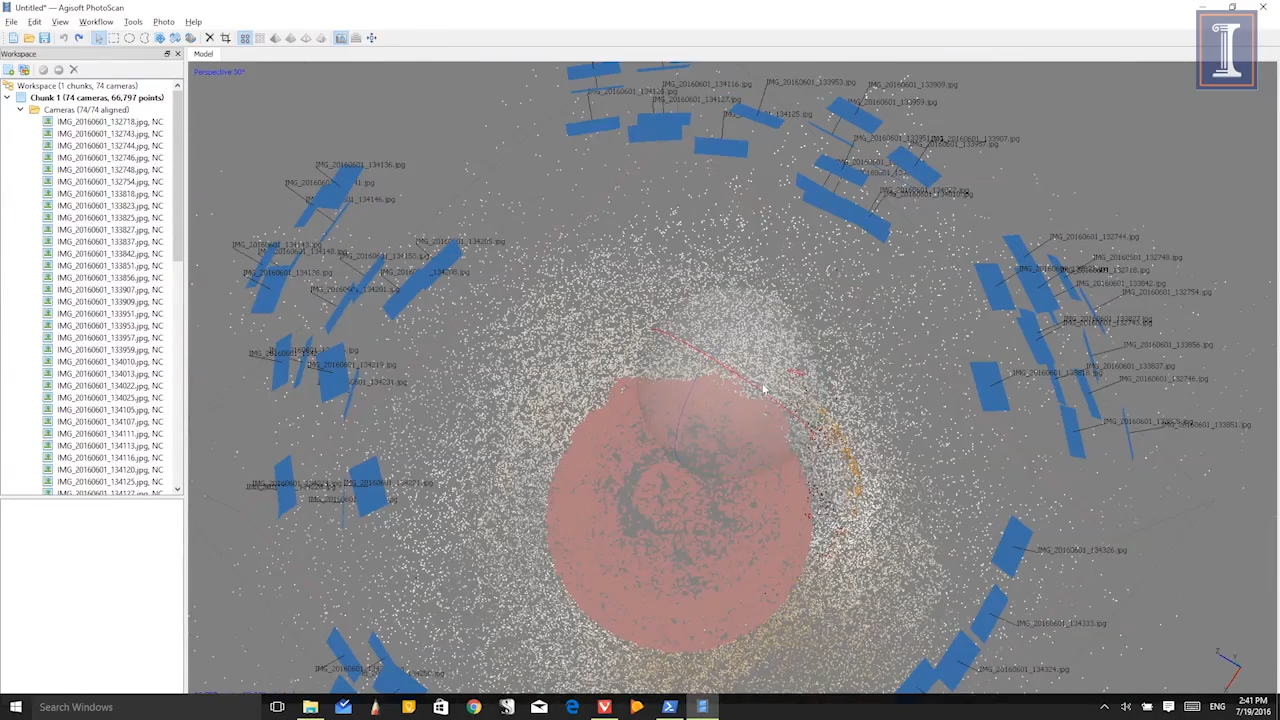
- 确保相机视角与照片对齐无误(通过蓝色矩形表示)。
- 照片导入:
创建点云
- 生成稀疏点云:
- 选择 Align Photos,软件会生成稀疏点云,这是物体的初步预览。
- 裁剪多余数据:使用 Circle Selection Tool 删除背景与无关点云,保留核心部分。
- 生成密集点云:
- 选择 Workflow > Build Dense Cloud,生成更精细的密集点云。
- 建议使用 中等质量(Medium Quality),以减少处理时间。
创建网格
- 构建网格:选择 Workflow > Build Mesh,将点云转化为可视化网格模型。
- 生成纹理:
- 选择 Workflow > Build Texture,将照片映射到网格表面,生成逼真的纹理效果。
导出模型
- 导出文件:
- 选择 File > Export Model,格式选择
.obj(通用性强)。 - 输出文件:
.obj:网格模型文件。.jpeg:纹理贴图图片。.mtl:纹理映射配置文件。
- 选择 File > Export Model,格式选择
- 压缩文件:
- 将以上文件打包为 压缩文件夹(
.zip或.7z),方便后续上传与分享。
- 将以上文件打包为 压缩文件夹(
使用NetFabb修复模型
- 下载与安装
- NetFabb Basic 是免费软件,可用于修复3D模型。
- 修复网格:
- 打开模型后,选择 Repair > Automatic Repair,自动填补网格缺口(如底部洞口)。
- 修复完成后,保存为
.STL格式,用于3D打印。
分享与展示:使用Sketchfab
- 上传模型:
- 打开 Sketchfab官网。
- 点击 UPLOAD,选择之前压缩的
.zip文件。
- 调整显示:
- 光照模式:根据需求调整光照(如关闭阴影以保持照片纹理清晰)。
- 背景设置:上传自定义背景,增强展示效果。
- 发布与分享:
- 设置模型名称、标签与描述,点击 Save and Publish,即可生成分享链接。
实操案例:树莓塔模型后处理与分享
1 照片采集
- 使用手机拍摄了 74张照片,覆盖顶部、侧面和底部。
- 面临挑战:
- 反光:塔表面的奶油与果实有光反射。
- 半透明材质:树莓的材质对光有较强的透射性。
2 模型生成
- 稀疏点云生成:裁剪多余背景后,生成核心对象的稀疏点云。
- 密集点云生成:保留22,000个点,优化模型质量。
- 网格与纹理:生成纹理映射,照片与网格完美融合,达到写实效果。
3 模型修复
- 使用NetFabb修复底部:
- 自动填补底部缺口,将模型封闭为 水密体积。
- 调整大小与方向:
- 将模型旋转至正确角度,缩放至75毫米的目标尺寸。
4 上传与分享
- 压缩文件夹内容:
myTart.obj:模型网格文件。myTart.jpeg:纹理贴图。myTart.mtl:纹理映射配置文件。
- Sketchfab设置:调整背景与光照,关闭额外阴影,仅展示照片纹理。
总结与应用场景
| 优势 | 局限 |
|---|---|
| 适合复杂形状与高分辨率需求 | 照片采集与处理时间较长 |
| 支持多种后处理与分享平台 | 对光线与背景要求较高 |
| 成本低(免费软件与手机硬件即可完成) | 对反光、透明或半透明物体处理有一定挑战 |
✨ 应用领域:
- 3D打印:快速修复与生成打印模型。
- 艺术创作:展示复杂纹理与细节。
- 教育与科研:生成精确的数字化模型,用于教学与分析。
🎵 [结束音乐] 🎵
准备好体验3D扫描与后处理的乐趣了吗?让我们开始实践吧! 🌟📸