Module 01 · From Game Player to Game Developer从游戏玩家到游戏开发者
Unity Editor OverviewUnity 编辑器界面元素介绍
在本视频中,我们将探讨构成Unity编辑器的主要界面元素。我们的目标是:
- 了解项目视图、场景视图、游戏视图和检视面板
- 理解游戏资产(Game Assets)、**游戏对象(Game Objects)和组件(Components)**的区别
1. 项目视图(Project View)
我们将从上一视频的基础上继续,已经打开了Solar System项目,Unity编辑器也已配置好,太阳系资源已导入。
我们已经稍微看过了项目面板(Project Tab),它展示了构成该项目的文件和文件夹,这些文件在Unity中被称为游戏资产。
在项目面板中看到的内容与文件系统中的实际文件一一对应。例如,我可以选择一个资产,然后右键点击,选择“在资源管理器中显示”(Windows)或“在Finder中显示”(Mac),即可查看文件的实际位置。
在我的项目文件夹中,名为Solar System,其中文件夹结构如下:
- Assets文件夹:包含所有资源文件。
- 你可以直接将新资源文件复制到Assets文件夹中,Unity会自动导入这些文件。
建议: 我推荐在Unity编辑器中的项目面板内重命名或移动文件,而不是直接在文件系统中操作,这样可以确保Unity编辑器与游戏资产的关联得到维护。
2. 场景视图(Scene View)
场景视图简介
场景视图允许你在3D世界中导航,并选择、操作Unity中称为游戏对象的元素。你可以把场景视图当作是当前游戏关卡或场景的可视化编辑器。
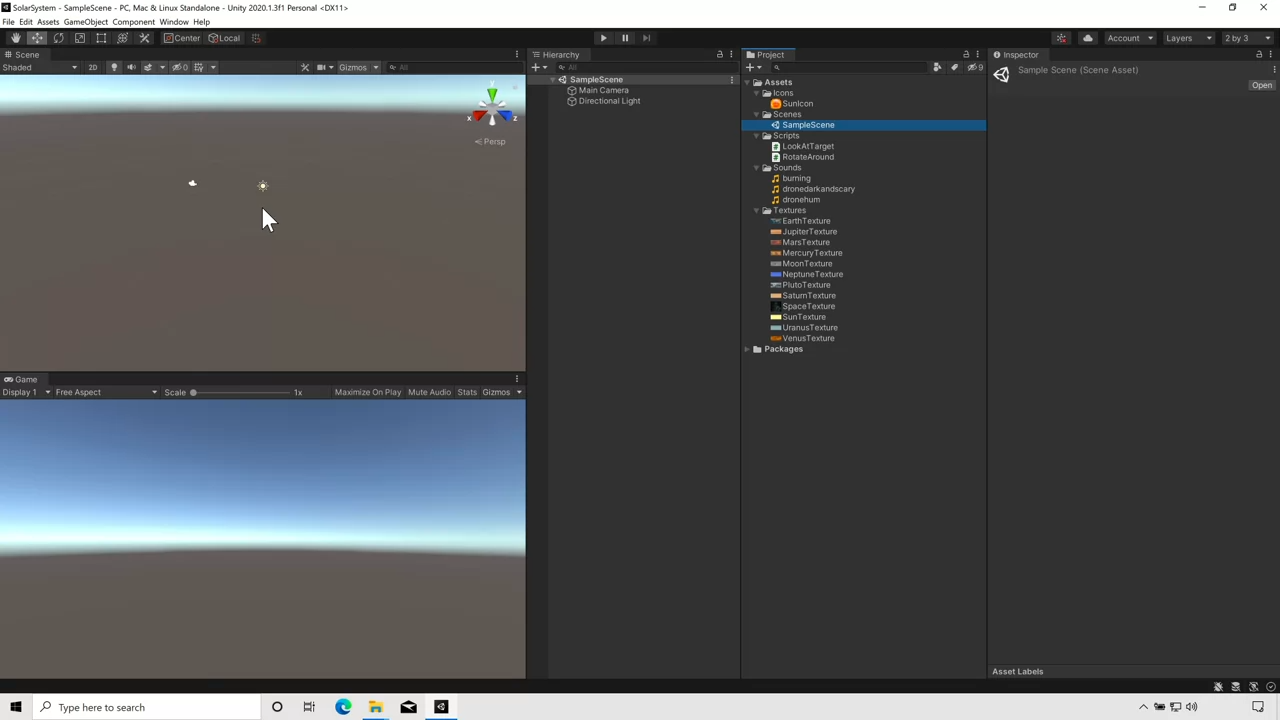
操作示例:
我们来创建一个球体(Sphere):
- 点击顶部的GameObject菜单。
- 选择3D Objects,然后选择Sphere,球体会出现在场景视图中。
所有你在场景视图中看到的东西,都是游戏对象。你可以通过鼠标操作它们:
- 左键点击选择游戏对象。
- 拖动坐标轴(X、Y、Z)来调整位置,旋转或缩放。
视图操作快捷键:
- 右键点击:可进行平移。
- 滚轮:放大或缩小。
- Alt + 左键点击:围绕选中物体旋转。
- Alt + 中键点击:全局平移。
- Alt + 右键点击:放大或缩小。
F键:选中物体时,按下F键可自动聚焦该物体。
视图切换:
- Gizmo(小工具):显示当前视图模式(如:俯视、透视等)。
- 通过点击视图切换按钮,快速切换不同的视角,如顶部视图、底部视图等。
3. 游戏视图(Game View)
游戏视图简介
游戏视图展示的是当前激活相机看到的内容,不能在游戏视图中编辑场景,只有预览效果。
播放模式:点击Unity编辑器顶部的播放按钮进入播放模式,此时界面会稍微变暗,表示你正在预览游戏内容。
- 最大化播放:点击Maximize on Play,在播放时游戏视图会全屏显示,帮助你更好地沉浸在游戏中。
- 退出播放模式:点击播放按钮再次退出。
游戏视图设置:
- 自定义分辨率:在Free Aspect旁可以选择设置16:9或其他特定的分辨率(如1920x1080),帮助你调整游戏视图的显示比例。
4. 层级视图(Hierarchy View)
层级视图简介
层级视图列出了场景中的所有游戏对象。每个对象都有可能包含子对象(子游戏对象)。
层级视图操作:
- 拖拽物体:例如将Directional Light拖拽到Sphere下,这样就创建了一个父子关系。在Unity中,父对象是Sphere,子对象是Directional Light。
- 点击物体时,你可以在Scene View中看到它的实时更新。
5. 检视面板(Inspector View)
检视面板简介
检视面板显示了选中物体的详细信息。你可以编辑这些信息,修改物体的组件(Component)。
组件操作:
例如,选择一个球体(Sphere),你会看到Transform组件,它定义了该物体的位置、旋转和缩放。你可以直接在检视面板中修改这些值,改变物体在场景中的表现。
快捷操作:
- 小问号:点击组件旁的问号,可以查看Unity官方文档,帮助你理解和使用不同的组件。
6. 其他重要操作
变换工具(Transform Tool):
- 移动工具:选择后,你可以通过拖拽坐标轴来移动游戏对象。
- 旋转工具:旋转物体,修改其角度。
- 缩放工具:修改物体的大小。
局部与全局坐标系:
- Local:使用物体本身的坐标系。
- Global:使用世界坐标系。
总结
我们已简要介绍了Unity编辑器中的各个视图和工具:
- 场景视图:用于操作和编辑场景中的游戏对象。
- 游戏视图:用于预览游戏内容。
- 层级视图:显示场景中所有游戏对象的层级关系。
- 检视面板:查看并修改选中游戏对象的组件。
随着课程的深入,你会进一步探索和使用这些工具。