Module 02 · Understanding Core Unity Concepts理解 Unity 核心概念
Lights使用灯光增强太阳系效果
视频目标
- 了解灯光的目标和类型。
- 掌握灯光在游戏中的作用。
- 为太阳系添加灯光,调整灯光效果。
灯光的目标
灯光在游戏开发中具有以下目标:
- 照明(Illumination):
- 照亮游戏场景,使物体可见。
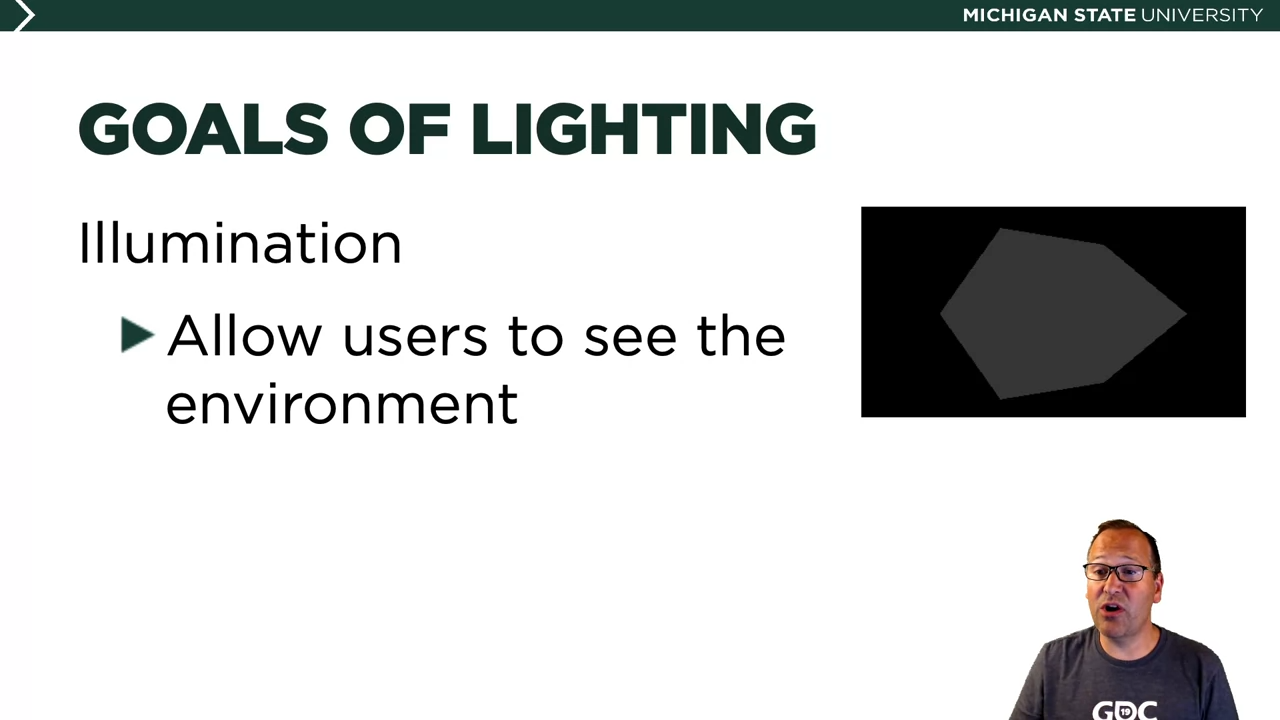
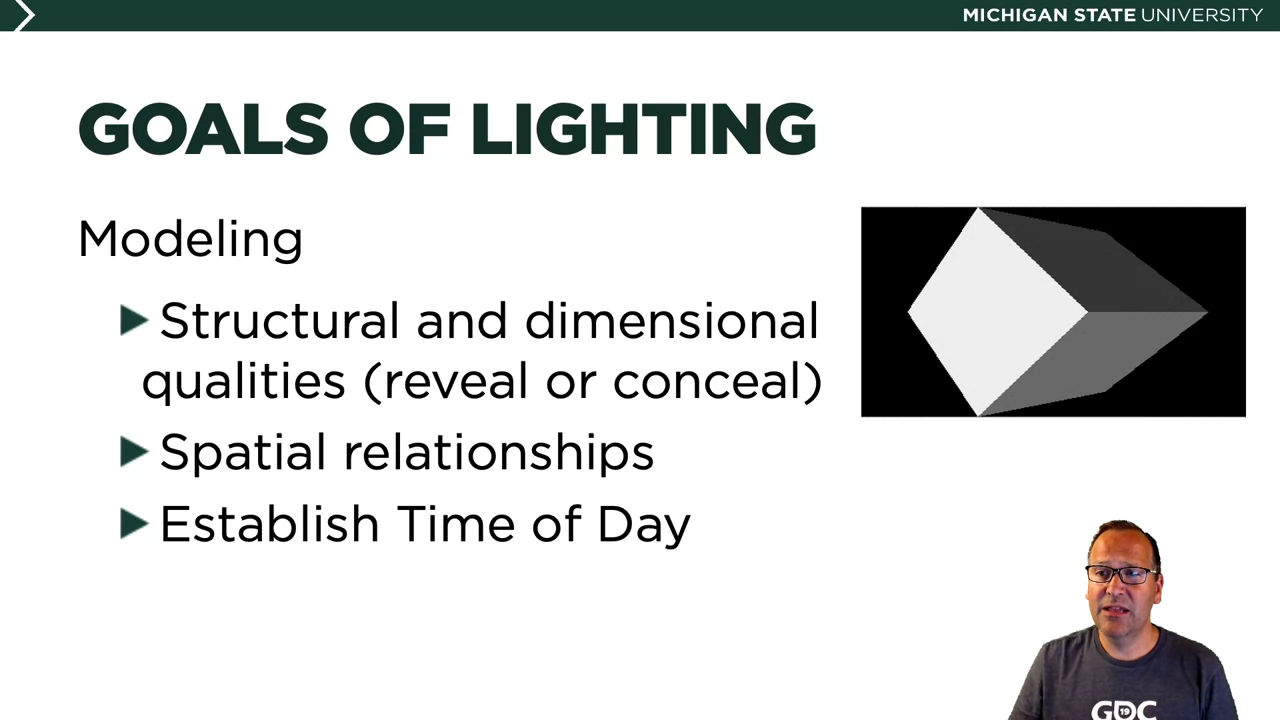
- 建模(Modeling):
- 突出游戏对象的结构和维度。
- 展示模型之间的空间关系,例如模拟一天中的不同时间效果。
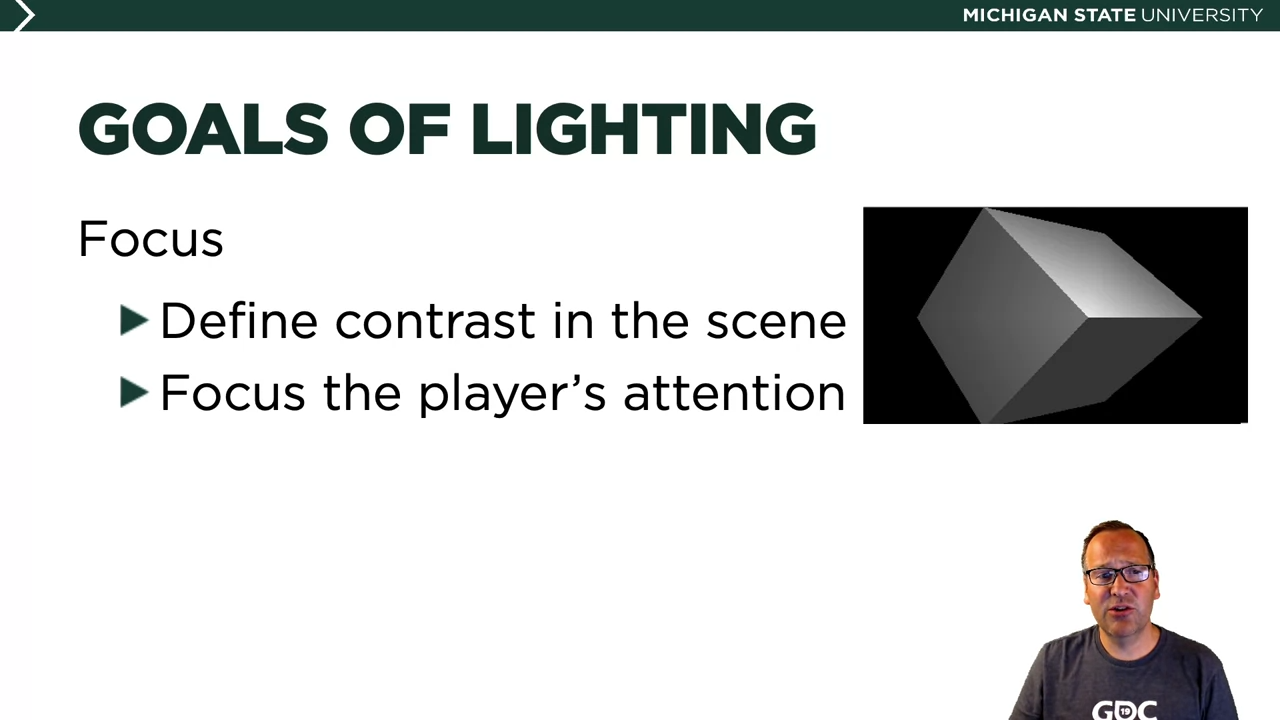
- 聚焦(Focus):
- 通过明暗对比吸引玩家注意力。
- 指导玩家关注特定场景区域。
Unity 灯光类型及其用途
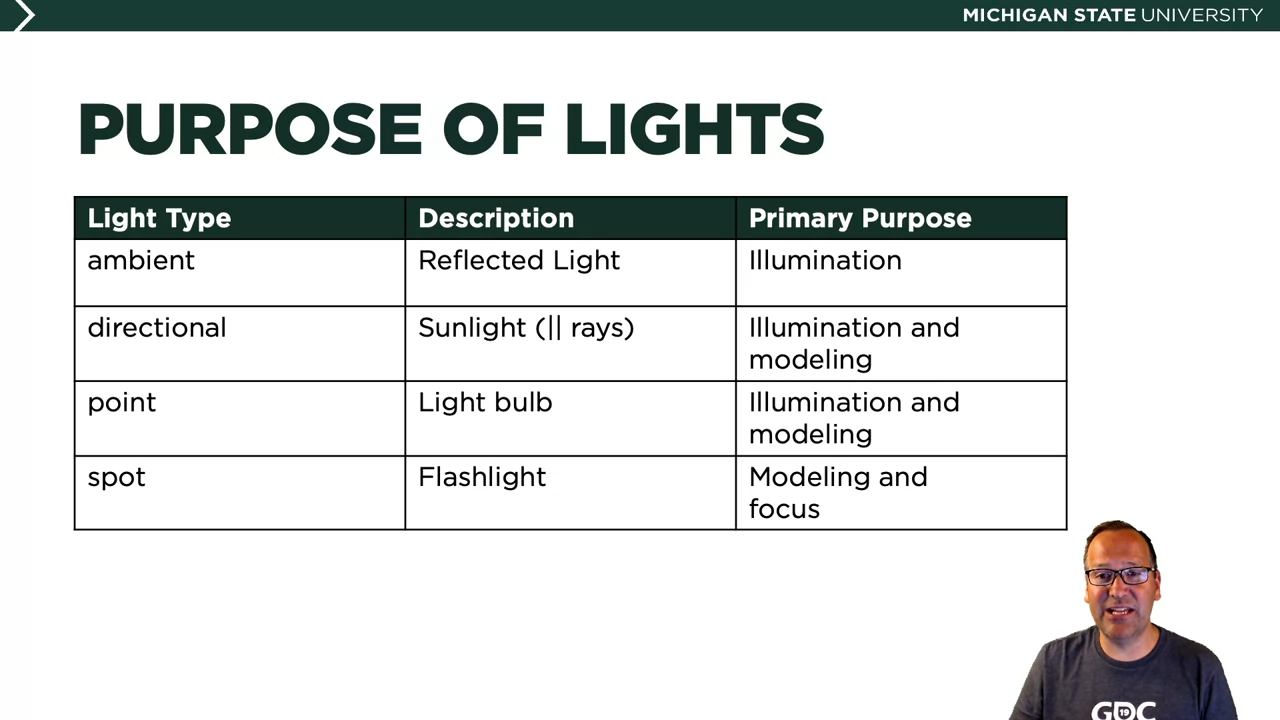
| 灯光类型 | 特点 | 用途 |
|---|---|---|
| 定向光(Directional Light) | 模拟远距离光源(如太阳)。位置无关,照射方向由旋转决定。 | 用于全局场景照明。 |
| 点光源(Point Light) | 类似灯泡,光线从中心点向四周发散。 | 用于局部光源,例如路灯或太阳内部光源。 |
| 聚光灯(Spotlight) | 光线从一个点出发并以圆锥形扩散,模拟手电筒或舞台灯光。 | 强调特定场景或区域,例如舞台聚焦效果。 |
| 环境光(Ambient Light) | 模拟散射光,为场景提供整体柔和的光照。 | 用于均匀照亮场景中未被直接光线覆盖的部分。 |
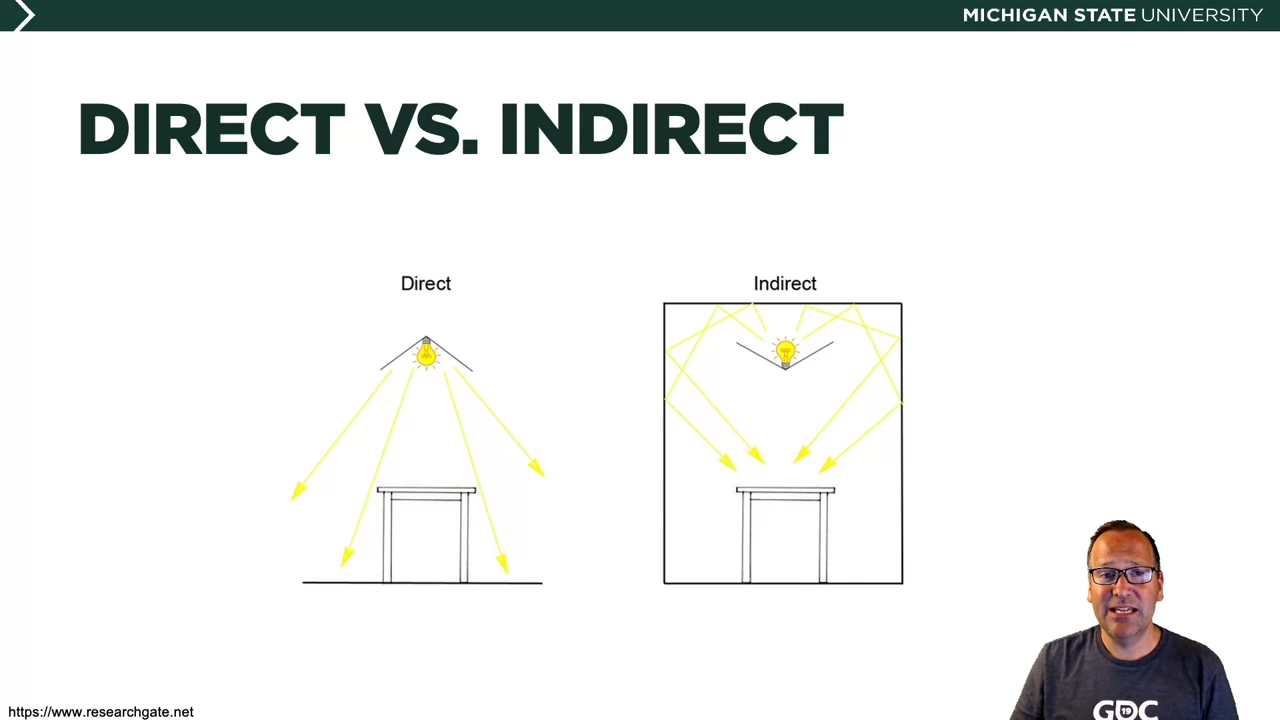
灯光计算类型
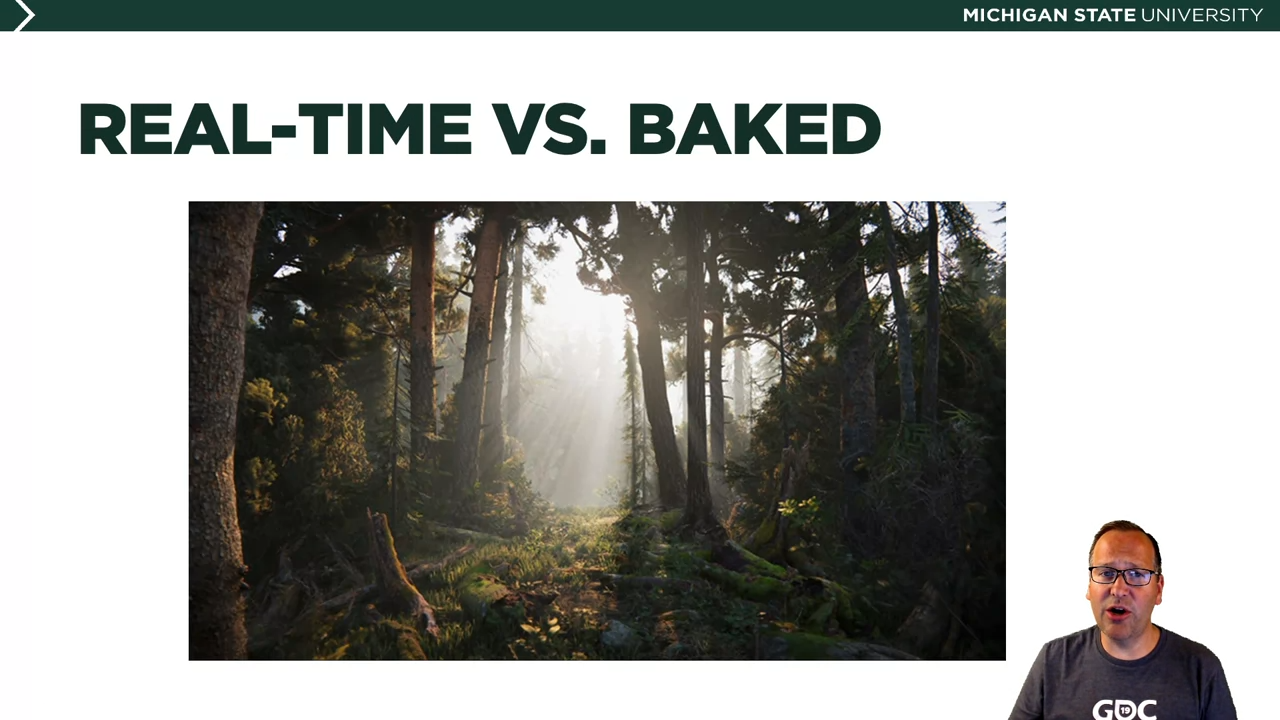
- 实时灯光(Real-time Lighting):
- 在游戏运行时动态计算光照。
- 优点:适合动态场景。
- 缺点:对性能要求较高。
- 烘焙灯光(Baked Lighting):
- 在编辑器中预计算光照,将结果保存为光照数据。
- 优点:性能更高,适合静态场景。
- 缺点:无法动态更新。
- 混合灯光(Mixed Lighting):
- 结合实时和烘焙灯光。
- 优点:在性能和动态效果之间找到平衡。
Unity 中的灯光设置
调整定向光
- 查看定向光:
- Unity 自动在新场景中添加定向光(Directional Light)。
- 定向光的位置只是光源方向的参考,不影响光照效果。
- 调整定向光强度:
- 定向光的默认强度为
1(即 100%)。 - 在 Inspector 面板中,将 Intensity(强度) 设置为
0.3(30%)。
- 旋转定向光:
- 修改 Rotation(旋转),调整光线照射角度,模拟不同时间的阳光方向。
为太阳添加点光源
- 创建点光源:
- 在 Hierarchy 面板中,选择 + > Light > Point Light。
- 将点光源的 Position(位置) 设置为
0, 0, 0(太阳的中心位置)。
- 调整点光源属性:
- Range(范围):设置光照范围。例如
5。 - Intensity(强度):调整为
2。 - Color(颜色):打开颜色选择器,选择浅黄色以匹配太阳光效果。
- Draw Halo(光晕):启用光晕效果,增加视觉亮度。
- 绑定点光源到太阳:
- 将点光源拖拽至太阳对象下,设置为其子对象。
- 另一种方式是将点光源组件直接添加到太阳对象上。
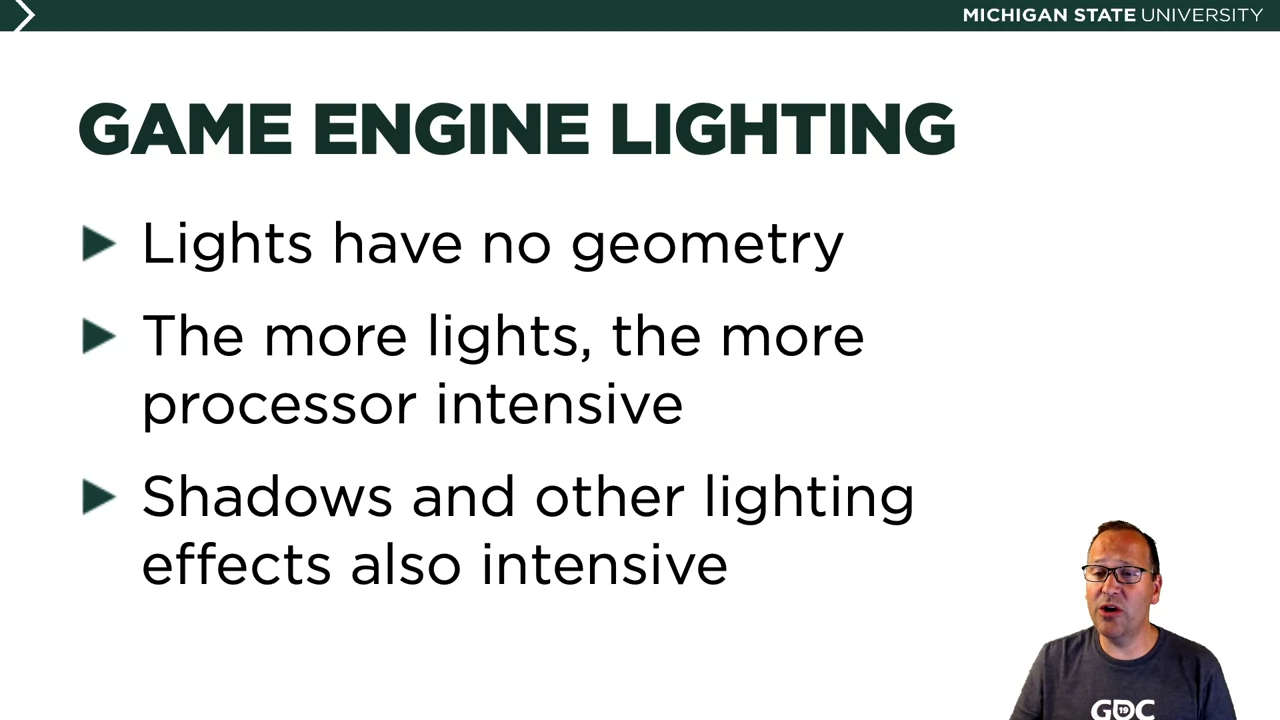
灯光性能优化建议
- 灯光数量控制:减少实时光源数量,以提高游戏性能。
- 使用烘焙灯光:优化静态场景光照。
- 合理设置光照范围:缩小光源影响区域,避免不必要的计算。
保存场景
- 定期保存场景,快捷键为:
- Windows:
Ctrl+S - Mac:
Command+S
- Windows:
总结
- 灯光不仅为游戏场景提供照明,还能增强视觉效果和玩家体验。
- Unity 提供多种灯光类型,适合不同的应用场景。
- 在太阳系中使用点光源模拟太阳发光,调整定向光以平衡整体光照效果。
- 下一步:继续深入探索灯光与材质的结合,创造更逼真的场景! 🌟