Module 01 · From Game Player to Game Developer从游戏玩家到游戏开发者
Import Assets获取并导入项目资源
在本视频中,我们将获取并导入项目所需的资源。你可以把**资源(Assets)**理解为包含图形、声音、行为等的文件。
我们的目标是:
- 下载资源
- 将资源导入到Unity项目中
步骤 1:下载资源
首先,你需要下载项目所需的资源。你可以通过作业中的链接来找到并下载这些资源。
我已经下载好了Solar System(太阳系)资源包,它是一个zip压缩包,保存在我的下载文件夹中。
解压资源包
在Windows中,我通过右键点击资源包,然后选择“解压全部”。接着,它会询问我想将文件解压到哪里。我选择将文件解压到下载文件夹中。
如果你使用的是Mac操作系统,通常它会自动解压文件。如果没有,你只需要双击压缩包,系统就会自动解压。
步骤 2:查看资源内容
解压后,打开资源文件夹,你会看到里面有几个子文件夹。
- icons 文件夹:里面有一个PNG文件,这个文件是我们之后会使用的图标。
- scripts 文件夹:包含两个C#脚本,这是我们今天在项目中会用到的代码文件。
- sounds 文件夹:包含多个不同的声音文件。
- textures 文件夹:这是包含各种行星的纹理图像文件。如果你点击空间键(Space)预览一下,你会看到地球的纹理。
步骤 3:导入资源到Unity项目
我们希望将这些文件夹导入到Unity项目中。虽然有多种方法可以导入资源,但最简单的一种方法是,调整好Windows窗口的位置,直接将文件夹拖拽到Unity的项目面板中。
拖拽文件夹
我选择这四个文件夹,然后直接将它们拖动到Unity编辑器的项目区(Project Area)中。
放置后,Unity会将这些文件导入到项目的Assets(资源)文件夹中。你可以在Assets文件夹中看到导入的文件夹,比如icons,点击打开后,你会看到里面的文件。
值得注意的是,导入的文件夹内会包含实际的资源文件,但**场景(Scenes)**文件夹并没有导入。这是因为当你创建一个新的Unity项目时,场景文件夹是系统默认提供的,并且会包含一个样本场景。
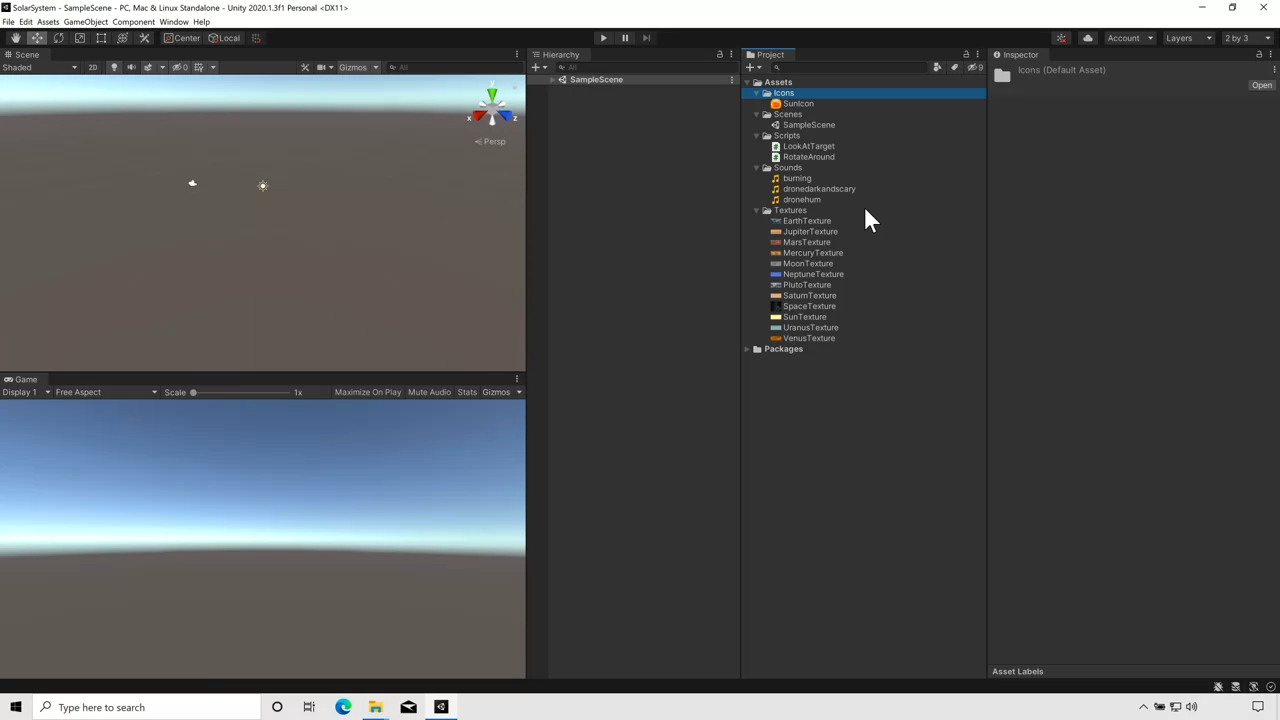
步骤 4:资源导入完成,准备开始构建项目
现在,所有的资源都已经成功导入到我们的Unity项目中,我们可以开始构建我们的项目了。🎉
通过以上步骤,你就完成了资源的下载与导入,接下来可以根据这些资源构建你的项目内容。