Module 02 · Understanding Core Unity Concepts理解 Unity 核心概念
Adding Behaviors为太阳系添加行为
视频目标
- 利用行为脚本让游戏对象(GameObject)进行逻辑旋转。
- 探讨父子关系在 Unity 中的作用。
- 理解世界坐标系与本地坐标系的区别。
什么是行为?
- 行为(Behavior) 是用于控制游戏对象行为的脚本代码。
- 在本视频中,我们将使用行为脚本让太阳系的天体旋转。
操作步骤
让太阳旋转
- 选择太阳对象:
- 在 Hierarchy 面板中选择
Sun。
- 添加旋转脚本:
- 在 Scripts 文件夹中找到 RotateAround 脚本。
- 拖放法:直接将脚本拖到太阳对象。
- 添加组件法:
- 选择太阳对象。
- 在 Inspector 面板底部点击 Add Component。
- 在 Scripts 分类中选择 RotateAround。
- 设置脚本参数:
- Target(目标):设置为太阳自身(拖拽太阳对象到目标框中)。
- Speed(速度):设置为
30(表示每秒旋转 30°)。
- 测试旋转:
- 点击 Play 按钮。
- 观察太阳围绕自身轴旋转。
让地球旋转
- 选择地球对象:
- 在 Hierarchy 面板中选择
Earth。
- 添加旋转脚本:
- 重复添加太阳旋转脚本的步骤。
- Target(目标):设置为地球自身。
- Speed(速度):设置为
15。
- 运行测试:
- 点击 Play,观察地球围绕自身轴旋转。
让月亮旋转
- 复制脚本:
- 在地球对象中找到 RotateAround 脚本组件。
- 点击组件右上角的 三点菜单,选择 Copy Component。
- 粘贴到月亮:
- 选择月亮对象,点击 三点菜单,选择 Paste Component As New。
- 修改 Target(目标) 为月亮自身。
- 设置 Speed(速度) 为
60。
- 运行测试:
- 点击 Play,观察月亮围绕自身轴旋转。
实现天体之间的旋转关系
父子关系法
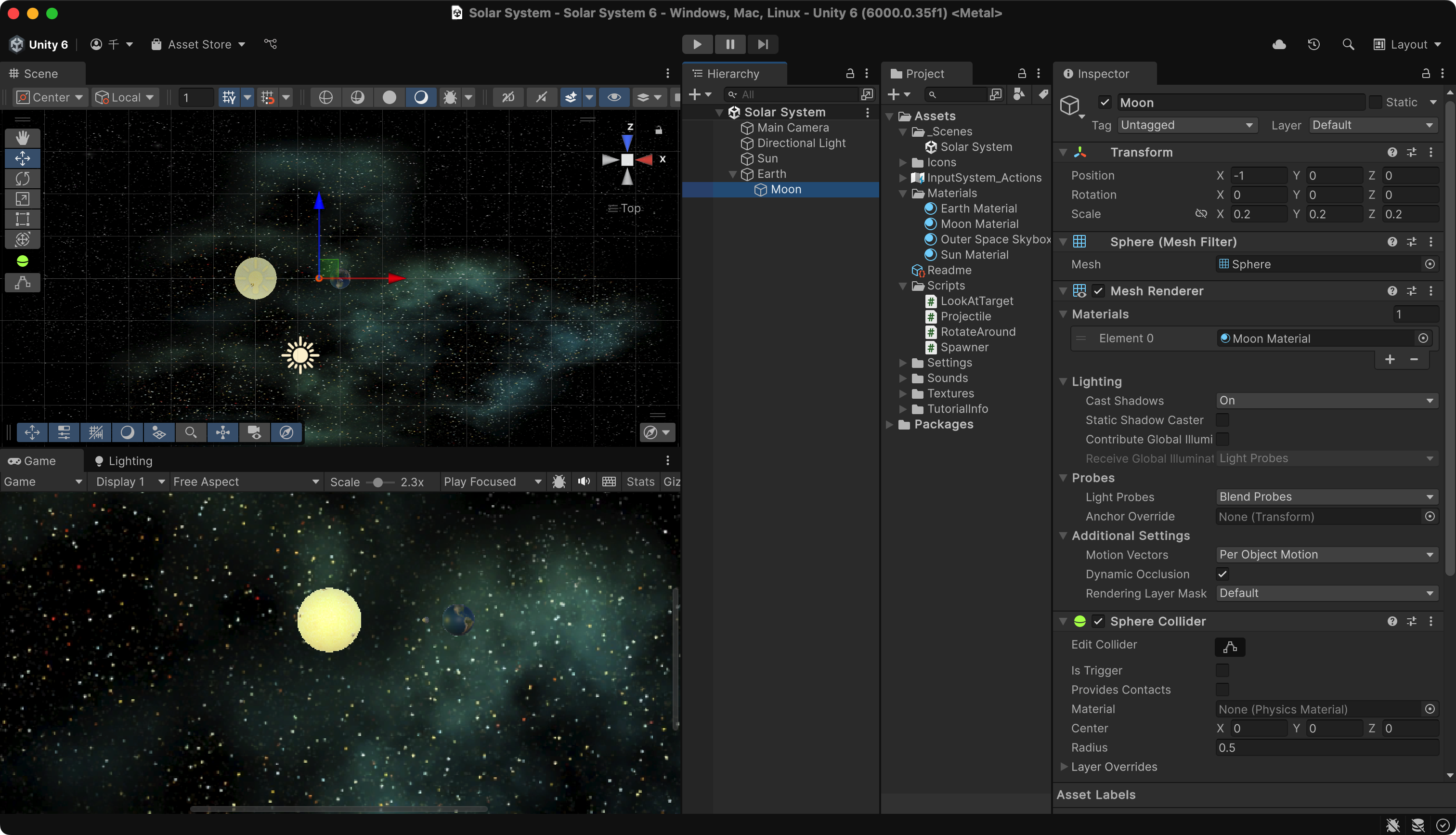
- 设置父子关系:
- 将地球拖拽到太阳下,作为其子对象。
- 将月亮拖拽到地球下,作为其子对象。
- 效果展示:
- 点击 Play,观察地球绕太阳旋转,同时月亮绕地球旋转。
- 注意点:
- 在这种方式下,地球的旋转速度与太阳一致,月亮的旋转速度与地球一致。
多脚本法
- 为地球添加第二个旋转脚本:
- 在地球对象中添加另一个 RotateAround 脚本。
- Target(目标):设置为太阳。
- Speed(速度):设置为
10。
- 为月亮添加第二个旋转脚本:
- 添加 RotateAround 脚本。
- Target(目标):设置为地球。
- Speed(速度):设置为负值(例如
-10)表示反向旋转。
- 测试结果:
- 点击 Play,地球绕太阳旋转,月亮绕地球旋转且速度可独立调整。
坐标系与父子关系
| 概念 | 描述 |
|---|---|
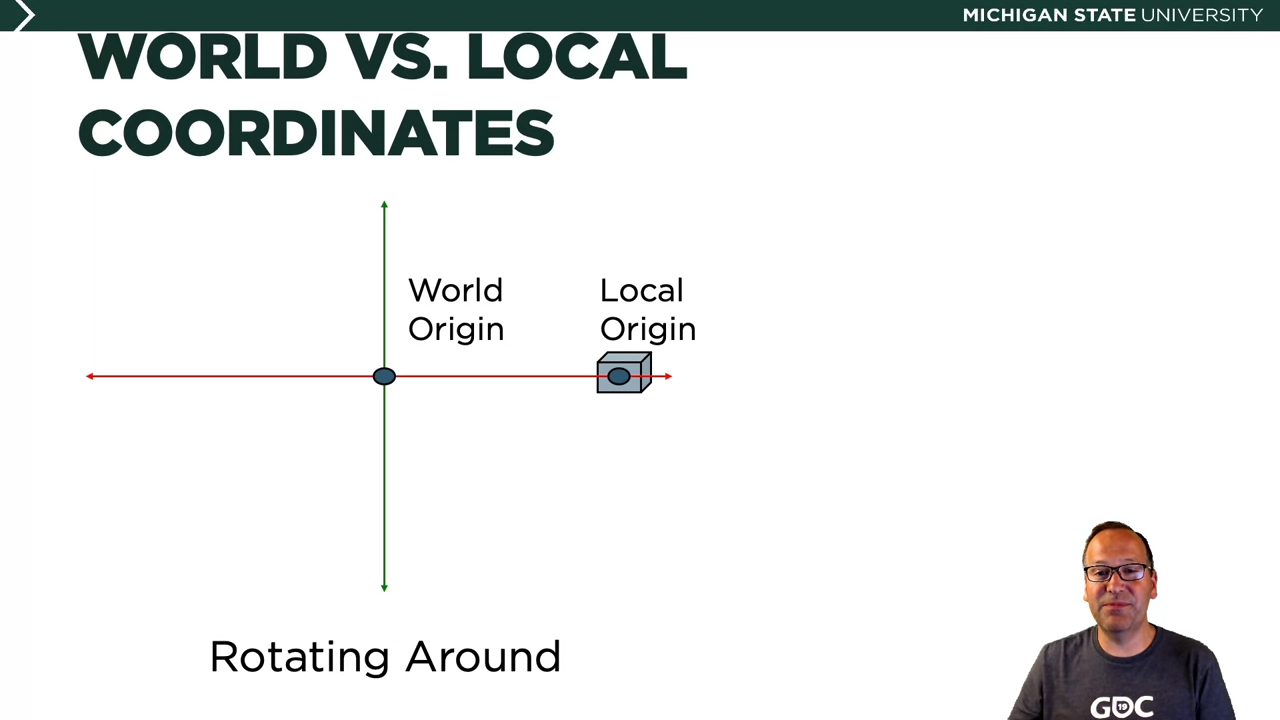
| 世界坐标系 | 以整个场景的原点 (0,0,0) 为参考点,用于描述游戏对象的全局位置。 |
| 本地坐标系 | 以游戏对象自身为原点,用于描述其相对位置。 |
| 父子关系坐标系 | 子对象的位置和旋转是相对于父对象的本地坐标系定义的。 |
- 示例:
- 地球围绕太阳旋转是通过父子关系实现的。
- 月亮围绕地球旋转也是通过调整父子关系或脚本实现的。
保存场景
- 定期保存场景,快捷键:
- Windows:
Ctrl+S - Mac:
Command+S
- Windows:
总结
- 行为脚本 是 Unity 中实现物体动态效果的关键。
- 通过 父子关系 和 脚本 的结合,可以实现复杂的物体运动。
- 理解 坐标系 是掌握游戏对象位置和运动的核心。
下一步:继续增强太阳系的动态效果! 🌟