Module 02 · Understanding Core Unity Concepts理解 Unity 核心概念
Materials使用材质美化太阳系
视频目标
- 为太阳、地球和月球创建材质。
- 创建一个天空盒材质,用于呈现外太空的场景。
什么是材质?
- 材质:类似于包裹在 3D 几何体(如 3D 模型)表面上的“包装纸”。
- 作用:决定游戏对象的外观。
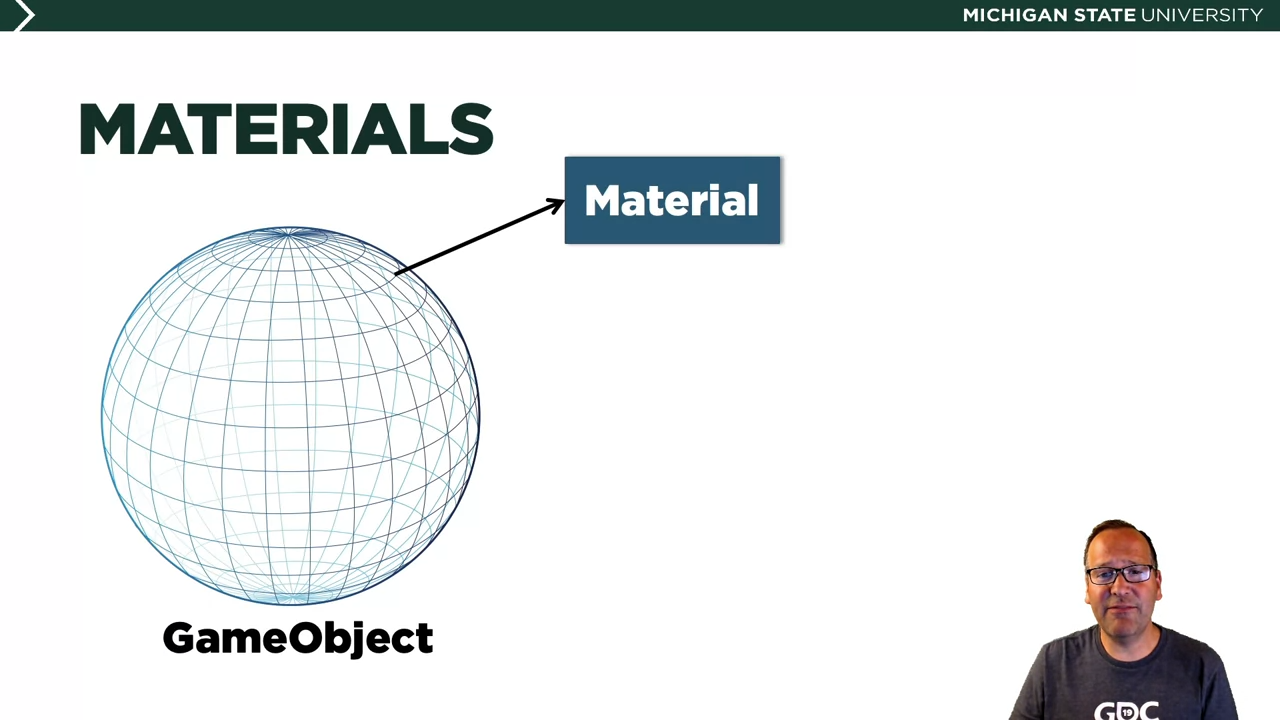
- 作用:决定游戏对象的外观。
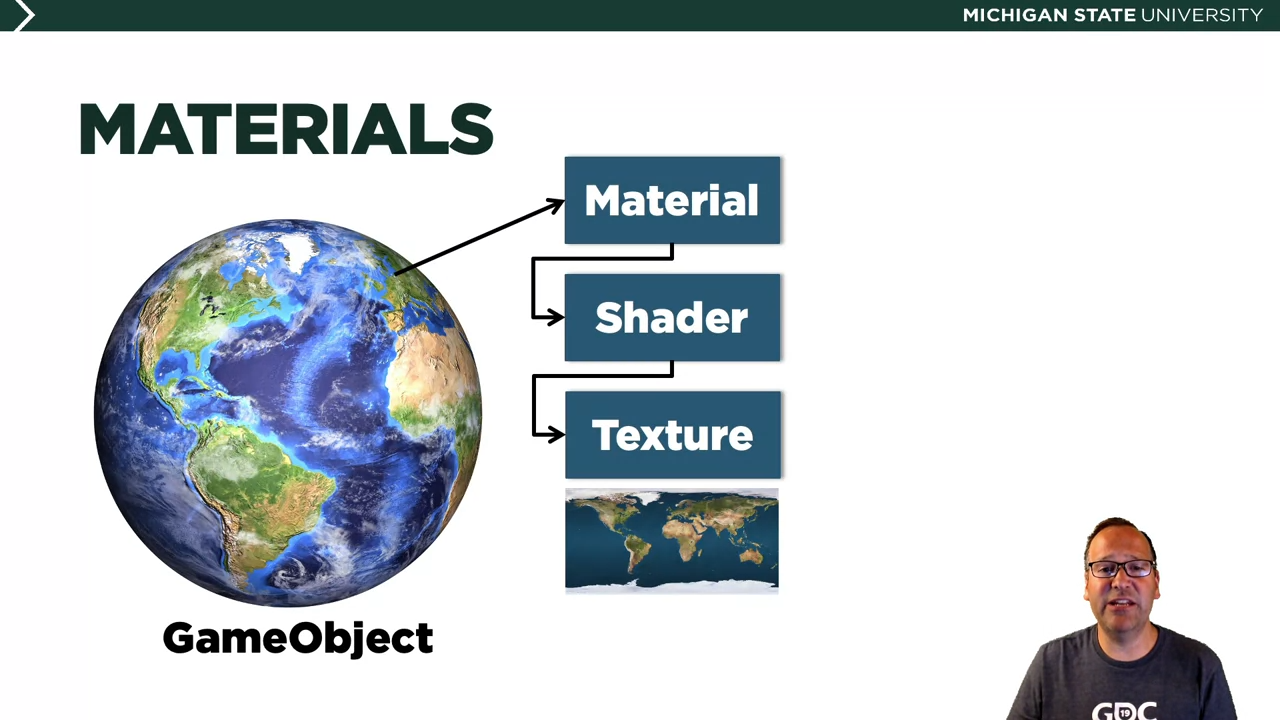
- Shader(着色器):定义材质的渲染方式(即如何显示材质)。
- 常见属性之一是 纹理(Texture)。
- 🌍 例如,纹理赋予球体像地球一样的外观。
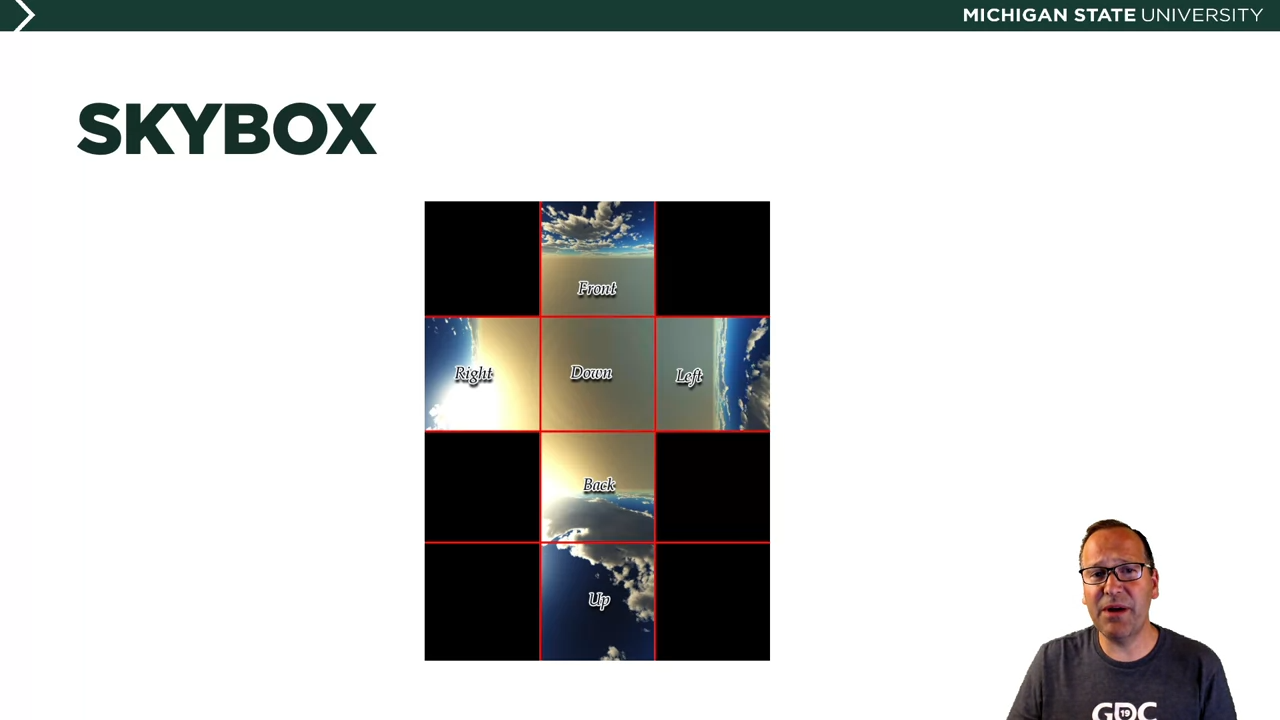
- 天空盒(Skybox):一种特殊的材质,包裹整个场景,展示外部世界(如太空)。
为太阳、地球和月球创建材质
创建太阳材质
- 快捷方式创建材质:
- 在 Project 标签中打开 Textures 文件夹。
- 找到 Sun Texture,将其拖放到太阳对象(场景视图或层级视图)上。
- 自动生成材质:
- Unity 自动创建了一个名为 Sun Texture Material 的材质文件,并存储在 Materials 文件夹中。
- 重命名为 Sun Material。
- 属性设置:
- 选中材质后,在 Inspector 面板中查看:
- 着色器:默认使用 Standard Shader。
- Albedo(反照率):已设置为太阳纹理。
- 检查太阳对象的 Mesh Renderer 组件,确保材质已正确应用。
创建地球材质
- 重复拖放步骤:
- 在 Textures 文件夹中找到 Earth Texture,将其拖放到地球对象上。
- 材质命名与应用:
- Unity 自动创建了 Earth Texture Material,重命名为 Earth Material。
- 确保地球对象的 Mesh Renderer 已应用该材质。
手动创建月球材质
- 手动创建材质:
- 在 Project 标签点击 + > Material。
- 重命名为 Moon Material。
- 将材质拖入 Materials 文件夹中以保持整洁。
- 设置纹理:
- 在 Inspector 面板中,点击 Albedo 旁的小圆点。
- 选择 Moon Texture,关闭选择器。
- 应用材质:
- 选中月球对象,在其 Mesh Renderer 组件中选择 Moon Material。
注意事项:共享材质
- 材质可复用:
- 不同对象可共享同一个材质。
- 修改材质会影响所有引用该材质的对象。
- 例如,将地球和月球同时设置为 Earth Material,修改地球材质的纹理将同时改变月球外观。
让太阳发光(Emissive)
- 开启发光属性:
- 在太阳的材质设置中找到 Emission,勾选启用。
- 设置发光颜色:
- 点击发光颜色选择器,选择 Sun Texture。
- 调整发光强度:
- 打开颜色选择器,调节 Intensity(强度),例如将强度设置为 1.0。
创建天空盒材质
- 创建天空盒材质:
- 在 Materials 文件夹中点击 + > Material。
- 重命名为 Outer Space Skybox Material。
- 更改着色器:
- 在材质的 Inspector 面板中,将着色器改为 Skybox > 6 Sided。
- 为每个方向(上、下、左、右、前、后)设置相同的 Space Texture。
- 应用天空盒:
- 打开 Window > Rendering > Lighting。
- 在 Environment(环境设置) 中,将 Skybox Material 设置为 Outer Space Skybox Material。
保存场景
- 定期保存场景:Ctrl+S(Windows)或 Command+S(Mac)。
总结
- 我们通过材质和纹理美化了太阳系。
- 添加了发光效果使太阳更真实。
- 通过天空盒材质实现了太空背景。
- 下一步:学习如何通过灯光进一步增强场景效果! 💡