Module 02 · Understanding Core Unity Concepts理解 Unity 核心概念
CamerasUnity 相机基础与多相机设置
视频目标
- 了解 Unity 中不同类型相机的用途和设置。
- 设置可控的透视相机(Perspective Camera)。
- 使用正交相机(Orthographic Camera)创建迷你地图。
- 探讨视锥体(Frustum)、裁剪平面(Clipping Plane)等相机核心概念。
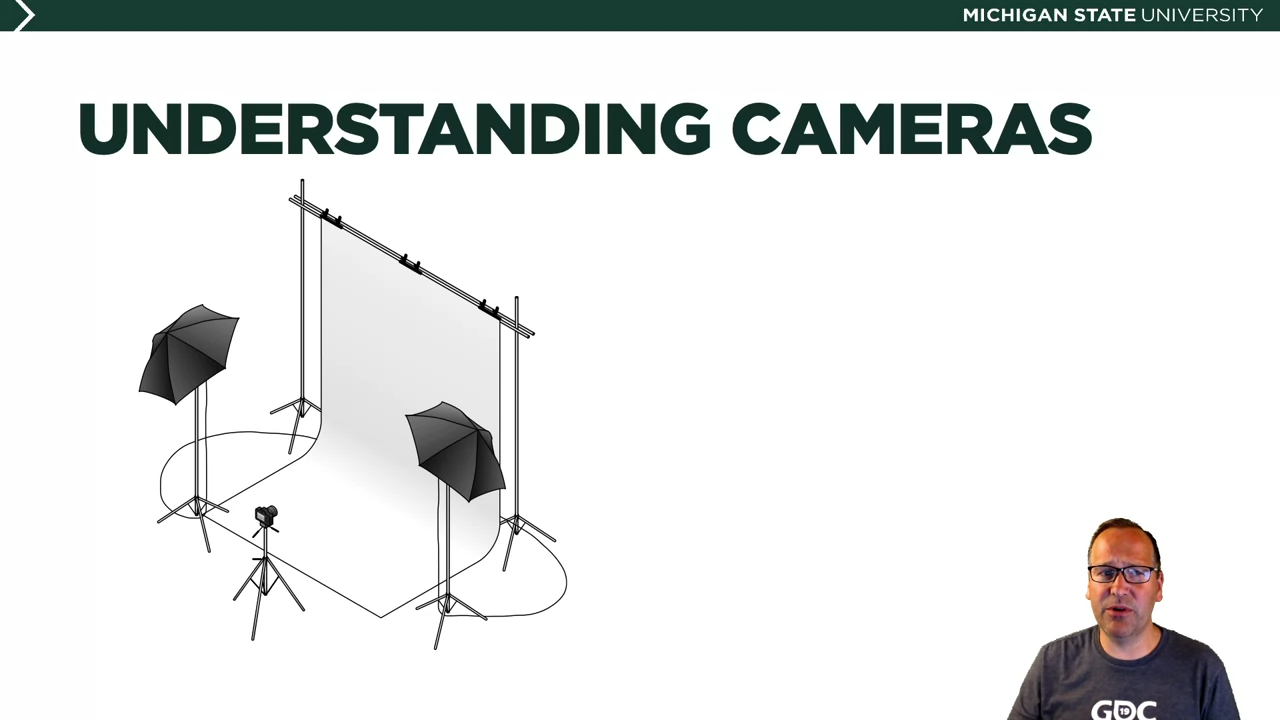
Unity 相机的基础概念
- 3D 相机与现实相机的比较:
- 相似点:需要正确定位和旋转相机,确定视角。
- 不同点:Unity 相机是通过将 3D 几何投影到 2D 平面上实现,而非光线穿过镜头。
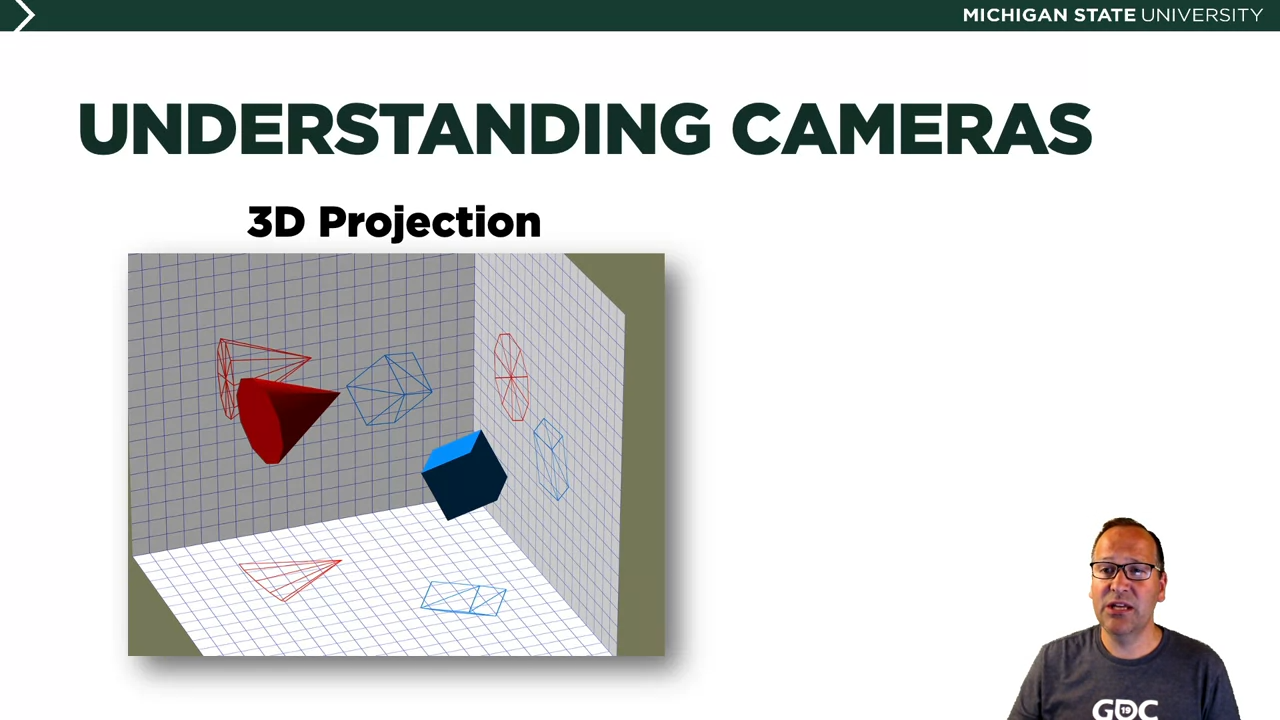
- 相机的两种投影方式:
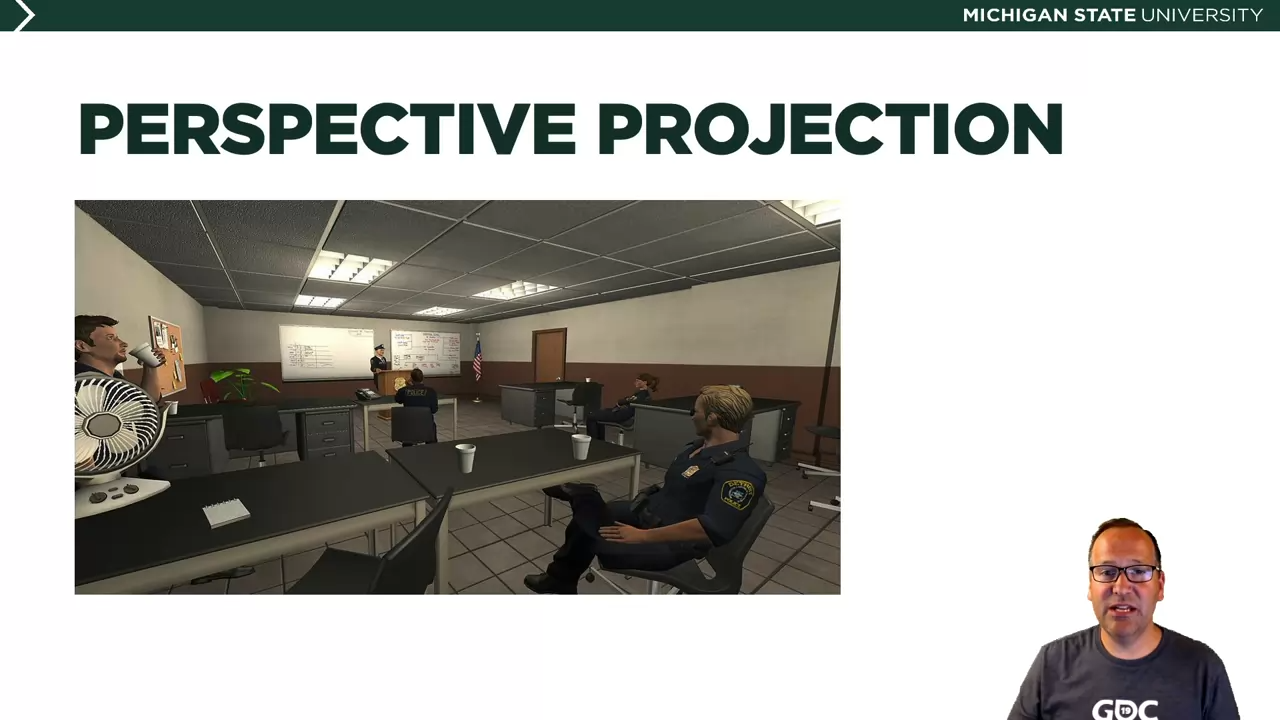
- 透视投影(Perspective Projection):
- 类似现实世界的视角,物体距离越近看起来越大。
- 常用于第一人称或第三人称游戏。
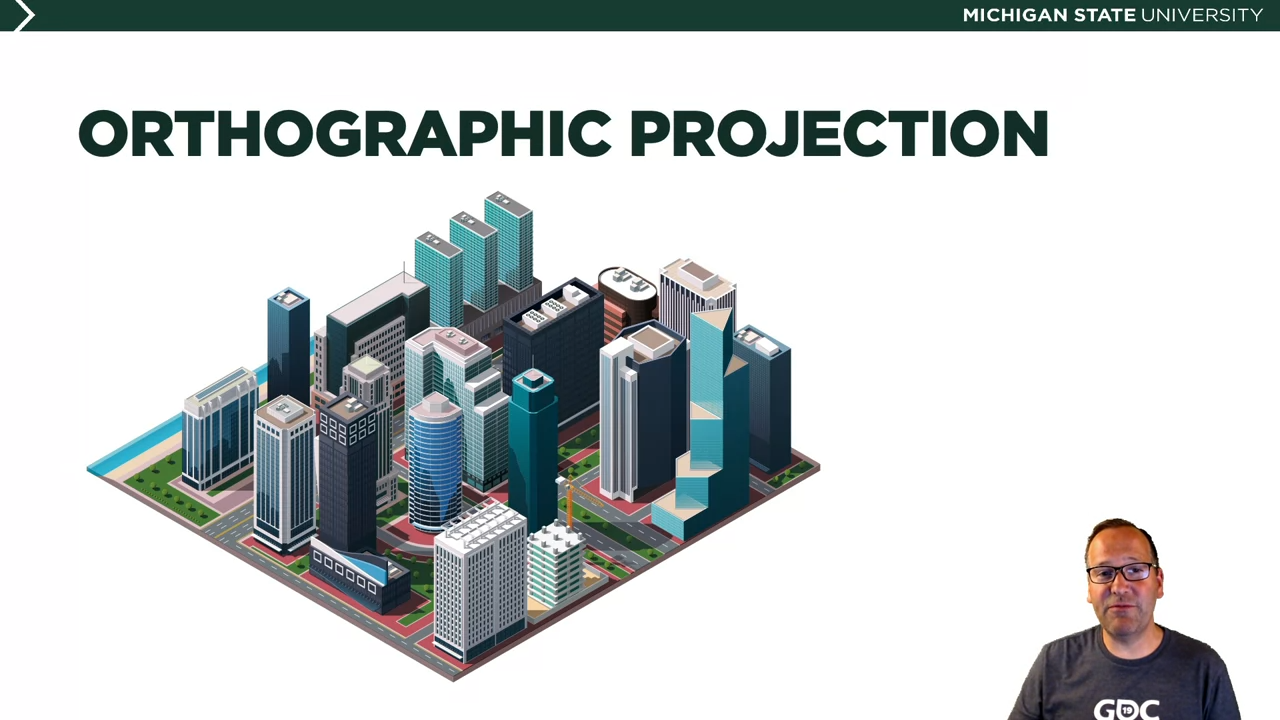
- 正交投影(Orthographic Projection):
- 物体的大小不随距离改变。
- 常用于俯视图、等距视角游戏(如策略类或沙盒类游戏)。
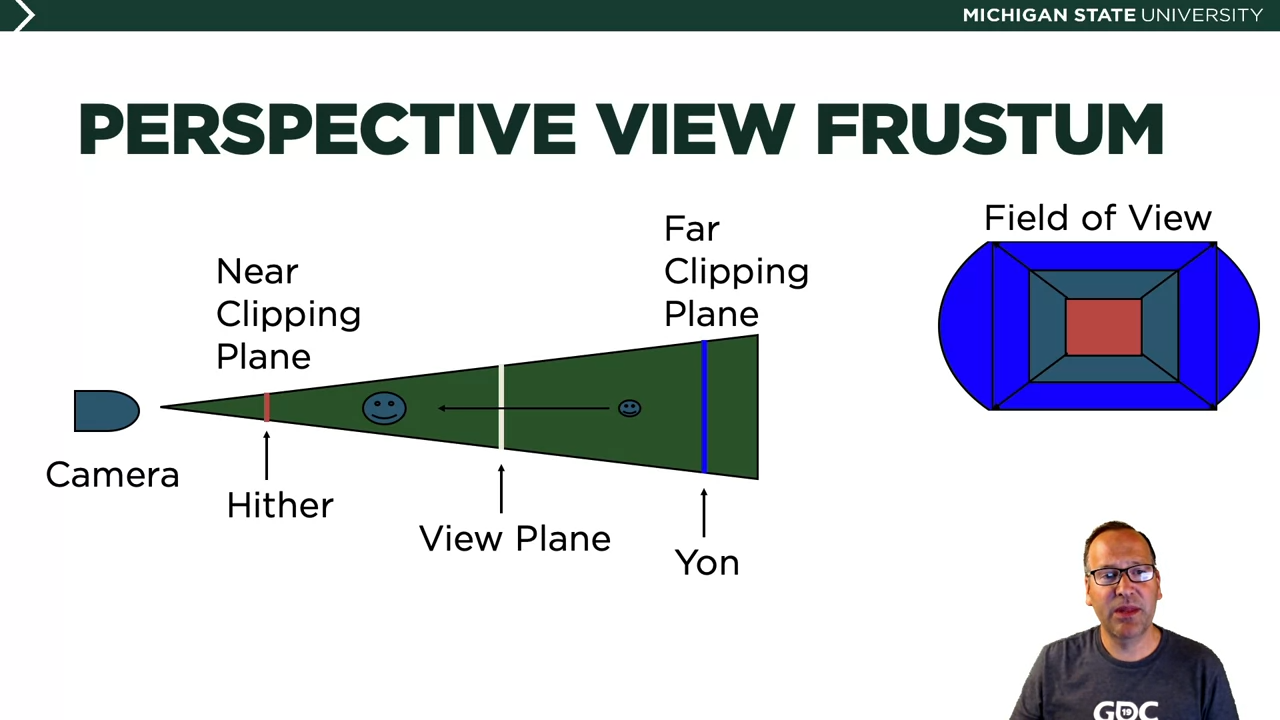
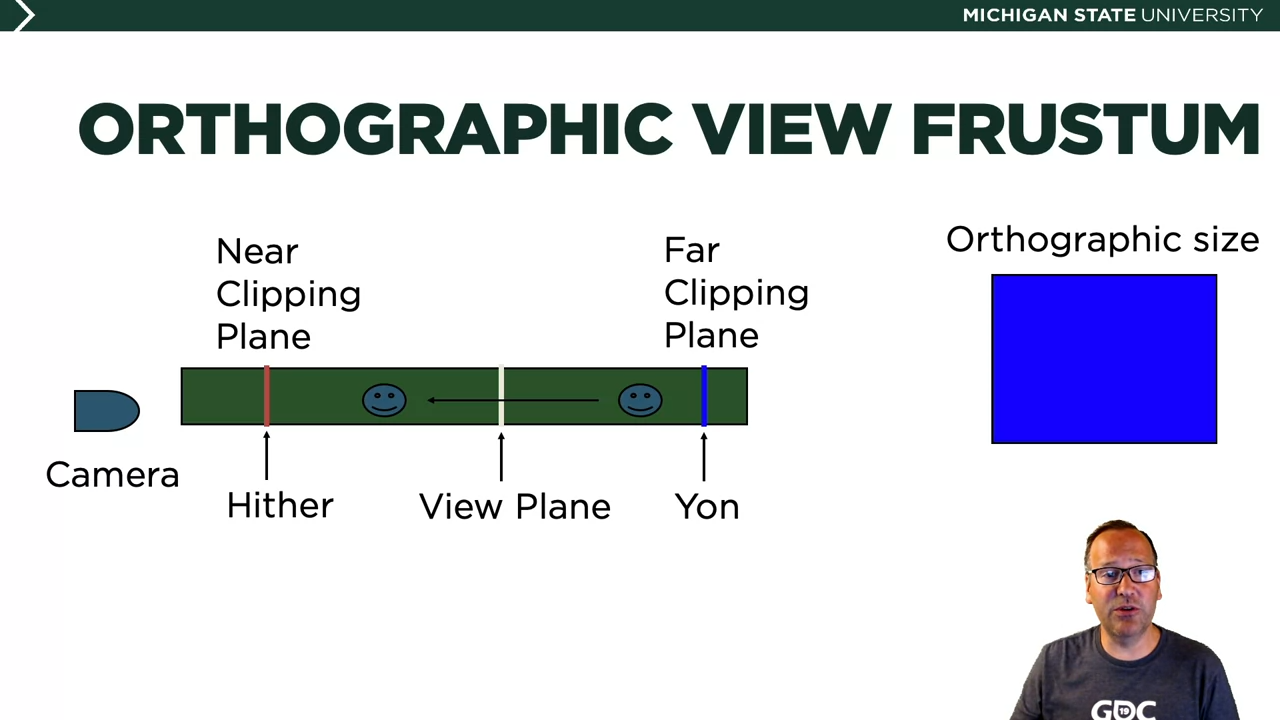
- 视锥体(Frustum):
- 决定显示区域的几何形状:
- 透视相机:金字塔形。
- 正交相机:矩形形。
- 透视相机:金字塔形。
- 裁剪平面(Clipping Planes):
- 近裁剪平面:靠近相机的最小渲染距离。
- 远裁剪平面:相机可见范围的最远距离。
设置主相机
- 调整相机位置:
- 选择 Main Camera,默认位置为
(0, 0, -10)。 - 移动 Z 轴到
-3.5,让太阳系更贴近视野。
- 调整视野参数:
- Field of View (FoV):
- 默认值为
60,可以扩大或缩小视角。
- 默认值为
- 裁剪平面:
- 近裁剪平面设置为
0.3,远裁剪平面改为10优化性能。
- 近裁剪平面设置为
- 测试主相机:
- 点击 Play,检查太阳、地球和月亮的显示效果。
- 调整光源强度(如方向光的 Intensity)来改善画面亮度。
- 快捷调整参数:
- 复制组件值:点击组件右上角 三点菜单 > Copy Component。
- 粘贴组件值:停止运行后选择 Paste Component Values。
添加正交相机实现迷你地图
- 创建迷你地图相机:
- 在 Hierarchy 面板点击 +,选择 Camera。
- 重命名为 Minimap Camera。
- 关闭 Audio Listener,避免冲突。
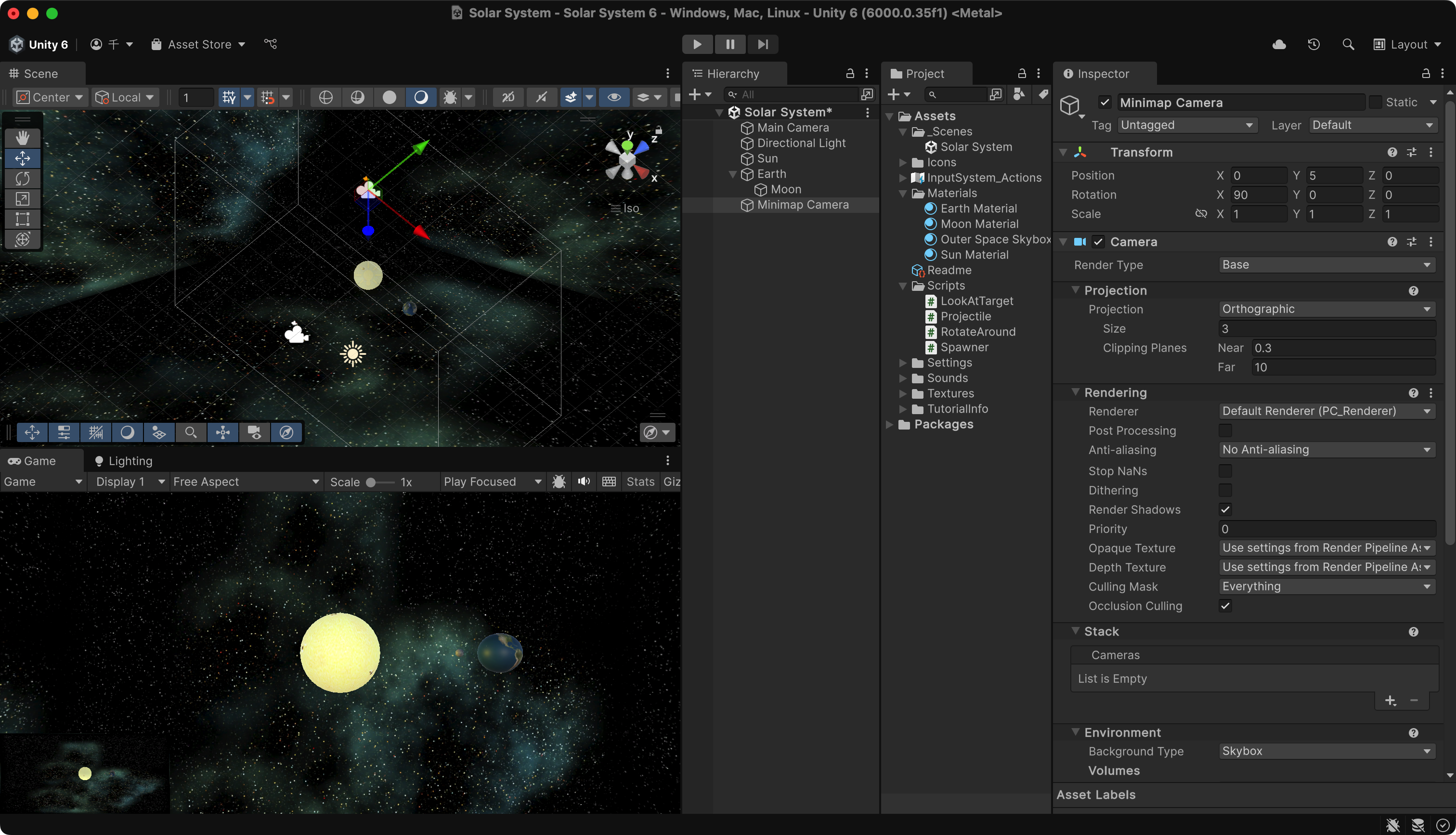
- 设置正交相机:
- Projection:切换为 Orthographic。
- Orthographic Size:设置为
3,调整地图视野范围。 - 裁剪平面:设置为
0.3至10,优化性能。
- 调整相机位置和角度:
- 通过 Align with View 将相机定位到世界坐标
(0, 5, 0),俯视太阳系。
- 调整视口(Viewport):
- 修改 Viewport Rect:
- 宽度(Width):
0.25(25% 屏幕宽度)。 - 高度(Height):
0.25(25% 屏幕高度)。 - 位置(X 和 Y):
0, 0(左下角)。
- 宽度(Width):
- 设置背景样式:
- Clear Flags:改为 Solid Color。
- 设置背景颜色为深蓝色,与主相机的天空盒(Skybox)区分。
让主相机可控
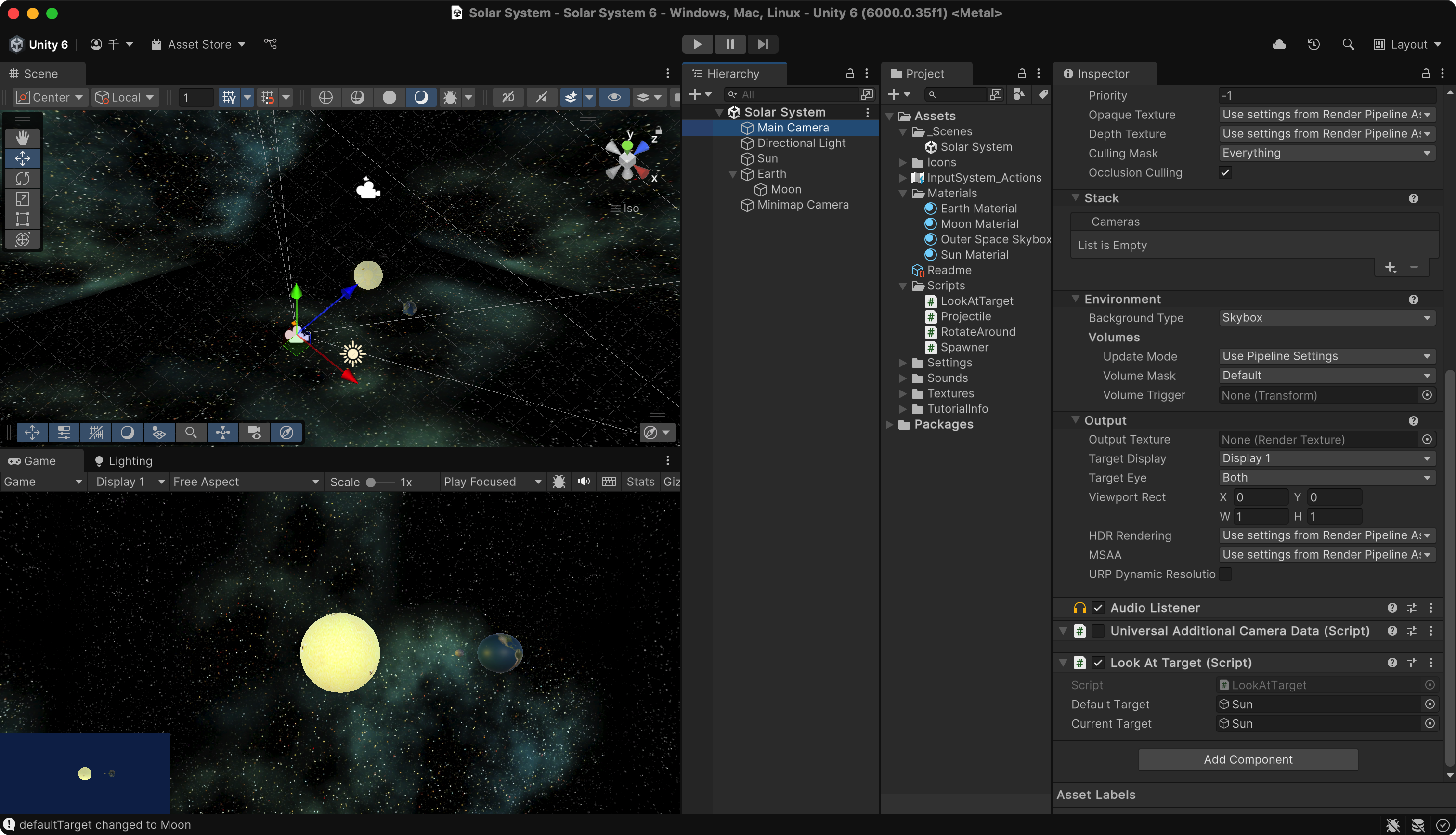
- 添加 LookAtTarget 脚本:
- 将 LookAtTarget 脚本拖到主相机上。
- 设置 Default Target 和 Current Target 为
Sun。
- 运行效果:
- 点击场景中的地球或月亮,主相机会自动跟随。
- 右键单击 恢复默认目标(太阳)。
完整设置总结
| 相机类型 | 关键参数 | 效果与用途 |
|---|---|---|
| 主相机 | 透视投影,FoV:60,裁剪平面:0.3~10 | 渲染游戏主视角。 |
| 迷你地图相机 | 正交投影,尺寸:3,位置:(0, 5, 0) | 显示俯视图,作为迷你地图。 |
保存场景
- 定期保存当前场景,防止数据丢失。
- Windows:
Ctrl+S - Mac:
Command+S
- Windows:
总结
- 理解透视相机与正交相机的区别及适用场景。
- 主相机用于显示主要视角,并通过脚本实现动态控制。
- 使用正交相机创建迷你地图,提供场景俯视图。
- 调整视锥体和裁剪平面以优化性能。
下一步:继续提升太阳系的交互效果! 🌟