Module 07 · [Optional] IBM Watson Studio
Jupyter Notebooks in Watsonx - Part 1watsonx 中的 Jupyter Notebook(第一部分)
欢迎观看“watsonx 中的 Jupyter Notebooks,第一部分”。
观看本视频后,您将能够:
- 创建一个 Jupyter Notebook 并加载数据文件 💾
- 与他人共享 Jupyter Notebook 🔗
- 创建一个作业并安排其运行时间 ⏳
步骤一:创建 Notebook 并加载数据
1. 创建空白 Notebook
- 导航:在项目创建完成后,您将看到项目页面。点击 “Assets”(资产)标签页。
- 新建资产:点击 “New Asset”(新建资产)以添加或创建一个新的 Notebook。
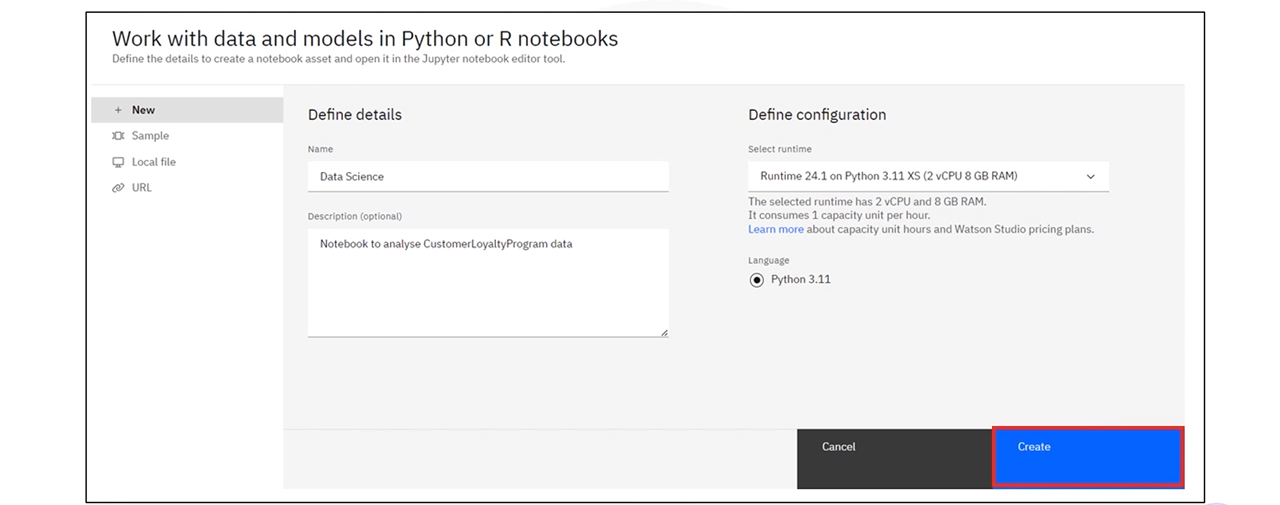
- 选择类型:在 “Work with Models”(使用模型)下,选择 “Work with Data and Models in Python or R Notebooks”(在 Python 或 R Notebooks 中使用数据和模型)来创建新 Notebook。
- 创建选项:您可以选择创建样本 Notebook、从本地文件系统上传 Notebook 文件,或从 URL 上传 Notebook 文件。在本视频中,您将创建一个空白 Notebook。
- 命名和创建:首先,提供 Notebook 名称和描述,然后点击 “Create”(创建)来创建 Notebook。
💡 最佳实践
建议在执行 Notebook 之前,包含对其目的和功能的描述。
- 添加描述:将第一个单元格类型更改为 Markdown,这样该单元格将不会被视为代码。在 Markdown 单元格中,描述 Notebook 的功能并运行它。
2. 上传数据文件
在创建 Notebook 后,您将上传数据。
⚠️ 注意
确保您加载的数据和用于分析数据的代码命令与您创建 Notebook 时选择的内核/运行时语言相匹配。
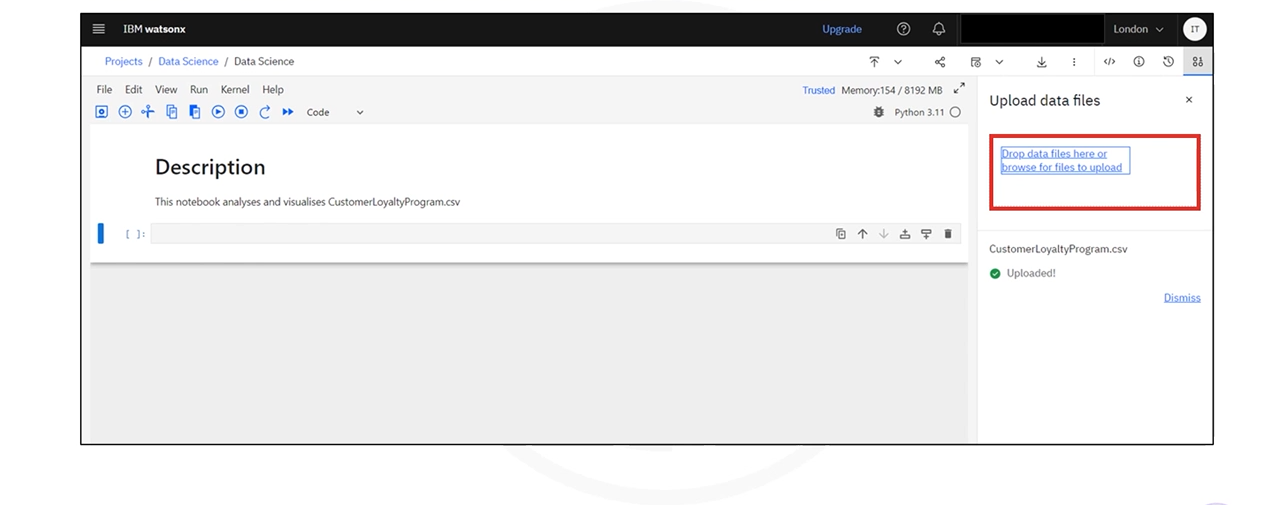
- 打开数据窗格:点击 “Data Asset”(数据资产)图标上传数据。
- 上传文件:点击 “Drop Data File Here”(将数据文件拖至此处)或 “Browse for files to upload”(浏览要上传的文件)。
- 保持页面:在 “Data” 窗格中,浏览文件或将其拖放到窗格中。您必须停留在页面上直到上传完成。如果需要,您可以选择取消正在进行的上传过程。
- 确认:一旦数据集加载完成,它将显示为 “Uploaded”(已上传)。
3. 将数据插入 Notebook
- 打开代码图标:上传数据后,点击 “Code”(代码)图标,然后点击 “Read Data”(读取数据)。
- 选择数据:点击 “Select Data from Project”,点击 “Data Assets”,然后选择已上传的数据并点击 “Select”。现在数据可供操作。
- 插入代码:选择 “Pandas Data Frame”,然后点击 “Insert Code to cell”(插入代码到单元格)。
- 运行:将添加一个新单元格,并自动插入相应的代码。插入的代码将数据集加载到数据框中。运行该代码单元格以显示数据集的前五行。
- 保存:从 “File”(文件)标签页中,选择 “Save Notebook Version”(保存 Notebook 版本)选项以保存 Notebook 中的最新更改。
步骤二:管理 Notebook 资产
- 返回主页:点击项目名称返回项目主页。
- 查找 Notebook:回到项目主页后,在 “Assets” 标签页下,选择左侧导航窗格中的**“notebooks”**。您会找到您最近操作的 Notebook。
- 打开和编辑:点击打开它。Notebook 将以只读模式打开。要编辑,请点击 Notebook 操作栏中的铅笔图标。
Notebook 信息 笔记本信息
当选中 “View Notebook Info”(查看 Notebook 信息)图标时:
- General (通用) 标签页:您可以更改 Notebook 的名称和描述,还可以查看上次编辑者、上次修改日期和创建日期。
- Environment (环境) 标签页:您可以查看用于打开 Notebook 的环境模板。您可以更改模板、查看环境详细信息并检查运行时状态。
步骤三:共享 Notebook
您可以创建一个 URL,以便在社交媒体上或与 Watson Studio 外部的人员共享 Notebook。该 URL 显示 Notebook 的只读视图。
🌐 共享权限
任何拥有该 URL 的人都可以查看或下载该 Notebook。
- 打开共享选项:点击 Notebook 操作栏中的 “Share”(共享)图标,以在弹出窗口中查看共享选项。
- 启用链接共享:如果您想在对话框中共享 Notebook 的只读版本,请启用 “Share with Anyone Who Has a Link”(与拥有链接的任何人共享)选项。
- 选择内容级别:您可以选择要共享的内容数量:
- Only Text and Output(仅文本和输出)
- All Content Excluding Sensitive Code Cells(所有内容,不包括敏感代码单元格)
- All Content Including Code(所有内容,包括代码)
- 分享:然后,您可以通过链接或在社交媒体上共享 Notebook。
- 关闭:点击 “Close”(关闭)。
步骤四:创建和安排作业 (Jobs)
Jobs (作业) 功能提供了一种在 watsonx 项目中运行、安排和监控作业的有效方法。
- 创建作业:点击 Notebook 操作栏中的 “Create a Job”(创建作业)图标,然后点击 “Create a Job”。
- 定义详细信息:在 “Define Details” 页面上,输入作业名称和描述,然后点击 “Next”。
- 配置:在 “Configure” 页面上,检查所有必需的详细信息,然后点击 “Next”。
- 安排时间:在 “Schedule” 页面上,您可以选择在作业创建后立即运行一次,或根据需要按计划运行。然后点击 “Next”。
- 通知:如果您需要此作业的通知,请启用 “Notification” 选项,然后点击 “Next”。
- 审查与创建:审查作业详细信息,然后点击 “Create”。
- 确认:作业成功创建后,将出现一个弹出窗口,显示消息 “The job was successfully created”(作业已成功创建)。
- 管理作业:点击项目名称返回项目主页。转到 “Jobs”(作业)标签页以查看您创建的作业。您可以在此处编辑和删除作业。
视频总结回顾
在本视频中,您了解到:
- 您可以通过在项目主页 “Assets” 标签页下点击 “New Asset” 来添加或创建一个新 Notebook。
- 您可以共享您的 Notebook,同时不共享敏感单元格。
- 作业是从 Notebook 操作栏中的 “Create a Job” 图标创建和安排的。
- 作业可以在项目主页的 “Jobs” 标签页下查看、编辑或删除。