Module 07 · [Optional] IBM Watson Studio
Linking GitHub to Watsonx Studio连接 GitHub 与 watsonx
欢迎观看“将 GitHub 链接到 watsonx”视频。
观看本视频后,您将能够:
- 描述如何将 watsonx 账户连接到 GitHub 🤝
- 描述如何将 watsonx Notebooks 发布到 GitHub 📤
步骤一:连接 watsonx 与 GitHub
您已经知道如何创建一个新项目和 Notebook。现在,请打开您的项目,并找到您之前创建的数据科学 Notebook。
1. 导航到集成设置
- 访问管理:点击 “Manage”(管理)。
- 服务和集成:在左侧面板中,“Project”(项目)下,点击 “Service and Integrations”(服务和集成)。
- 连接集成:在 “IBM Services”(IBM 服务)中,选择 “Third-party integrations”(第三方集成),然后点击 “Connect Integration”(连接集成)。
- 选择 GitHub:在“连接集成”中,选择 “GitHub”,然后点击 “Next”(下一步)以建立连接。
2. 创建个人访问令牌 (Personal Access Token)
- 创建令牌:点击 “personal access token”(个人访问令牌)超链接以创建新的访问令牌。
- 登录 GitHub:输入您的用户名和密码,然后点击 “Sign in”(登录)以登录您的 GitHub 账户。
- 提供描述:为令牌提供描述。
- 定义权限:在 “Select scopes”(选择范围)下,选择 repo。接下来,确保 gist 被选中。
- 生成令牌:点击 “Generate Token”(生成令牌)。
- 复制令牌:在“Personal access tokens”(个人访问令牌)页面上,点击复制图标 📄 以复制生成的访问令牌。
3. 完成集成连接
- 添加令牌:返回到 “Connect Integration” 区域,并添加生成的令牌。
- 获取存储库 URL:接下来,您必须找到您想要推送 Notebook 的位置的存储库 URL。
- 在 GitHub 中,确保您位于要使用的存储库的
master分支中。 - 点击 “Code”(代码),然后使用复制图标复制 URL。
- 在 GitHub 中,确保您位于要使用的存储库的
- 输入 URL:返回到 “Connect Integration” 区域,并输入您想要推送 Notebook 的存储库 URL。
- 连接:然后点击 “Connect”(连接)。
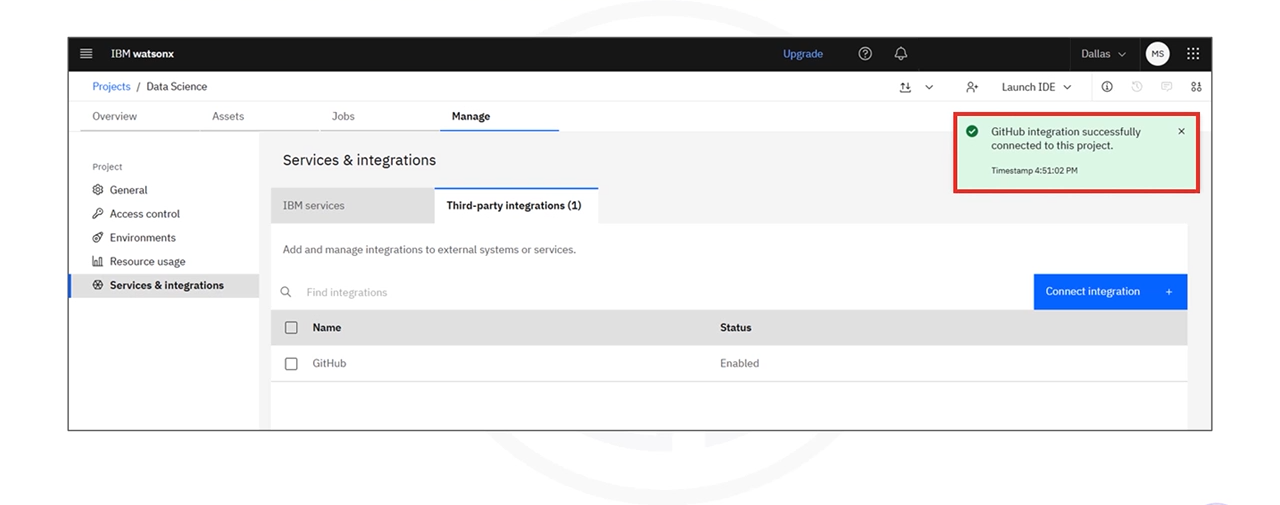
✅ 连接成功
一旦存储库成功添加,您将收到 “successfully connected”(连接成功)的消息。
步骤二:将 Notebook 发布到 GitHub
- 返回资产:返回 “Assets”(资产)标签页,然后选择您想要推送到 GitHub 的 Notebook。
- 打开 Notebook:一旦 Notebook 打开,在右上角,选择向下箭头 👇,然后点击 “Publish on GitHub”(发布到 GitHub)。
- 选择内容:在 “Publish on GitHub” 页面上,选择 “All content except hidden code cells”(除隐藏代码单元格外的所有内容)。
- 发布:然后点击 “Publish”(发布)。
🚀 发布确认
成功发布的消息将弹出,其中包含 Notebook 文件名和存储库名称。
验证发布
- 在 GitHub 中,您可以看到 Notebook 文件
datasciencenotebook.ipynb。 - 这确认您已成功地从 Watson Studio 发布了您的 Notebook。
视频总结回顾
在本视频中,您了解到:
- watsonx 账户可以集成到 GitHub。
- 您可以将 Notebooks 从 watsonx 推送到 GitHub。