Module 04 · Jupyter Notebooks and JupyterLab
Additional Anaconda Jupyter EnvironmentsAnaconda Jupyter 环境拓展
欢迎观看《额外的 Anaconda Jupyter 环境》。观看本视频后,您将能够:
- 描述 Anaconda 及其数据科学特性。
- 描述 Anaconda Jupyter 环境。
- 识别 Anaconda Jupyter 环境中的工具。
计算型笔记本与环境
计算型笔记本将代码、计算输出、解释性文本和多媒体资源组合成一个单一文档。
- Jupyter Notebook 是一种流行的计算型笔记本,因为它支持数十种编程语言。
- JupyterLab 和 VS Code 是在本地设备上创建和修改 Jupyter Notebooks 的常用环境。
JupyterLab
JupyterLab 是一个基于 Jupyter Notebook 的开源、网络应用程序。
- 您可以像使用 Jupyter Notebook 一样,创建代码、交互式可视化、文本和方程式。
- JupyterLab 包含扩展功能,并预装了 Anaconda 一些最丰富的 Python 库,包括:NumPy、Pandas 和 Matplotlib。
深入了解 Anaconda
Anaconda 是针对 Python 和 R 语言的免费、开源发行版,这两种语言是数据科学和机器学习中使用的顶级语言。
Anaconda 特性
| 特性 | 描述 |
|---|---|
| 库数量 | 超过 1500 个库。 |
| 费用 | 免费安装。 |
| 支持 | 为任何需要 Python 帮助的用户提供免费社区支持。 |
| 安装管理 | 可下载的 Anaconda Navigator 图形用户界面(GUI)允许用户在本地设备上安装新软件包,无需使用命令行界面(CLI)。 |
启动 JupyterLab via Anaconda Navigator
您可以从指定 URL 下载 Anaconda Navigator。以下是 Anaconda Navigator 的主页:
- 要启动 JupyterLab,请在 JupyterLab 框中点击 “Launch”(启动)。
- 如果缺少 “Launch” 按钮,请先点击 “Install”(安装),然后再点击 “Launch”。
- 要启动 Jupyter Notebook,请在搜索栏中输入
Jupyter Notebook(anaconda3)并按下 Enter 键。
- 结果: JupyterLab 仪表板将在浏览器中的
localhost上打开。它专门用于管理 Jupyter Notebooks。
在 Jupyter Notebook 中工作
创建与重命名
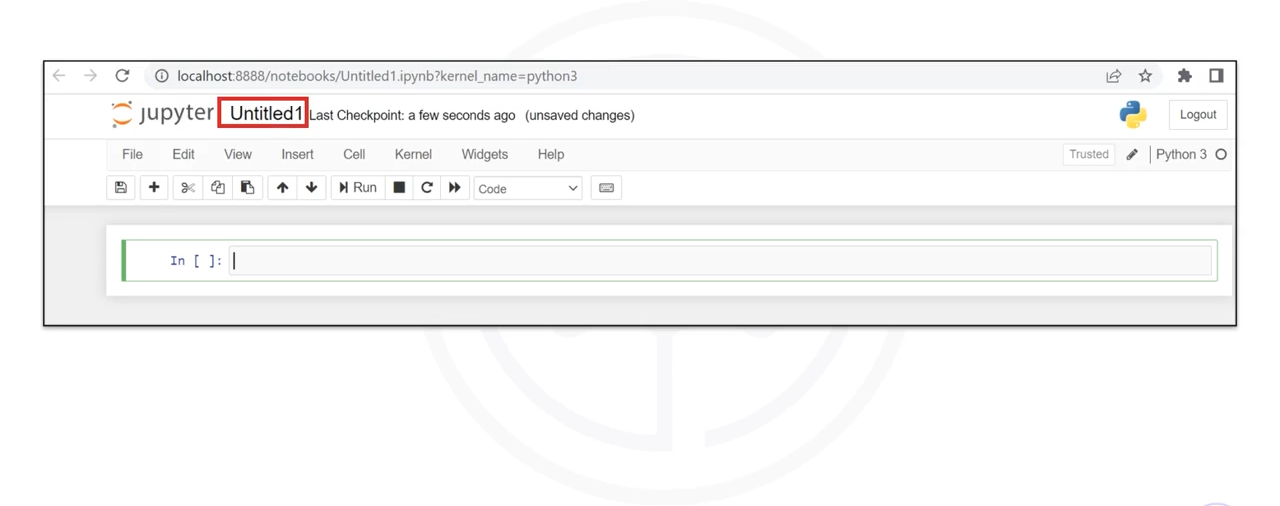
- 要创建新的 Jupyter Notebook,请点击 “New”(新建),然后选择 “Python 3”。
- 这将在新标签页中打开一个新的 Notebook。
- 您将看到 URL,其中显示了文件名和内核,以及上次检查点 (Last Checkpoint)。
- 点击 “Untitled”(未命名)来重命名您的 Notebook。
- 输入 Notebook 的名称,然后点击 “Rename”(重命名)。
单元格类型与执行
接下来,您将回顾两种主要的单元格类型:代码和 Markdown。
| 单元格类型 | 选择方式 | 功能描述 | 执行方式 |
|---|---|---|---|
| 代码 (Code) | 在下拉菜单中选择 “Code”。 | 包含要在内核中执行的代码,并显示其输出。 | 点击 “Run”(运行)。 |
| Markdown | 在下拉菜单中选择 “Markdown”。 | 包含富文本,并在执行时原地显示其输出。 | 点击 “Run”(运行)。 |
下载 Notebook
要下载 Notebook,请进入 “File”(文件),然后点击 “Download as”(下载为)。您将看到几个下载选项,您可以选择您需要的选项。
使用 VS Code
VS Code(Visual Studio Code)是一个免费、开源的代码编辑器,用于调试和任务运行操作。
- 兼容性: 适用于 Linux、Windows 和 macOS。
- 支持特性: 支持多种语言、语法高亮、自动缩进等。
- VS Code 是最受欢迎的开发环境工具之一。
独立的 VS Code 安装
如果您倾向于不使用 Anaconda Navigator 单独安装 VS Code,您可以访问 code.visualstudio.com,点击适用于您设备的下载选项,然后按照安装说明进行操作。
⚠️ 注意: 独立安装的 VS Code 将与 Anaconda Navigator 中的功能相同,但不会针对 Anaconda、Python 或 Jupyter Notebooks 进行配置。
通过 Anaconda 启动 VS Code
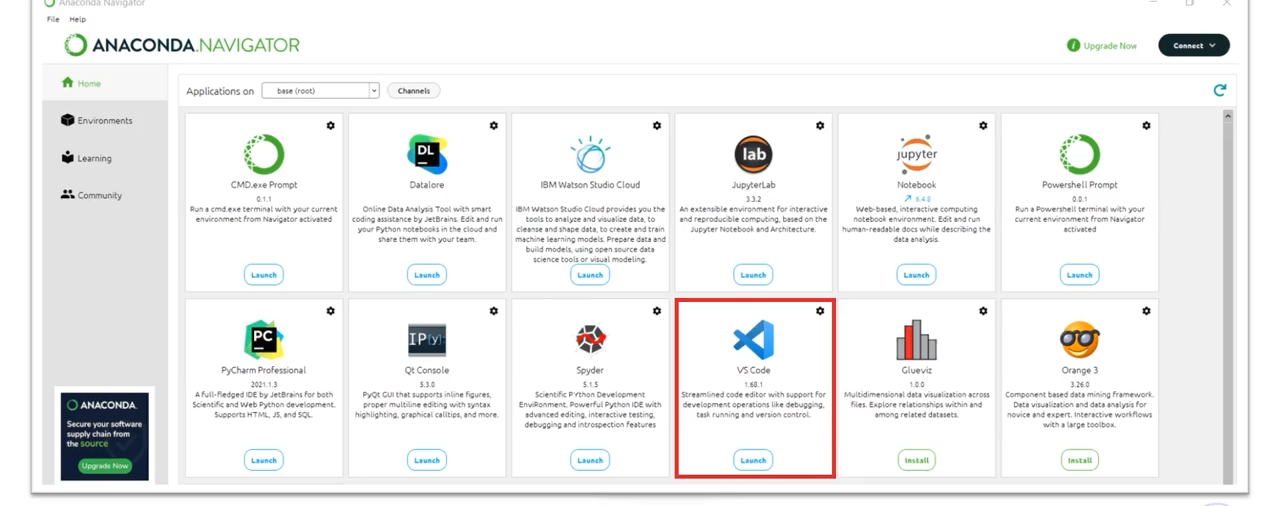
要使用 Anaconda Navigator 打开 VS Code:
- 打开 Anaconda Navigator。
- 找到 VS Code 应用程序。
- 点击 “Launch”(启动)。
在 VS Code 中使用 Jupyter Notebooks
一旦安装完成,您将看到 “Get Started”(入门)屏幕。您需要安装一些扩展才能在 VS Code 中执行 Python 代码:
- 点击 “Extensions”(扩展)或使用快捷键
Ctrl + Shift + X(或Cmd + Shift + X)打开扩展。 - 搜索 “Python”;所有相关的扩展都将显示。
- 安装扩展后,点击 “File”(文件)。
- 选择 “New File”(新建文件)。
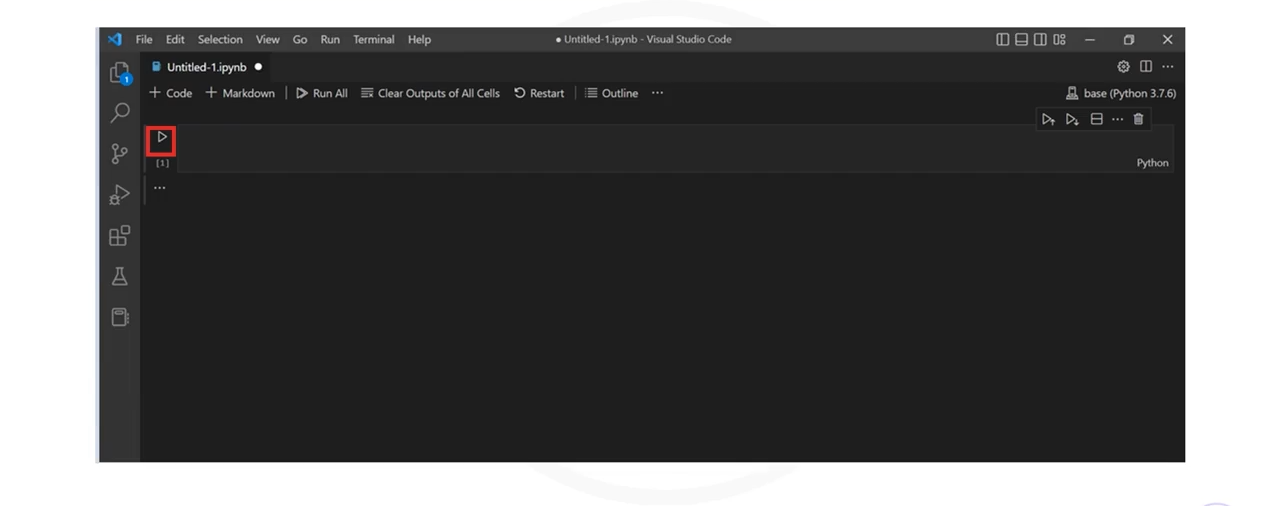
- 在新建文件中,选择 “Jupyter Notebook”。
- Notebook 将会显示。请注意,内核是 Python。
- 编写您的代码,然后使用 “Run”(运行)图标执行它。
- 您将收到代码已成功执行的确认。
- 最后,导航到 “File”,选择 “Save”(保存)。
视频内容总结
在本视频中,您学习到:
- Jupyter 是一种流行的计算型笔记本工具,因为它支持数十种编程语言。
- Anaconda Navigator GUI 可以在本地设备上启动多个应用程序。
- Anaconda Navigator 中的 Jupyter 环境包括 JupyterLab 和 VS Code。
- 您可以单独下载 Jupyter 环境,但它们可能不会被正确配置。