Module 07 · [Optional] IBM Watson Studio
Jupyter Notebooks in Watsonx - Part 2watsonx 中的 Jupyter Notebook(第二部分)
欢迎观看“watsonx 中的 Jupyter Notebooks,第二部分”。
观看本视频后,您将能够:
- 检查 Jupyter Notebook 运行时环境 🔍
- 使用不同类型的 Jupyter Notebook 模板 🖼️
- 更改 Jupyter Notebook 中的内核 (kernel) 🔄
步骤一:管理和检查运行时环境
您已经学会了如何创建 Jupyter Notebook,现在将进行环境管理。
- 导航:转到数据科学项目主页。
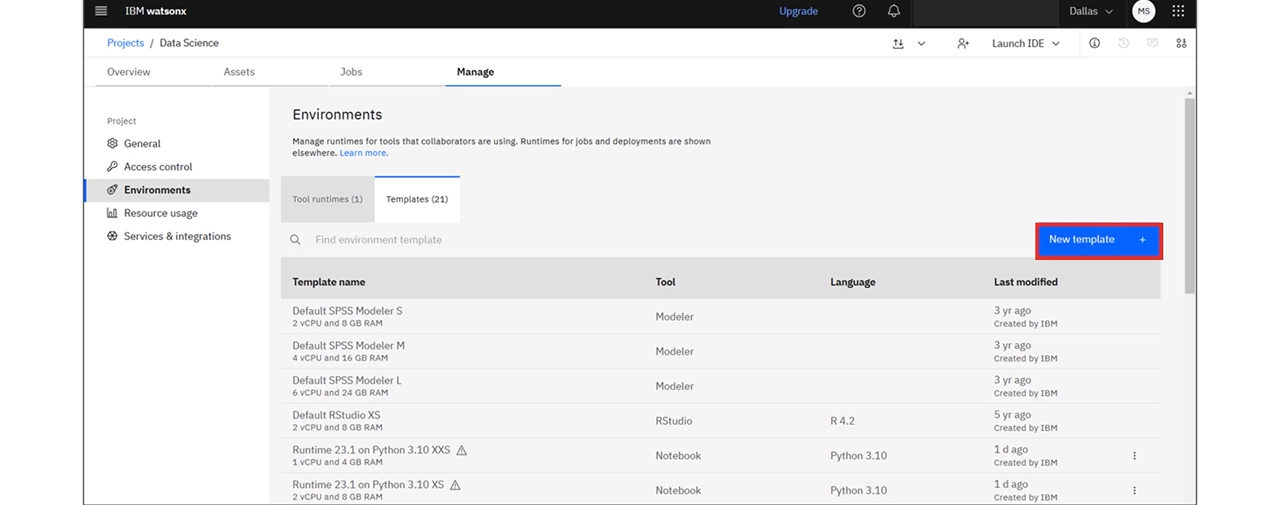
- 访问管理:点击 “Manage”(管理)标签页,然后点击左侧窗格中的 “Environments”(环境)。
活动运行时 (Active Runtime)
- 如果您的 Notebook 正在执行,您将能够看到活动的运行时环境。
- 提示:如果不可见,您可以执行您的 Notebook 以查看活动的运行时。
环境模板 (Templates)
要查看可用的运行时环境:
- 点击 “Templates”(模板)。
- 在**“Template Name”(模板名称)列表中,您可以浏览可用的运行时环境模板**。
- 选择模板:选择任何模板作为您的活动运行时环境。例如,我们选择 “RStudio” 环境。
- 查看摘要:选中模板后,您将看到该模板的摘要。
步骤二:创建新的环境模板
- 返回模板页:返回到 “Template” 页面。
- 创建新模板:点击 “New Template”(新建模板)。
- 填写详情:输入环境名称、描述和配置。
- 完成创建:然后点击 “Create”(创建)以创建环境。
ℹ️ 新模板信息
新创建的环境将显示在顶部。同时会显示该新模板的摘要和软件配置详细信息。
步骤三:更改 Notebook 的运行时和内核
要将当前的运行时更改为您新创建的模板运行时:
- 导航到资产:点击 “Assets”(资产)标签页,然后选择您创建的新 Notebook。
- 解锁:如果您看到锁图标 🔒,请将其解锁,然后再次选择该 Notebook。
- 更改环境:
- 接下来,选择右侧的三个点 (...),然后点击 “Change Environment”(更改环境)。
- 选择您创建的新模板环境,然后点击 “Change”(更改)。
- 选择内核:在弹出的窗口中,从下拉选项中选择内核 (kernel),然后点击 “Select Kernel”(选择内核)。
验证和执行
- 查看新运行时:在右上角,您将看到新的运行时。
- 上传数据:现在您可以拖放任何 CSV 文件以上传。
- 插入代码:点击 “Insert Code to Cell”(插入代码到单元格)将代码包含到 Notebook 中。
- 执行:点击 “Run”(运行)执行 Notebook。您将看到输出现在使用的是新的运行时环境。
视频总结回顾
在本视频中,您了解到:
- Jupyter Notebook 的运行时环境和模板可以在主页的 “Environments”(环境)标签页上找到。
- 您可以创建和更改新的 Jupyter Notebook 模板。